Nový článek
Přehled docházky
Tlačítko Přehled docházky zobrazuje evidenci pracovní doby zaměstnance po měsících, podle zvoleného rozmezí a zvoleného kontraktu.
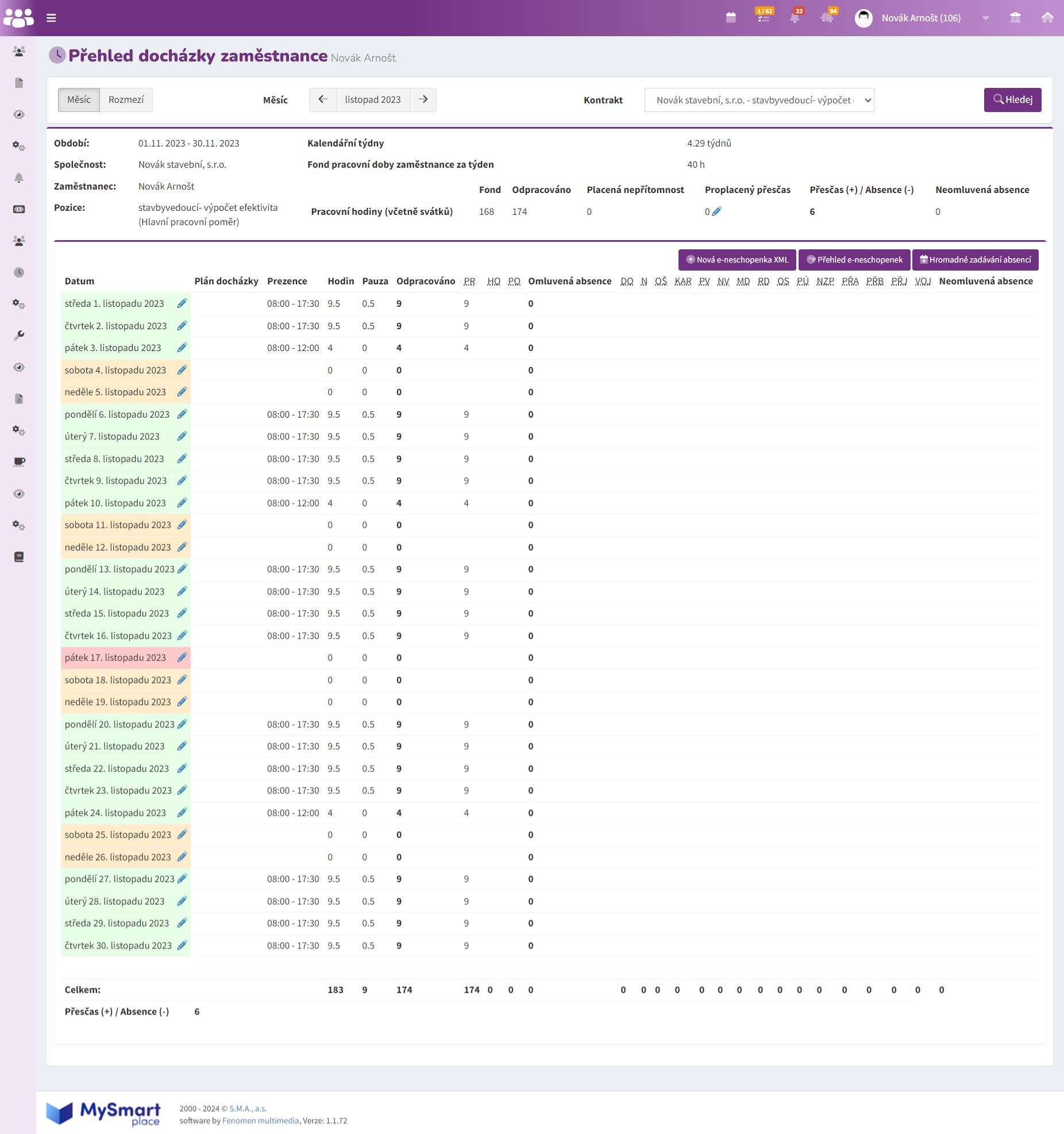
Evidence pracovní doby je povinná a zásadní pro většinu kontraktů k vypočítání mzdy. Pokud vaše firma používá čipový systém zaznamenávání příchodů a odchodů, je možné jej propojit s modulem Personální agenda a data se budou propisovat automaticky. Pro nastavení čipového systému prosím kontaktujte podporu MySmartplace.
Evidence pracovní doby:
- čerpá data z čipového systému;
- je plně napojena na automaticky generovanou docházku, je-li u kontraktu nastavena;
- propisuje schválené nepřítomnosti, které jsou zadávány v modulu Osobní menu – Moje nepřítomnosti;
- propisuje nahrané e-neschopenky, které jsou nahrávány ve formátu XML v záložce Přehled docházky – Nová e-neschopenka.
Automaticky generovanou docházku nastavíte u každého jednotlivého kontraktu v části Zaměstnanec – Kontrakty tlačítkem Upravit u vybraného kontraktu. Dále použijte nastavení v poli Struktura úvazku – Generování docházky.
Nová e-neschopenka XML
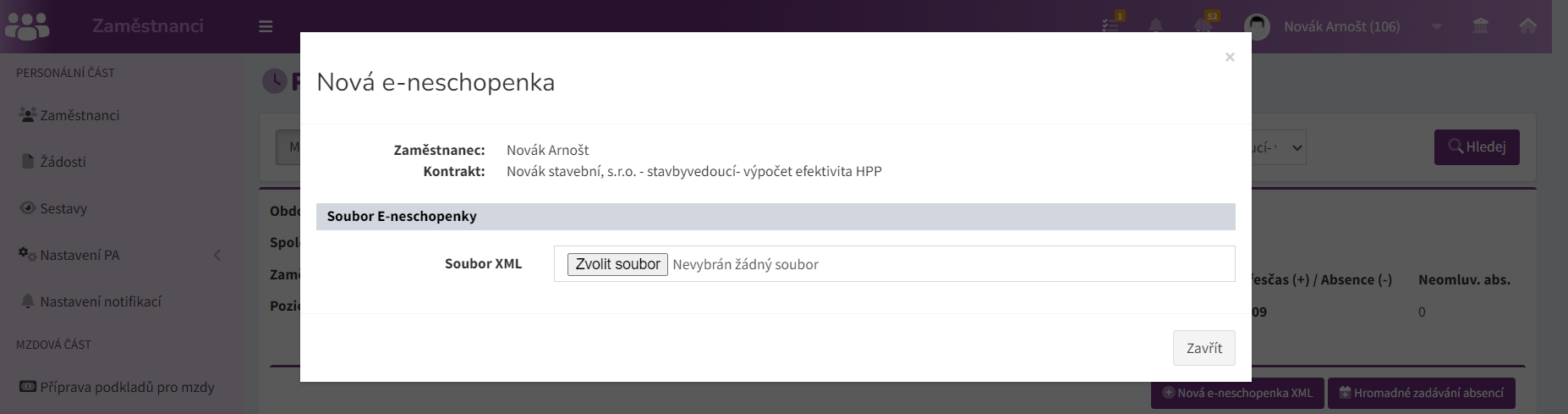
Elektronická e-neschopenka ve formátu XML je zasílána od ČSSZ prostřednictvím datové schránky. Tlačítkem Nová e-neschopenka XML vyvoláte formulář v novém okně, kam nahrajete daný soubor XML. Systém automaticky nahraje údaje do Přehledu docházky.
Systém na denní bázi automaticky generuje doplnění absencí neukončených e-neschopenek tak, aby nejpozději druhý den ráno byla absence z pracovní neschopnosti zaznamenána v přehledu evidence nepřítomností a evidence pracovní doby každého pracovníka.
Ukončení e-neschopenky ve formátu XML nahrajete do modulu opět použitím tlačítka Nová e-neschopenka XML, pracovní neschopnost se tím ukončí.
V případě souběhu dvou DPN u jednoho pracovníka upozorní systém personalistu notifikací. Po obdržení storna souběžné DPN nahrajte storno DPN ve formátu XML a systém automaticky narovná záznam v evidenci docházky.
Do systému je potřeba nahrát:
- zahájení e-neschopenky (Oznámení či Informace o vzniku dočasné pracovní neschopnosti DPN);
- informace o změně v probíhající e-neschopence, které ovlivňují časové údaje e-neschopenky;
- ukončení e-neschopenky;
- případné storno DPN;
Ostatní doplňující informace, které do společnosti od ČSSZ během trvání pracovní neschopnosti dorazí, není třeba znovu nahrávat (např. trvání dočasné pracovní neschopnosti, změna vycházek apod.).
Přehled e-neschopenek
Tlačítko Přehled e-neschopenek vede na souhrn e-neschopenek zaměstnance. Na této stránce lze smazat e-neschopenky, které:
- nejsou ukončené,
- byly ukončené v tomto nebo minulém měsíci,
- pro kontrakt neexistuje zpracovaný a schválený podklad pro mzdu v měsíci a roce ukončení e-neschopenky.
Hromadné zadávání absencí
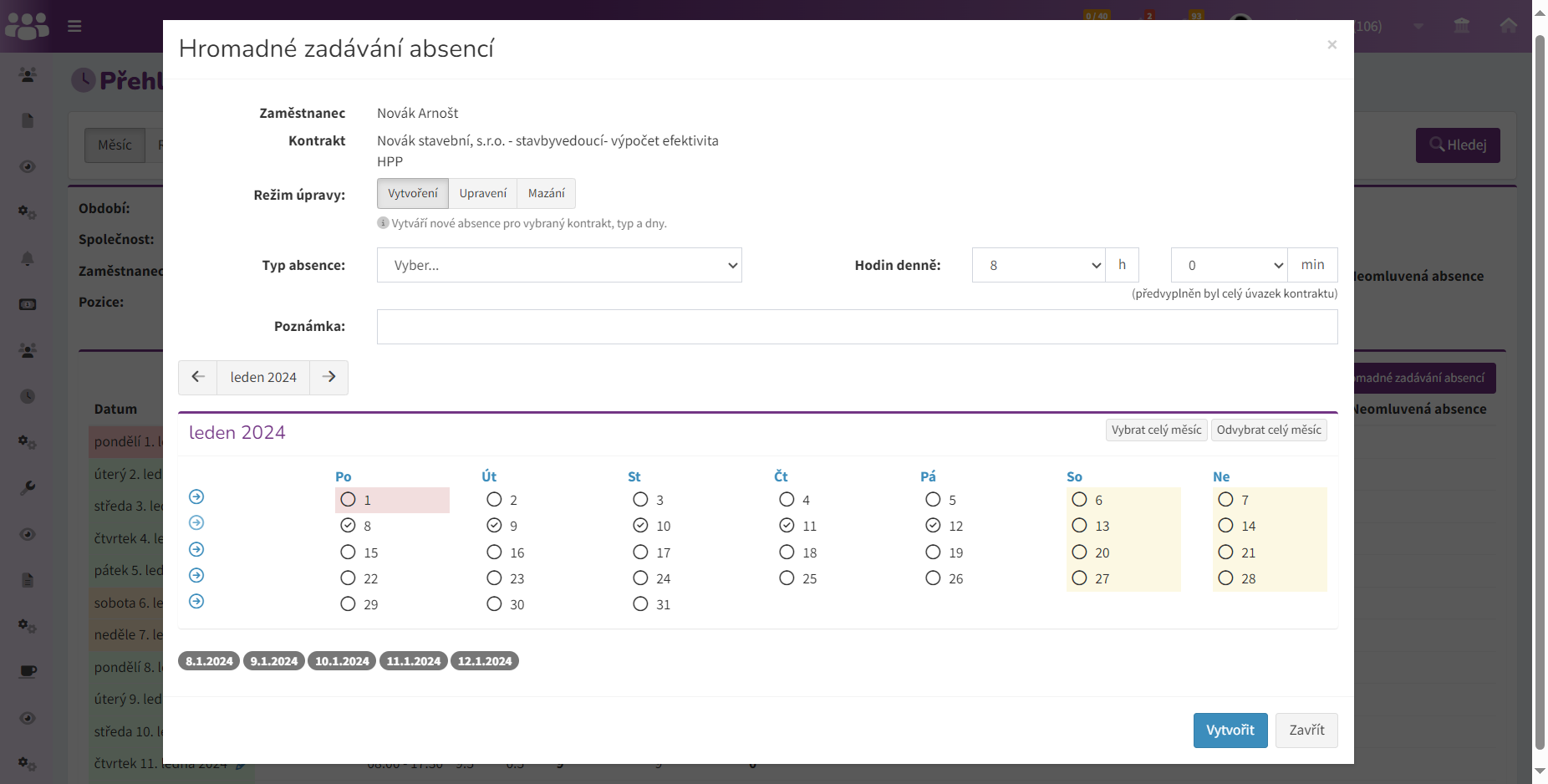
Tlačítko Hromadné zadávání absencí otevře nové okno se sofistikovaným nástrojem pro vytvoření, upravení či mazání absencí. Zvolte Režim úpravy a Typ absence. V režimu Vytvoření a Upravení zadejte počet hodin – předvyplněná hodnota odpovídá úvazku, je automaticky dotažena z kontraktu.
Výrazné tlačítko s názvem aktuálního měsíce otevře kalendář celého roku – vyberte měsíc, v němž chcete zadat absence. Mezi měsíci se můžete intuitivně přepínat šipkami doleva do minulosti a doprava do budoucnosti . Dny v měsíci je možné vybrat jednotlivě nebo jednoduše celý týden tlačítkem anebo celý měsíc tlačítkem Vybrat celý měsíc. Zadané absence nezapomeňte uložit tlačítkem Vytvořit.
Tip: Jakýkoli výběr dnů v daném měsíci zrušíte tlačítkem Odvybrat celý měsíc.
Upozornění: Při hromadném zadávání absencí je možné zvolit pouze jeden typ absence společný pro všechny zvolené dny.
Hromadné zadávání absencí využijete například při překážkách v práci, celofiremním volnu atd. Ručně zadaná absence typu Dovolená nemá vliv na automatickou změnu úpravy zůstatku dovolené zaměstnance. V takovém případě je třeba provést úpravu zůstatku dovolené ručně. Doporučujeme zadávat nepřítomnost typu Dovolená prostřednictvím záložky Moje nepřítomnosti v modulu Osobní menu.
Upozornění: Typ absence Ostatní se chová jako placené volno – např. sick days.
Jednotlivé zadávání absencí
Ikona u každého jednotlivého dne v přehledu docházky Vám umožní provést ruční úpravu či zadání údajů pro daný den.
Upozornění: Typ absence Ostatní se chová jako placené volno – např. sick days.
Zrušení schválené dovolené
Zrušení schválené dovolené se provádí v záložce Přehled docházky daného zaměstnance. Vygenerovanou dovolenou lze smazat kliknutím na ikonu u daného data a poté v otevřeném okně ikonou . Zde je případně možné upravit počet hodin dovolené prostřednictvím ikony na požadovanou hodnotu a uvést poznámku k důvodu změny či zrušení. Stejně tak je možné upravit Plán docházky (plánovaná pracovní doba) nebo Docházku (započítaná pracovní doba).
Po provedeném kroku dojde k automatické úpravě zbývajícího počtu dovolené.
Uvedenou operaci může provést pouze uživatel s přiřazenou rolí Personalista v modulu Personální agenda.