Publikování dokumentu
Co je zveřejnění
👉 Okamžik, kdy je dokument zpřístupněn uživatelům
Postup
- Klikněte: Zveřejnit
👉 Výsledek:
- stav = Zveřejněný
- dokument je publikovaný
- může se zobrazit uživatelům
Důležité:
- bez zveřejnění dokument nikdo neuvidí
- zveřejnění je samostatný krok (i po schválení!)
Distribuce uživatelům
Varianta A – Veřejný dokument
- 👉 Není potřeba nic dalšího dělat
Výsledek:
- dokument se automaticky zobrazí všem uživatelům
- uživatel ho najde v: 👉 Osobní menu → Vnitřní předpisy
Varianta B – Pouze pro pozvané
- 👉 Je nutné dokument rozeslat
Postup
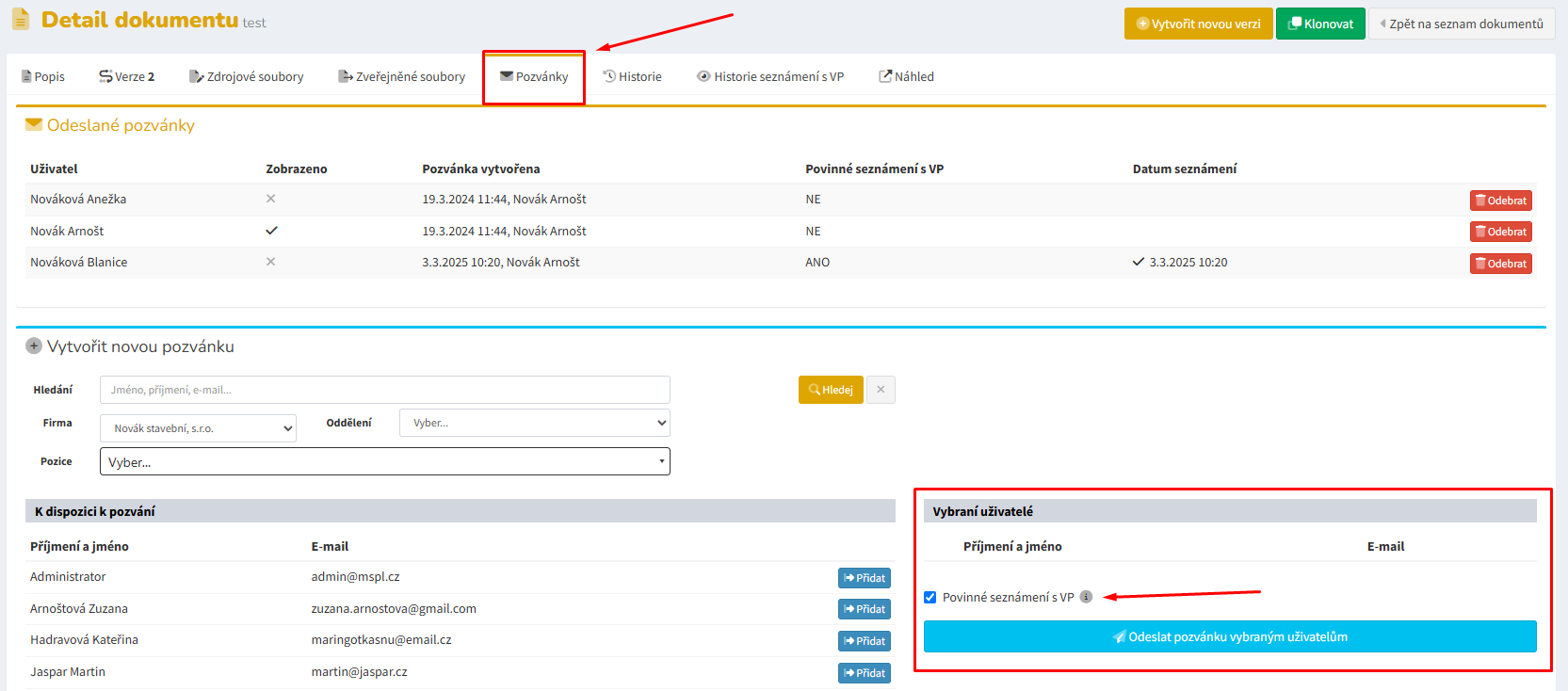
- Otevřete sekci Pozvánky v detailu dokumentu
- Vyhledejte uživatele
- Klikněte Přidat
- Klikněte Odeslat pozvánku
👉 Výsledek:
- dokument se zobrazí pouze vybraným uživatelům
- uživatel dostane notifikaci
Důležité: 👉 Bez pozvánky:
- uživatel dokument nevidí
- ani když je zveřejněný
Hromadné přiřazení dokumentů uživateli (záložka Uživatelé)
👉 Alternativní způsob distribuce – vhodný pro přiřazení více dokumentů jednomu uživateli.
Distribuci dokumentů lze provádět také ze záložky Uživatelé v hlavním menu modulu.
Tato funkcionalita slouží k:
- rychlému přiřazení více dokumentů jednomu uživateli
- hromadnému rozeslání dokumentů bez nutnosti otevírat každý dokument zvlášť
👉 Využívá se zejména:
- při nástupu nového zaměstnance
- při změně role (např. manažer)
- při hromadném přidělení dokumentů
Praktické použití / postup
✅ Odeslání dokumentů konkrétnímu uživateli
- Otevřete záložku Uživatelé
- Vyhledejte uživatele v seznamu
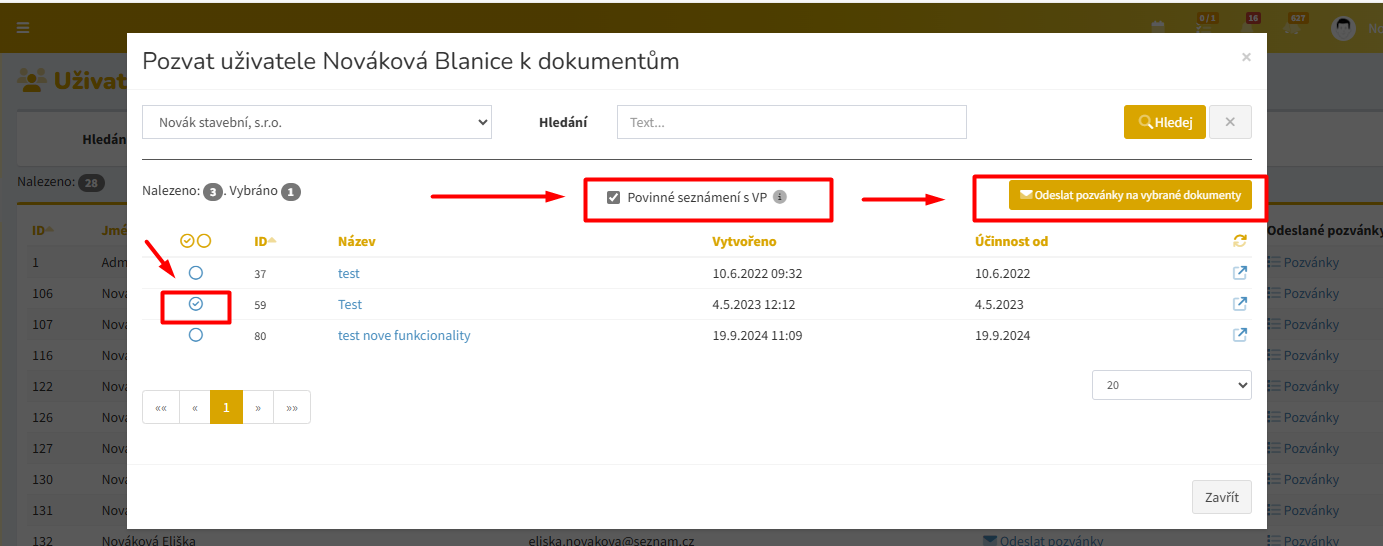
- U vybraného uživatele klikněte na: 👉 Odeslat pozvánky
👉 Otevře se okno: „Pozvat uživatele k dokumentům“
- Vyberte dokumenty:
- kliknutím označte jeden nebo více dokumentů
- 👉 každý řádek = jeden dokument
- (Volitelné) nastavte: 👉 Povinné seznámení s VP
- Klikněte na: 👉 Odeslat pozvánky na vybrané dokumenty
👉 Výsledek:
- uživatel dostane pozvánky k dokumentům
- dokumenty se mu zobrazí v osobním menu
- pokud je zapnuté povinné seznámení → musí je potvrdit

Shrnutí
Distribuce dokumentů může probíhat dvěma způsoby:
- z dokumentu → přiřazení uživatelům
- z uživatele → přiřazení dokumentům
👉 Záložka Uživatelé je ideální pro hromadné přiřazení dokumentů konkrétním osobám.