Kopie - Fyzické kontroly
Záložka Fyzická kontrola slouží k ověření skutečného stavu majetku přímo v terénu s okamžitým zápisem do systému.
Funkcionalita Fyzické kontroly umožňuje:
- rychlé a přesné ověření majetku
- přímý zápis z terénu
- evidenci rozdílů
- efektivní následné vyřešení nesrovnalostí
Kontroly probíhají online pomocí mobilního zařízení přímo v místě umístění majetku a umožňují:
- evidenci skutečného množství majetku
- zaznamenání nesrovnalostí
- přiložení fotodokumentace
- automatickou synchronizaci dat
Před zahájením fyzické kontroly doporučujeme pro kontrolující pracovníky zajistit:
- mobilní telefon nebo tablet
- přístup do platformy s rolí Fyzická kontrola
- přihlašovací údaje do platformy - pokud jde např. o brigádníka
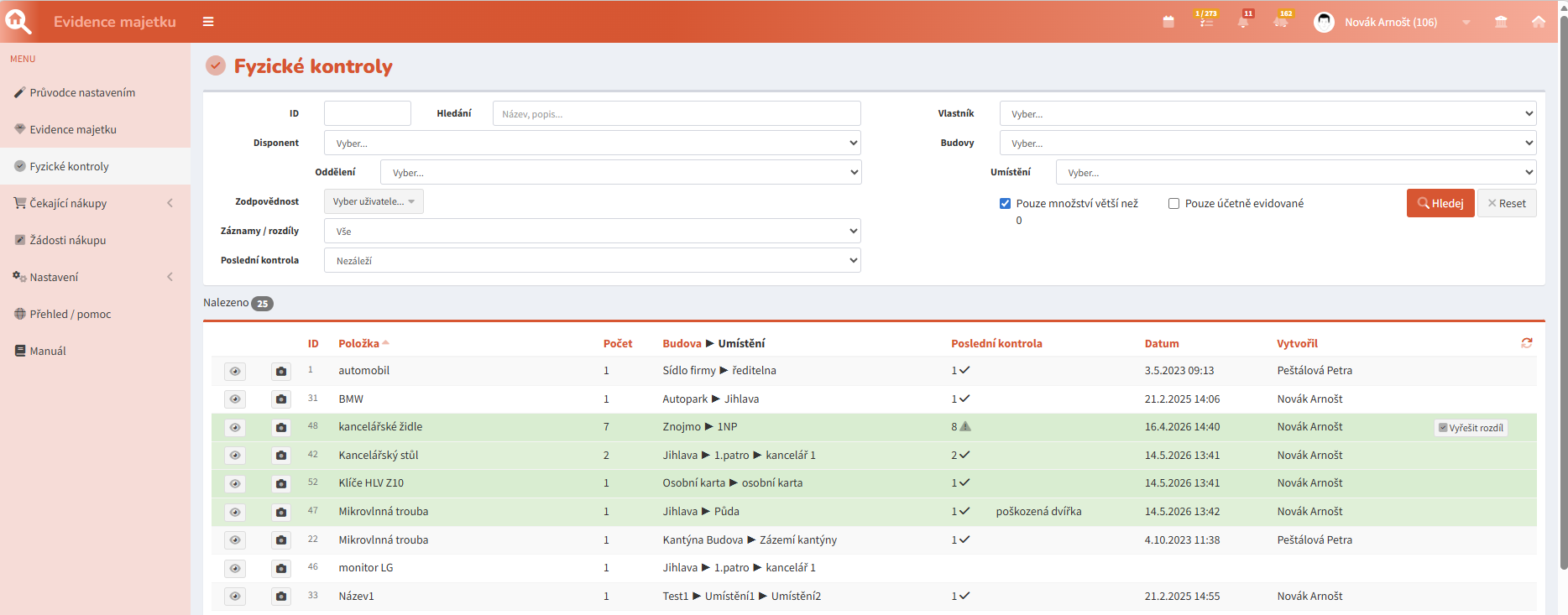
V záložce fyzické kontroly používejte nabízené filtry pro co nejpřesnější vyhledání majetku, u kterého provádíte fyzickou kontrolu. Např.:
- vyberte objekt,
- zvolte umístění (např. budova, patro)
- vyberte konkrétní místnost / kancelář dle vaší struktury
Systém Vám přehledně zobrazí vyfiltrované položky majetku obsahující:
- název majetku
- evidovaný počet
- umístění
- osobu, která provedla fyzickou kontrolu
Práce s položkami majetku:
Každá položka obsahuje dvě klíčové akce:
- 👁 Oko - vstoupí do položky majetku a umožní provést zápis fyzické kontroly
- 📷 Fotoaparát - umožní Pořízení / nahrání fotografie
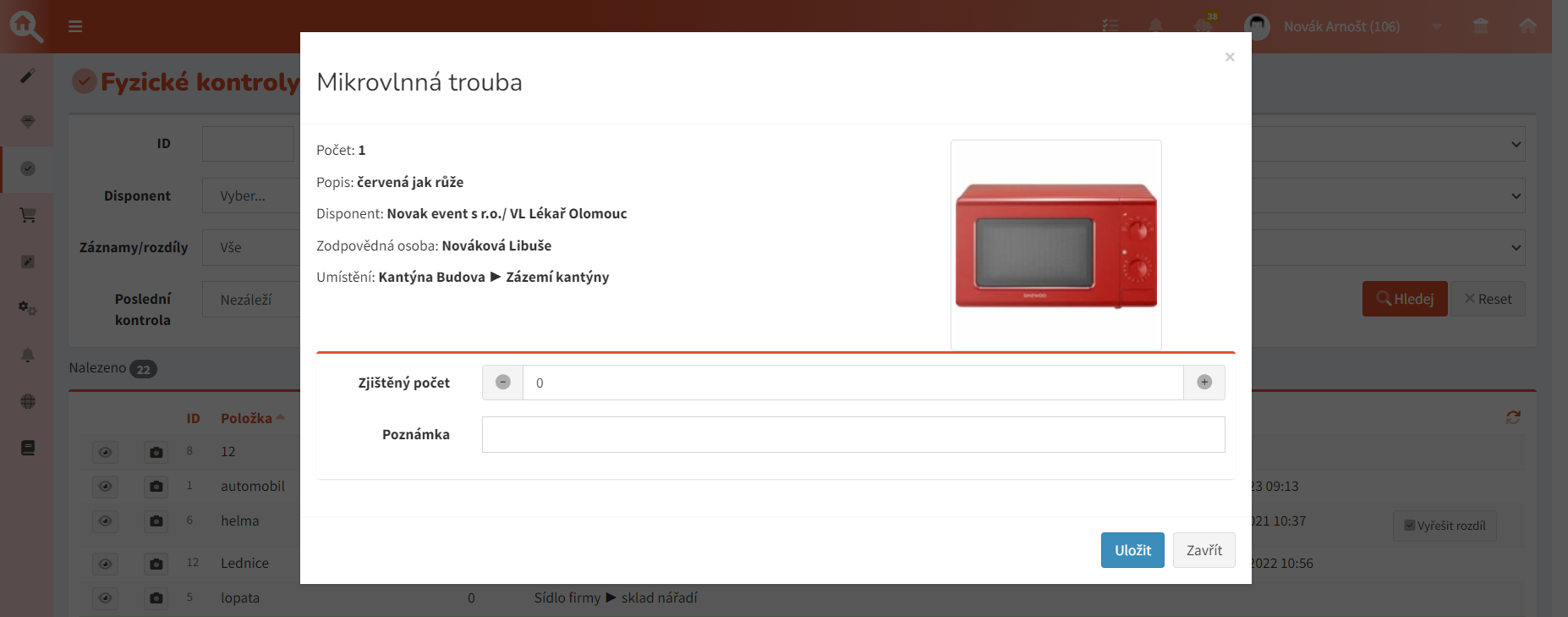
Provedení fyzické kontroly
- Vyhledejte položku majetku v seznamu
- Klikněte na ikonu Oko
- Ve formuláři zadejte:
- zjištěný počet
- poznámku (např. poškození, chybějící kusy, přemístění)
- Klikněte na Uložit
Poznámky doporučujeme používat zejména k evidenci rozdílů mezi skutečností a evidencí
Fotodokumentace - doporučený postup:
- Klikněte na ikonu Fotoaparát
- Pořiďte fotografii nebo ji nahrajte
- Uložte
Fotografie slouží jako důkazní podklad k provedené kontrole a výrazně usnadňují následné řešení nesrovnalostí.

Indikace provedené kontroly - po uložení:
- zkontrolovaná a zaznamenaná položka se zabarví zeleně
- znamená to, že kontrola byla provedena
Tím je zajištěna rychlá orientace v průběhu kontroly.
Vyhodnocení a řešení rozdílů:
Po dokončení kontrol přebírá agendu uživatel s rolí správce majetku.
Postup:
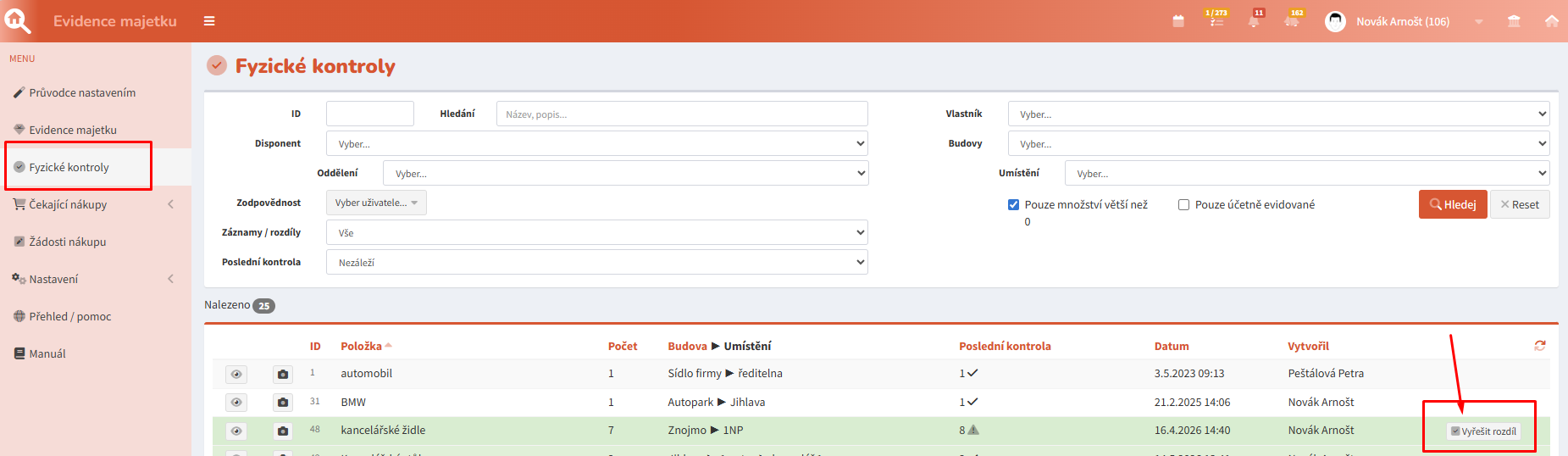
- Otevřete záložku Fyzické kontroly
- Identifikujte položky s rozdílem a může je postupně řešit
Možnosti řešení
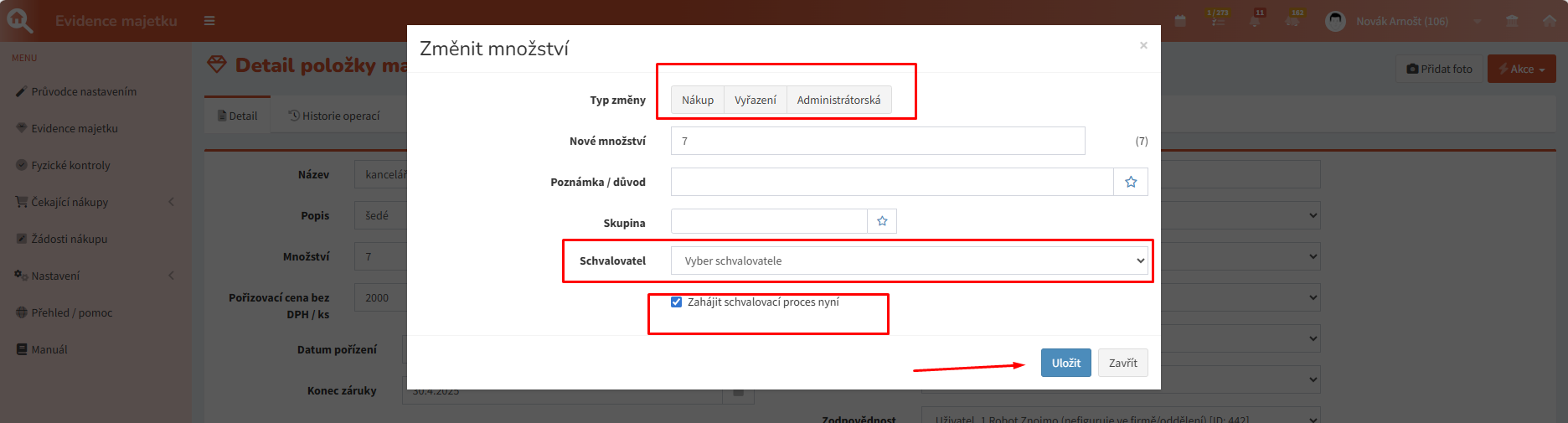
Použijte tlačítko Vyřešit rozdíl:
- Nákup – doplnění majetku do evidence
- Vyřazení – odpis chybějícího majetku
- Administrátorské změny – oprava dat
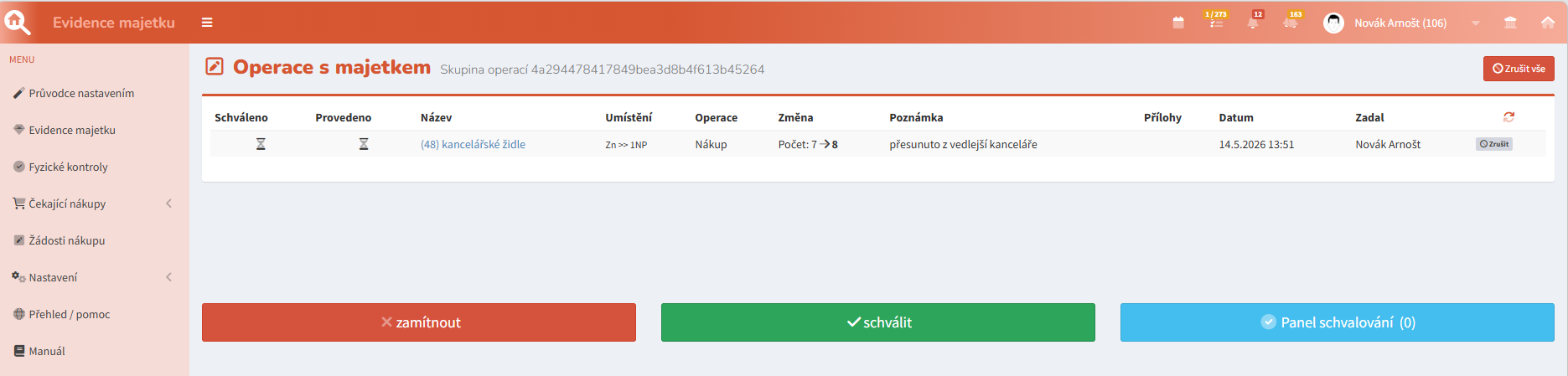
- můžete použít změny administrátorky bez schvalování nebo systémově se schvalovacím procesem.
Důležitá podmínka
Rozdíl je považován za vyřešený pouze tehdy, když:
- evidovaný stav = skutečný stav
Sestavy o kontrolách: Export a reporting
Po dokončení kontrol lze vytvořit výstupy:
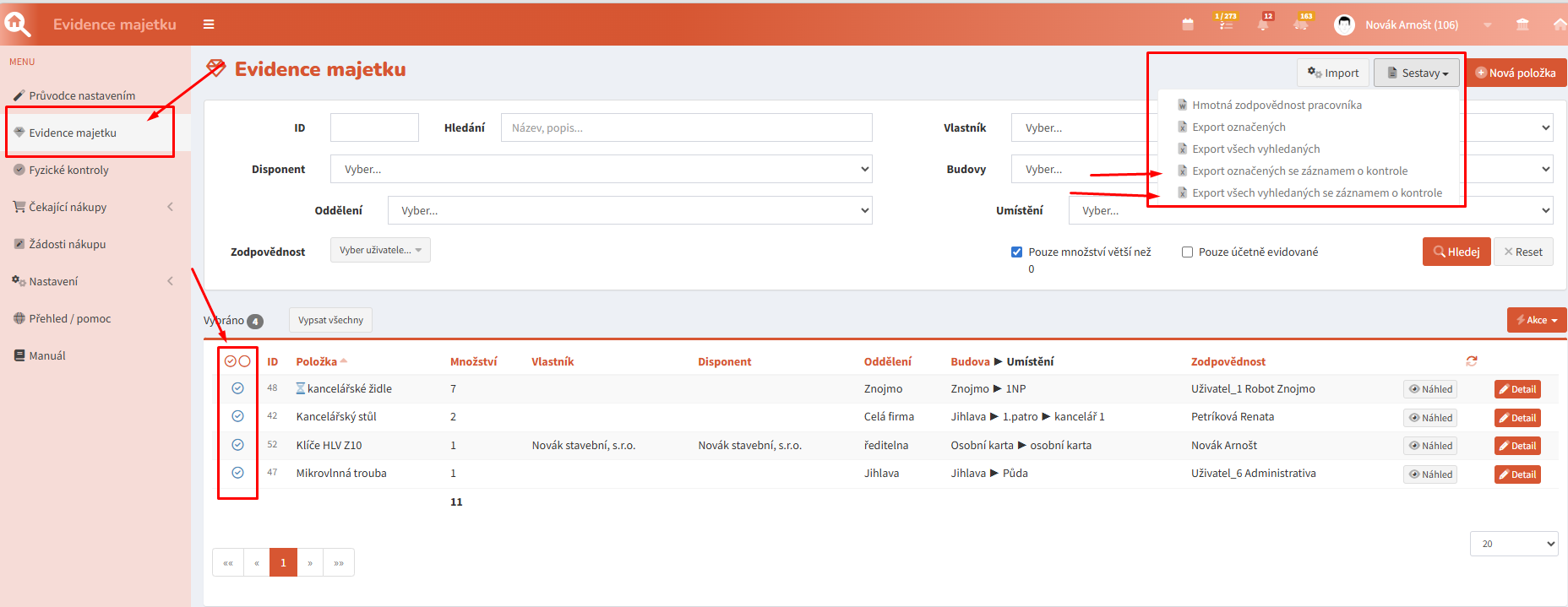
- V záložce Evidence majetku klikněte na Sestavy (vpravo nahoře)
- Vyberte dle potřeby:
- Export označených se záznamem o kontrole
- Export všech vyhledaných se záznamem o kontrole
Report obsahuje:
- seznam kontrolovaných položek
- zjištěné stavy
- poznámky
- informace o kontrole