Dokumenty partnera
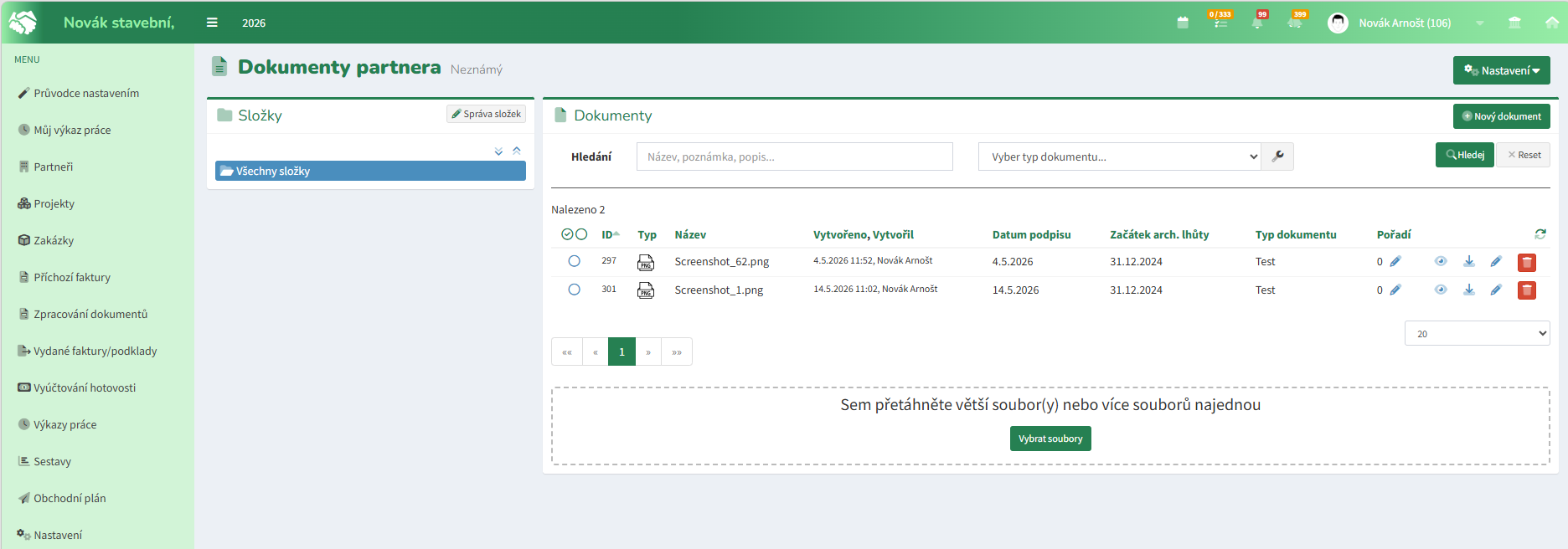
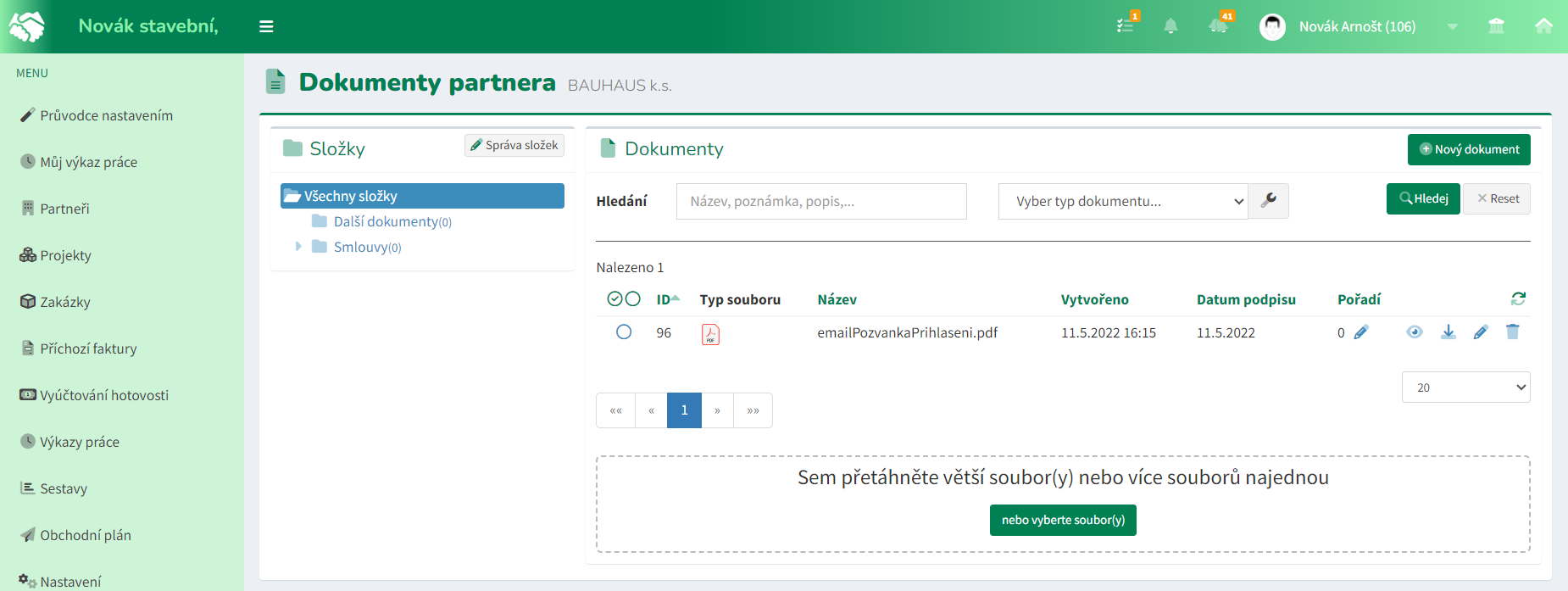
Záložka Dokumenty partnera slouží k evidenci, ukládání a správě dokumentů souvisejících s konkrétním obchodním partnerem.
Cílem je soustředit veškerou dokumentaci týkající se spolupráce na jedno místo a zajistit, aby k ní měli oprávnění uživatelé snadný přístup.
Mezi typické dokumenty patří například:
- rámcové smlouvy,
- objednávky,
- cenové nabídky,
- servisní smlouvy,
- obchodní podmínky,
- certifikáty,
- plné moci,
- korespondence,
- dokumenty související se schvalovacími procesy.
Dokumenty partnera umožňují pracovníkům rychle dohledat potřebné informace bez nutnosti hledat soubory mimo systém.
Hlavní funkce
Záložka umožňuje:
- evidenci dokumentů partnera,
- nahrávání souborů,
- vytváření složek,
- třídění dokumentů,
- vyhledávání v dokumentech,
- správu verzí dokumentů,
- sdílení dokumentů mezi uživateli,
- archivaci dokumentů,
- práci s živými i archivovanými dokumenty,
- evidenci historie změn.
Nahrání nového dokumentu
Nový dokument lze připojit přímo ke konkrétnímu partnerovi.
Postup
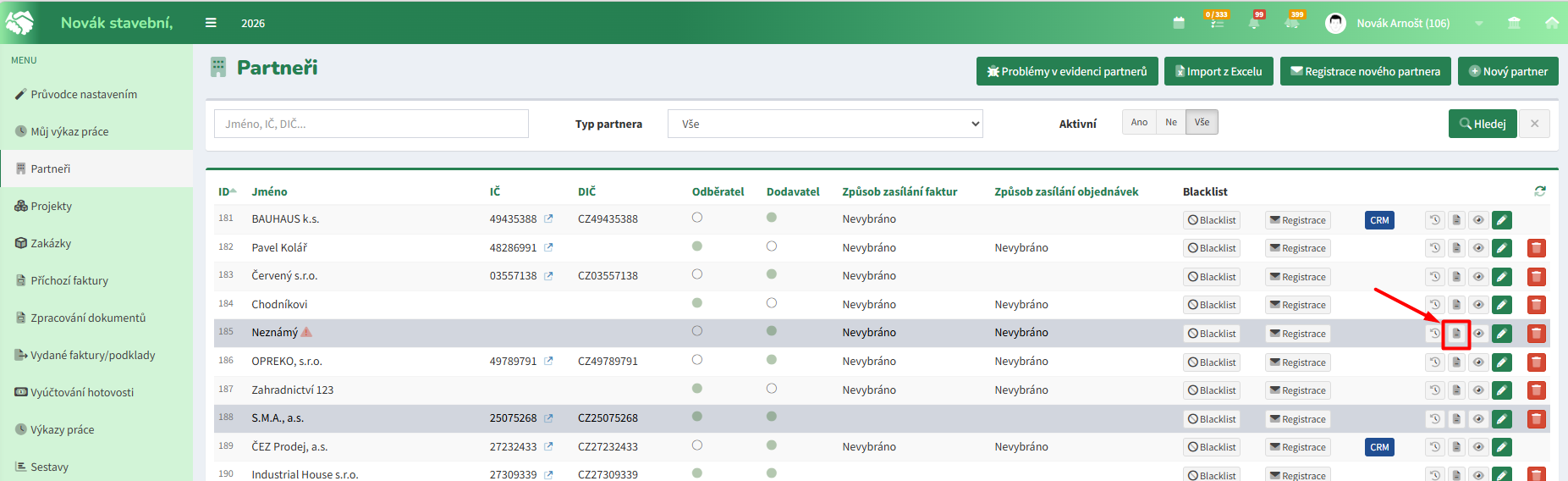
- Otevřete záložku Partneři.
- Vyberte požadovaného partnera.
- Otevřete záložku Dokumenty partnera.
- Klikněte na Nový dokument.
- Vyberte soubor ze svého zařízení.
- Doplňte název dokumentu.
- Případně zařaďte dokument do složky.
- Uložte dokument.
Po uložení je dokument dostupný oprávněným uživatelům.
Vytvoření složky
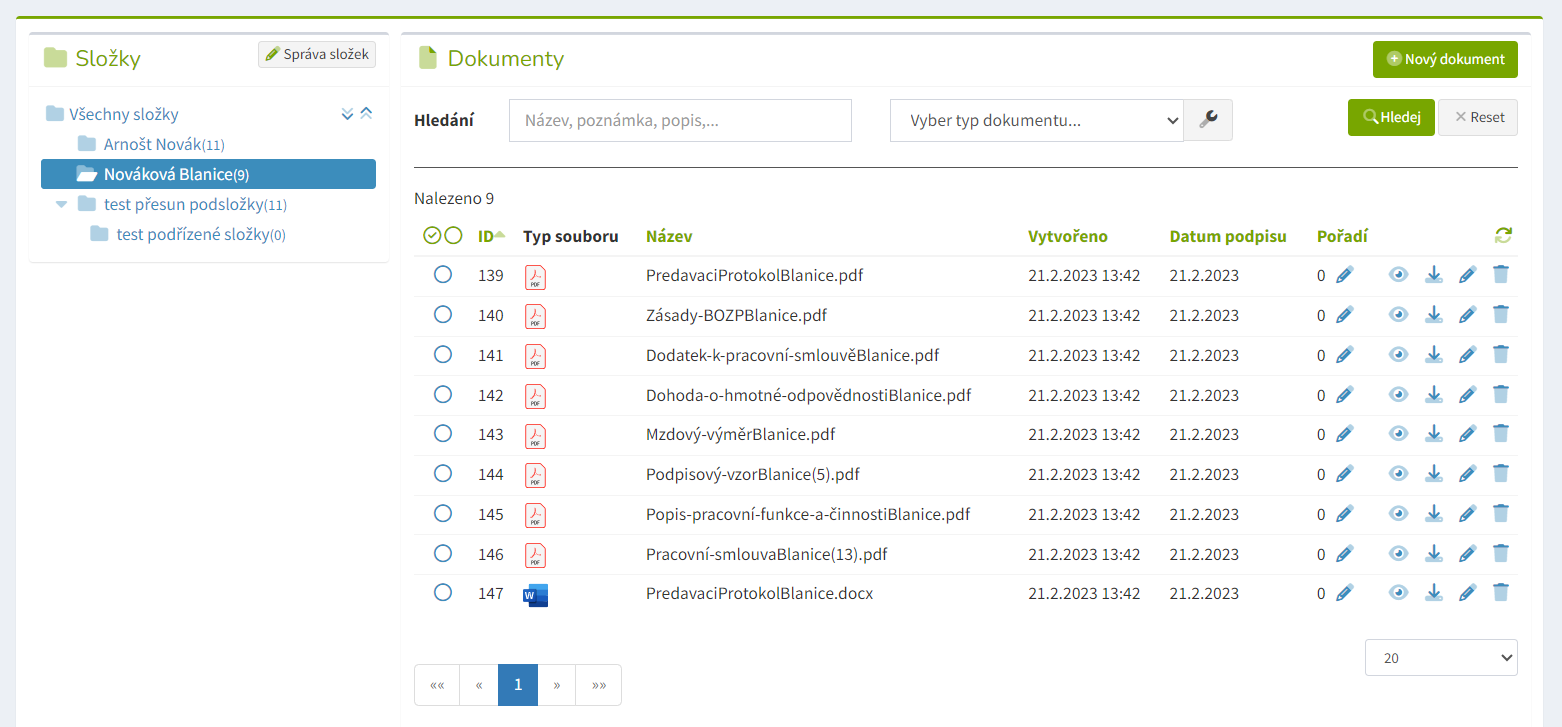
Složky slouží k přehlednějšímu členění dokumentace partnera.
Postup
- Otevřete dokumenty partnera.
- Klikněte na Nová složka.
- Zadejte název složky.
- Uložte změnu.
Doporučujeme vytvářet složky například podle typu dokumentů nebo období spolupráce.
Přesun dokumentu do složky
Postup
- Vyhledejte dokument.
- Otevřete jeho detail nebo nabídku akcí.
- Zvolte možnost Přesunout.
- Vyberte cílovou složku.
- Potvrďte přesun.
Stažení dokumentu
Postup
- Otevřete dokumenty partnera.
- Vyhledejte požadovaný dokument.
- Klikněte na ikonu stažení.
- Soubor se stáhne do zařízení uživatele.
Archivace dokumentu
Archivace slouží k oddělení již nevyužívaných dokumentů od aktivní dokumentace.
Postup
- Otevřete dokument.
- Zvolte možnost Archivovat.
- Potvrďte akci.
Archivovaný dokument zůstává v systému uložen, ale je oddělen od běžně používaných dokumentů.
Obnovení archivovaného dokumentu
Postup
- Přepněte zobrazení na archivované dokumenty.
- Vyberte požadovaný dokument.
- Klikněte na Obnovit.
- Potvrďte akci.
Dokument se vrátí mezi aktivní dokumenty.
Specifická pravidla
Dokumenty jsou vždy navázány na konkrétního partnera.
Jeden dokument může být využíván více uživateli současně, přičemž systém zachovává historii změn a eviduje provedené operace.
Přístup k dokumentům je řízen oprávněními uživatele.
Rozsah dostupných dokumentů může být ovlivněn:
- rolí uživatele,
- figurováním uživatele,
- organizační strukturou společnosti.
Pokud uživatel nevidí očekávané dokumenty, je vhodné nejprve ověřit nastavení oprávnění.
Návaznosti na ostatní moduly
Archiv
Pokud organizace využívá modul Archiv, mohou být dokumenty partnerů součástí archivačních a skartačních procesů.
Archiv zajišťuje dlouhodobé uchování dokumentů a správu archivačních lhůt.
CRM
Pokud je partner propojen s modulem CRM, dokumenty mohou sloužit jako důležitý podklad pro obchodní komunikaci a evidenci vztahů se zákazníkem.
Pracovníci tak mají k dispozici obchodní i smluvní dokumentaci na jednom místě.
Doporučené postupy
✅ Dokumenty ukládejte přímo k partnerovi, ke kterému se vztahují.
✅ Používejte přehlednou strukturu složek.
✅ Dodržujte jednotné názvy dokumentů v celé organizaci.
✅ Smlouvy, dodatky a další důležité dokumenty ukládejte ihned po jejich podpisu.
✅ Pravidelně kontrolujte neaktuální dokumenty a využívejte archivaci.
✅ Nepoužívejte osobní úložiště nebo e-mailové schránky jako hlavní místo pro ukládání dokumentace partnerů.
✅ U citlivých dokumentů pravidelně kontrolujte přístupová oprávnění.
Nový dokument
K umístění dokumentu do archivu slouží zvýrazněné pole, do kterého je možné přetáhnout soubor nebo více souborů z Vašeho počítače. Nahrávání souborů se spustí automaticky po přetažení souborů. O úspěšném dokončení Vás systém informuje a zobrazí aktualizovaný seznam dokumentů ve složce.

Nahrané dokumenty převzaly svůj název z názvu souboru, pro změnu názvu klikněte na ikonu . Ve vyvolaném okně můžete změnit či doplnit i další údaje, např. popis dokumentu, datum podpisu aj.
Ikonou lze zobrazit náhled dokumentu, je-li jeho formát pro náhled podporován.
Dokument je možné kdykoliv znovu stáhnout do počítače a také z archivu navždy odstranit.
Správa složek
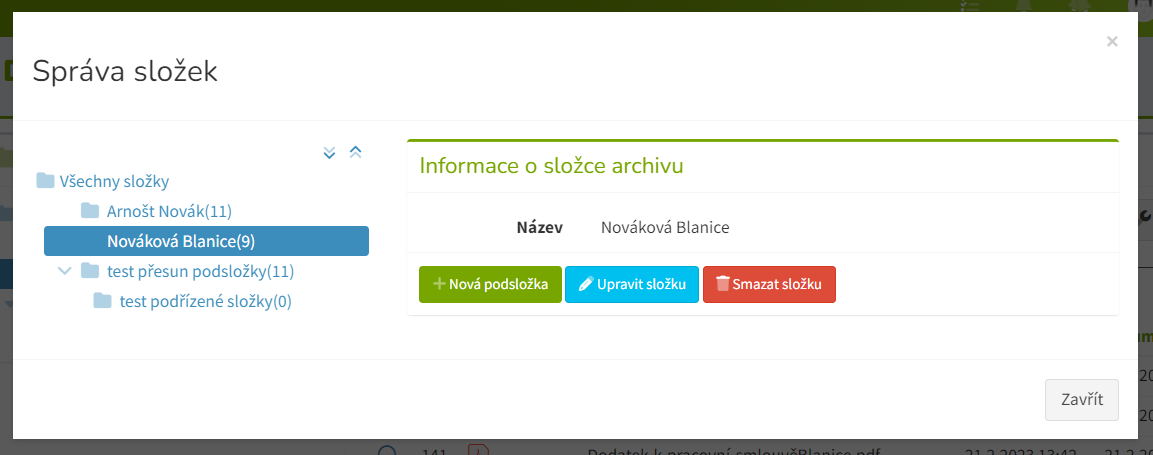
Zejména při velkém množství dokumentů uvítáte možnost vytvářet vnořené složky, tj. podsložky. Tlačítko Správa složek otevře nové okno s panelem pro správu složek. V levé části je zobrazena stromová struktura archivu, v pravé části informace o složce a ovládací funkce.

Tlačítkem Nová podsložka vytvoříte podsložku složce, která je v levé části panelu aktivní, označená. Stejným způsobem můžete do podsložky vnořit další podsložku či podsložky. Hloubka zanoření je zcela na Vás. Tlačítkem Upravit složku lze kdykoliv změnit název označené složky. Je-li složka prázdná, můžete Smazat složku.
Export do ZIPu
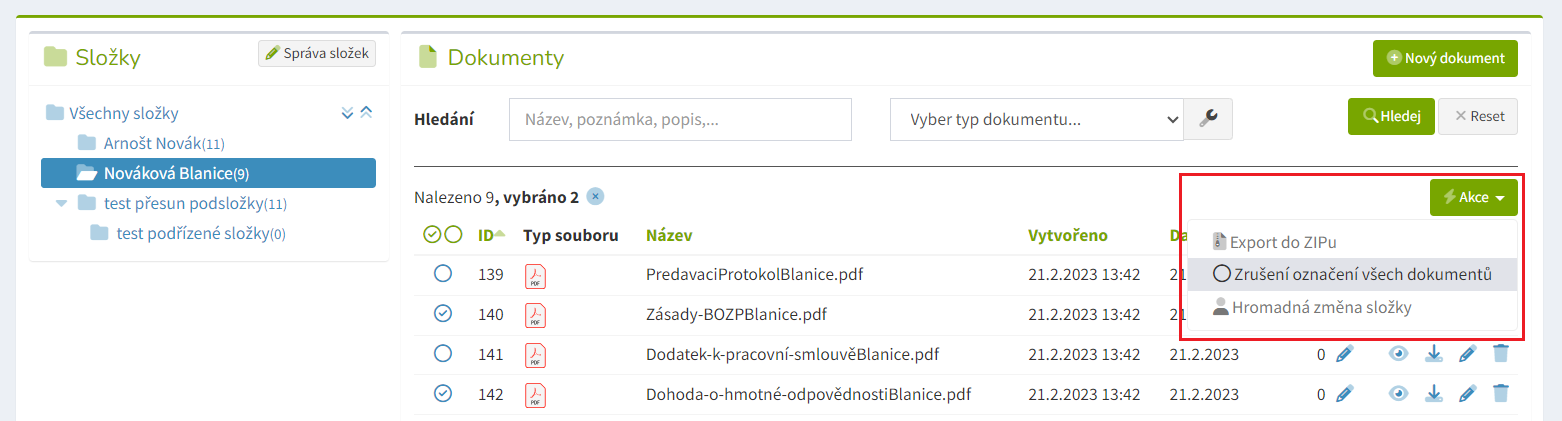
Stáhnout vybrané dokumenty do svého počítače nabízí funkce Export do ZIPu. Ze seznamu dokumentů zaškrtněte ty, které si přejete stáhnout. Tlačítkem Akce rozbalte nabídku úkonů a zvolte Export do ZIPu. Systém připraví ZIP archiv (soubor s příponou .zip) a nabídne jej ke stažení nebo jej automaticky uloží do složky, kterou máte v počítači již nastavenou pro stažené soubory.
Pozvat uživatele k dokumentu
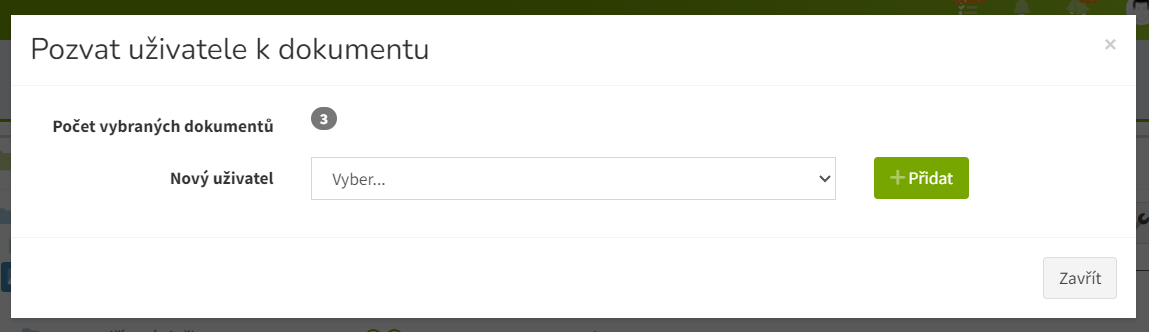
Pro sdílení vybraných dokumentů s jiným uživatelem využijte funkci Pozvat uživatele k dokumentu. Ve vyvolaném okně zvolte uživatele a potvrďte tlačítkem Přidat. Uživatel je systémem notifikován o zpřístupnění vybraných dokumentů.
Hromadná změna složky
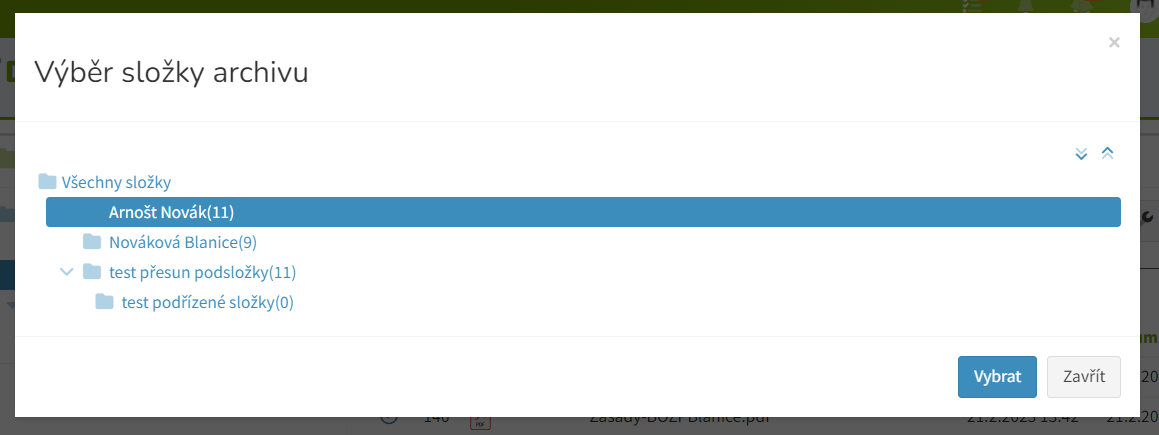
Přesunout vybrané dokumenty do jiné složky umožňuje funkce Hromadná změna složky. Ze seznamu dokumentů zaškrtněte ty, které si přejete přesunout. Tlačítkem Akce rozbalte nabídku úkonů a zvolte Hromadná změna složky. Ve vyvolaném okně vyberte cílovou složku a volbu potvrďte tlačítkem Vybrat. Systém dokumenty přesune a načte aktuální strukturu.
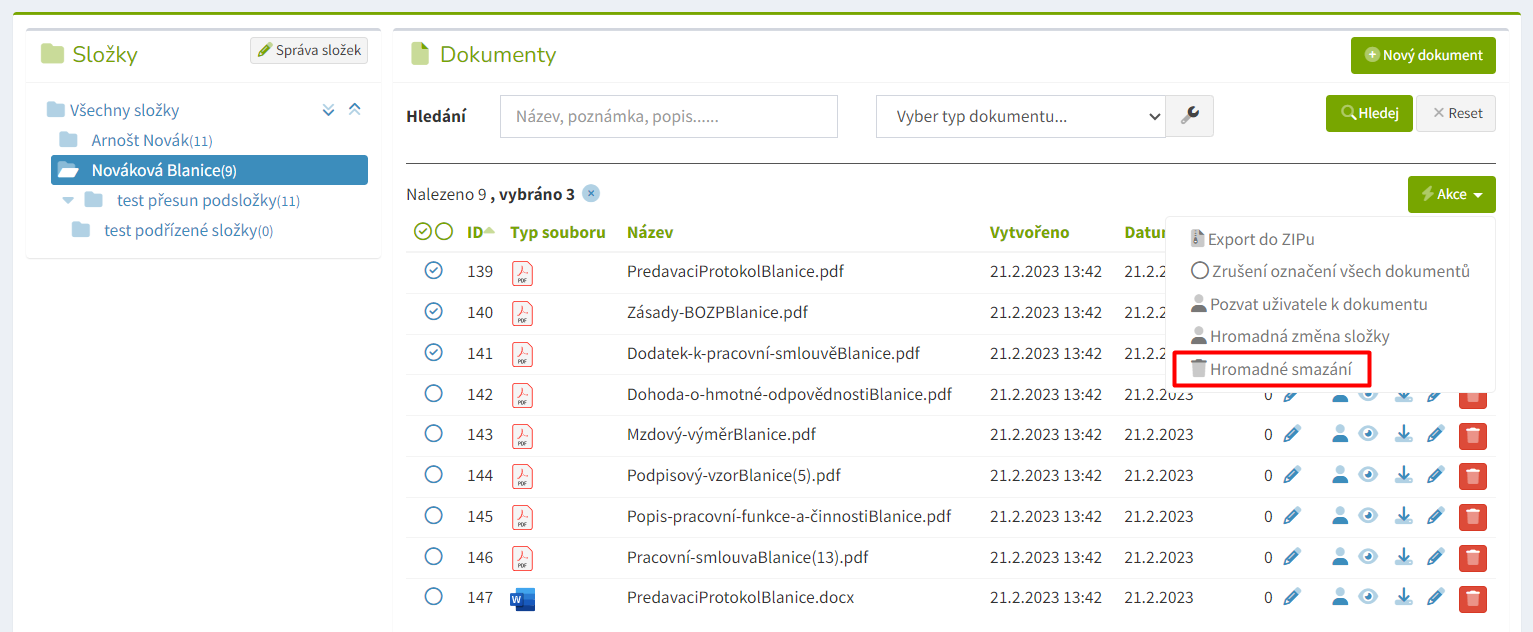
Hromadné smazání
Smazat vybrané dokumenty umožňuje funkce Hromadné smazání. Pozor, tato akce je nevratná.
U dokumentů můžete využít i automatickou archivaci a skartaci - jak na to najdete v samostatné záložce s názvem Archivace a skartace v daném modulu.