Dokumenty
Dokumenty
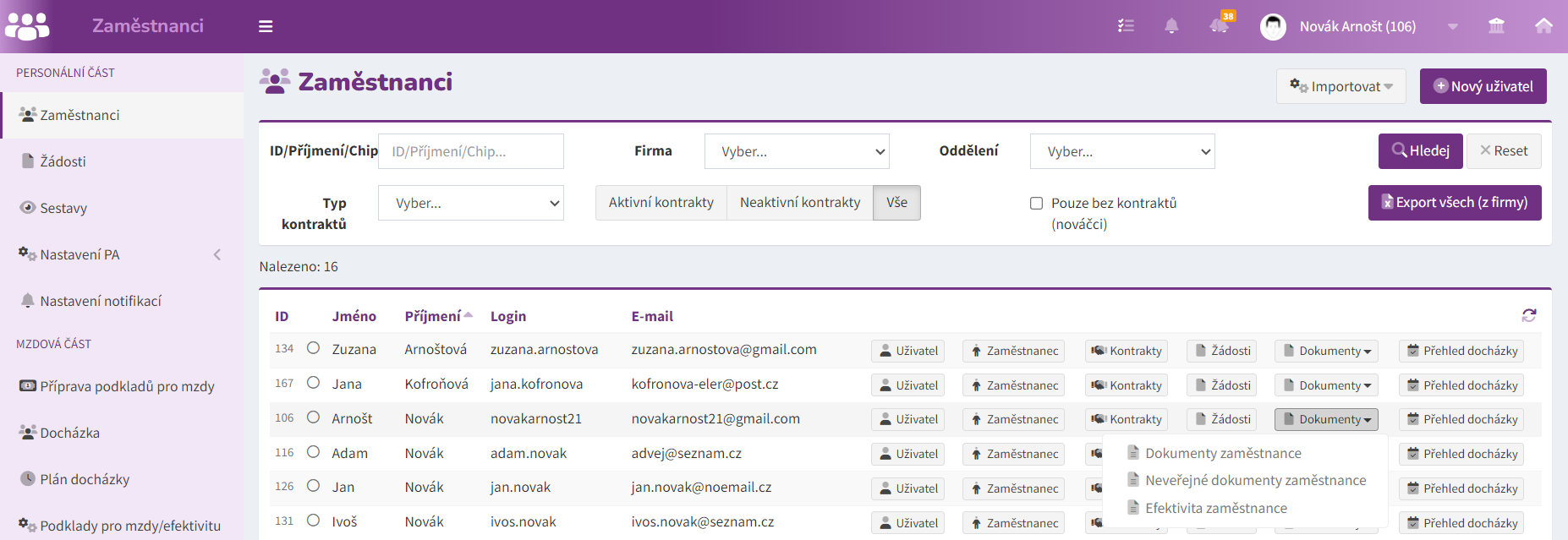
Tlačítko Dokumenty rozbalí nabídku pro upřesnění typu dokumentů:
- Dokumenty zaměstnance – personální dokumenty, viditelné pro všechny uživatele s přístupem Personalista či Náhled;
- Neveřejné dokumenty zaměstnance – personální dokumenty, pro zaměstnance skryté, určené pouze společnosti;
- Efektivita zaměstnance – publikované výpisy měsíčních efektivit zaměstnance.
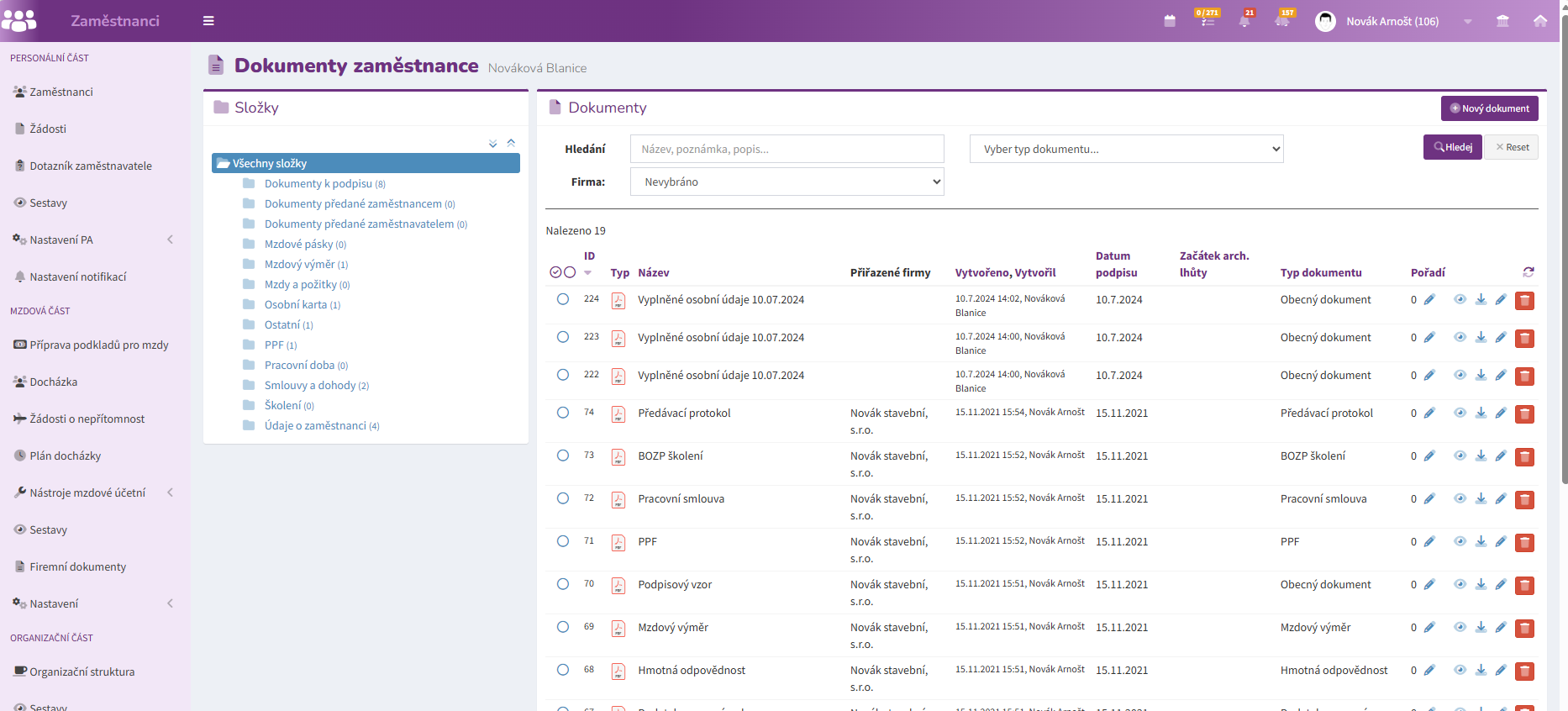
Nový dokument
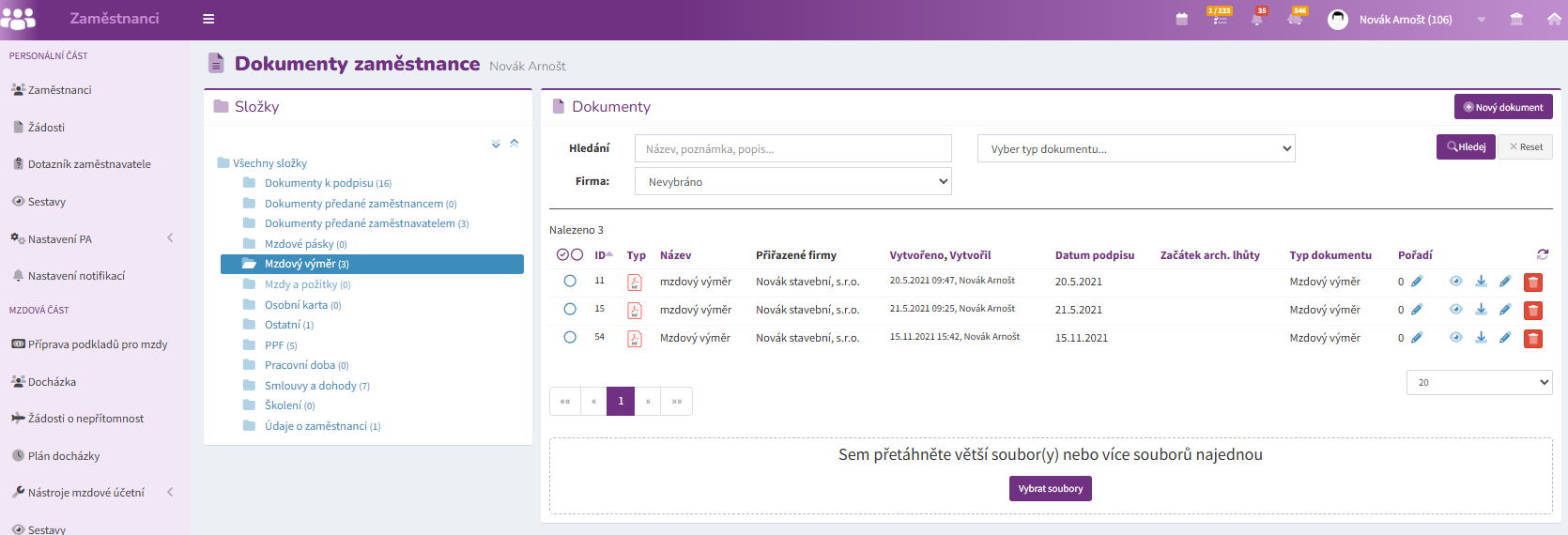
K umístění dokumentu do archivu slouží zvýrazněné pole, do kterého je možné přetáhnout soubor nebo více souborů z Vašeho počítače. Nahrávání souborů se spustí automaticky po přetažení souborů. O úspěšném dokončení Vás systém informuje a zobrazí aktualizovaný seznam dokumentů ve složce.

Nahrané dokumenty převzaly svůj název z názvu souboru, pro změnu názvu klikněte na ikonu . Ve vyvolaném okně můžete změnit či doplnit i další údaje, např. popis dokumentu, datum podpisu aj.
Ikonou lze zobrazit náhled dokumentu, je-li jeho formát pro náhled podporován.
Dokument je možné kdykoliv znovu stáhnout do počítače a také z archivu navždy odstranit.
Přiřazení typů dokumentů
Každý dokument v modulu Personální agenda (PA) musí mít přiřazen správný typ dokumentu. Typ dokumentu určuje jednotné názvosloví dokumentu v celém systému a zároveň se podle něj řídí archivační a skartační lhůty.
Typy dokumentů nastavuje správce systému v modulu Administrace v nabídce Systémové agendy MSPL → Personální dokumenty. Na tomto místě se rovněž určuje zařazení typů dokumentů do složek a jejich skartační lhůty.
Správné nastavení a přiřazení typů dokumentů je nezbytnou podmínkou pro správný průběh archivace a následné skartace.
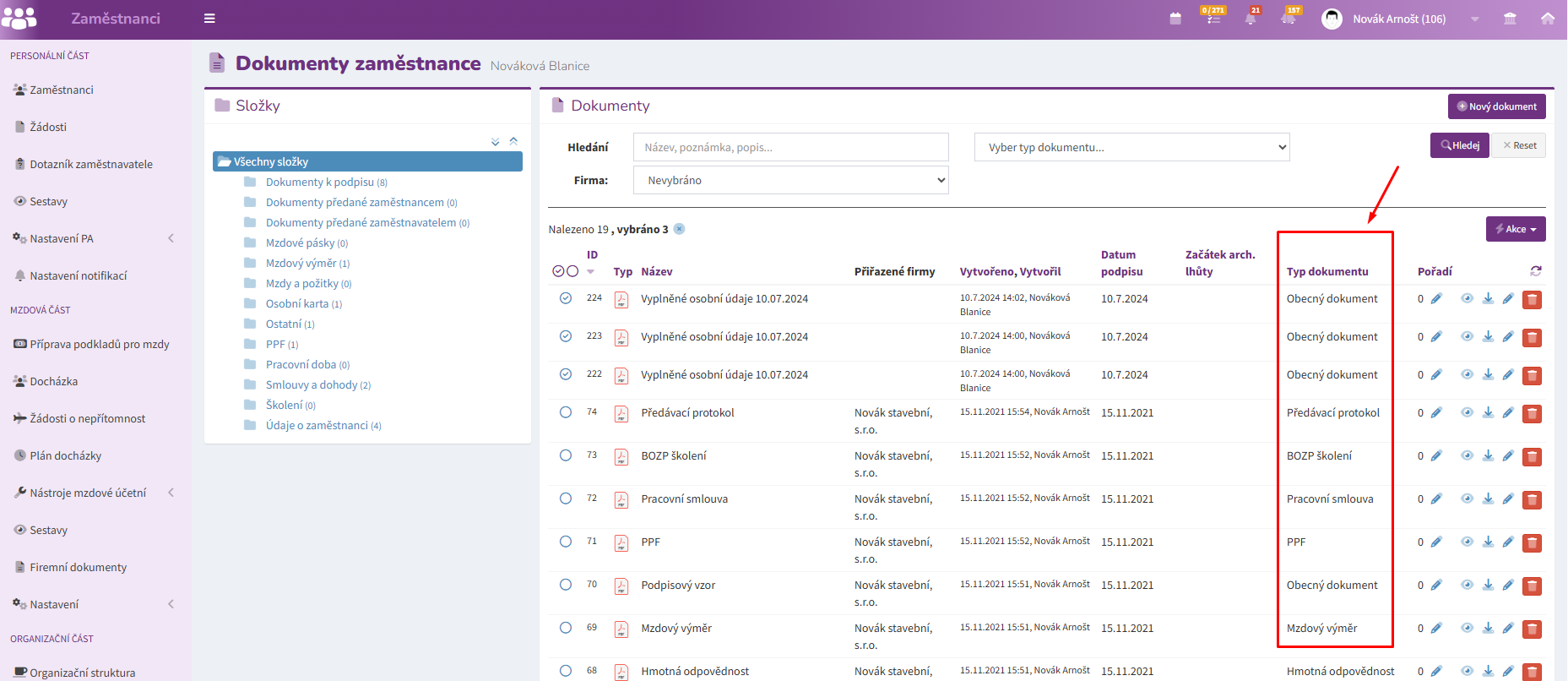
Postupy přiřazení typů dokumentů
Typ dokumentu lze k dokumentům v modulu Personální agenda přiřadit dvěma způsoby:
Individuální přiřazení typu dokumentu
Typ dokumentu lze nastavit přímo u konkrétního dokumentu:
- U vybraného dokumentu klikněte na ikonu tužky (Upravit).
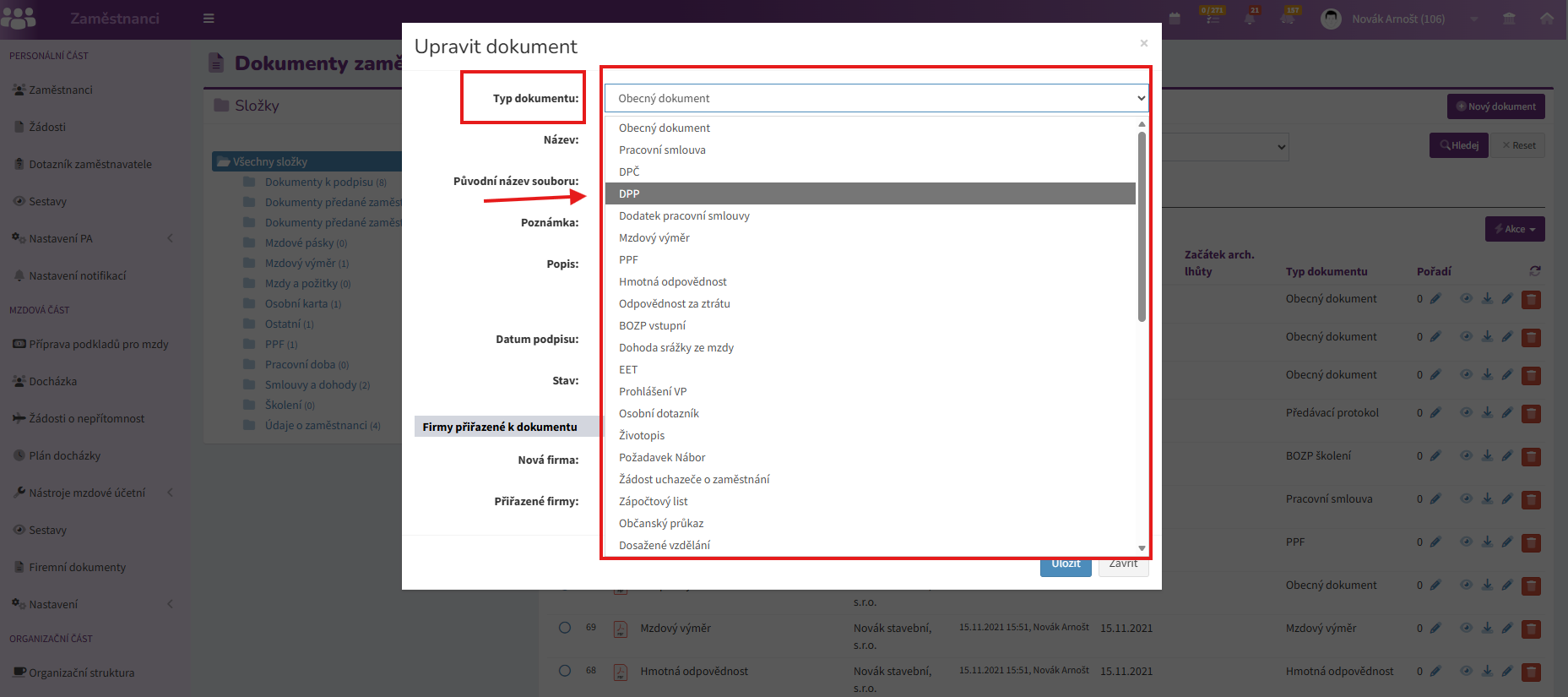
- V editačním formuláři zvolte požadovaný typ dokumentu z nabízeného seznamu.
- Změnu potvrďte tlačítkem Uložit.
Tento postup je vhodný zejména při úpravě jednotlivých dokumentů.
Hromadná změna typu dokumentu
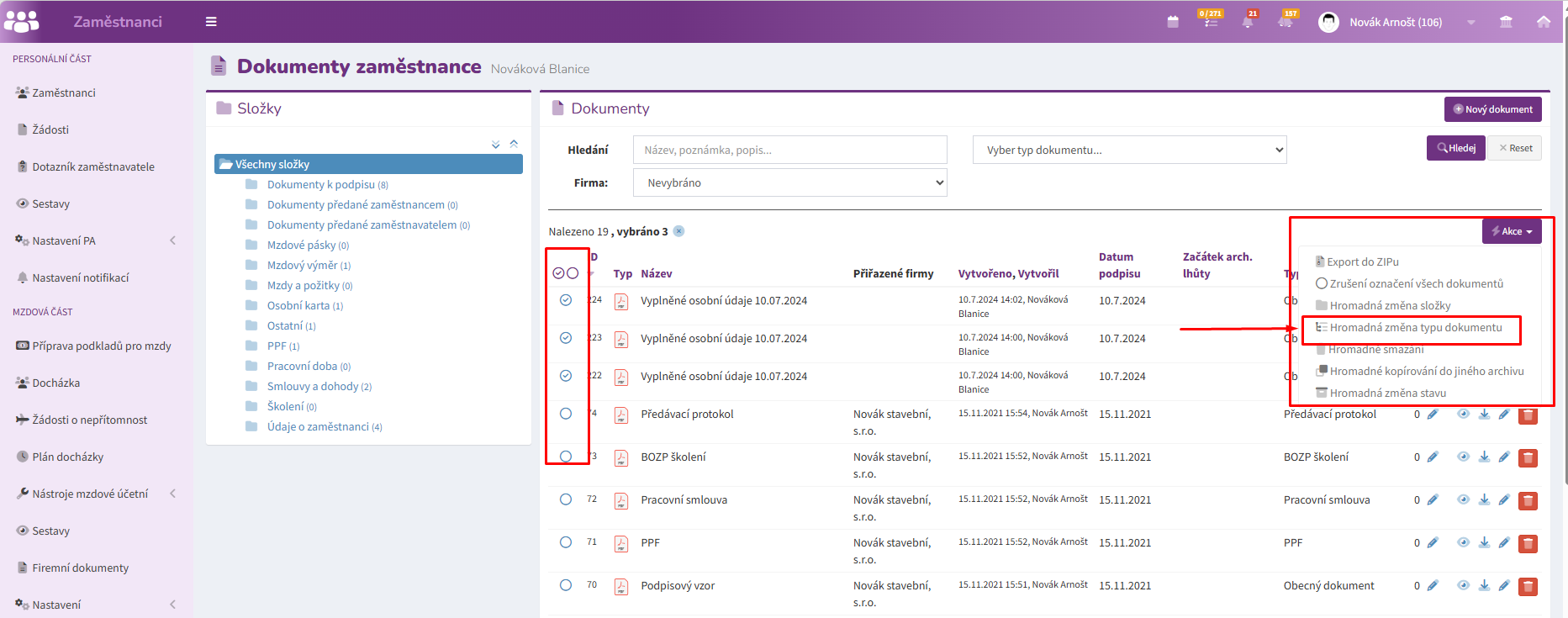
Pro přiřazení stejného typu dokumentu více dokumentům současně lze využít hromadnou akci:
- Vyberte požadované dokumenty ze seznamu.
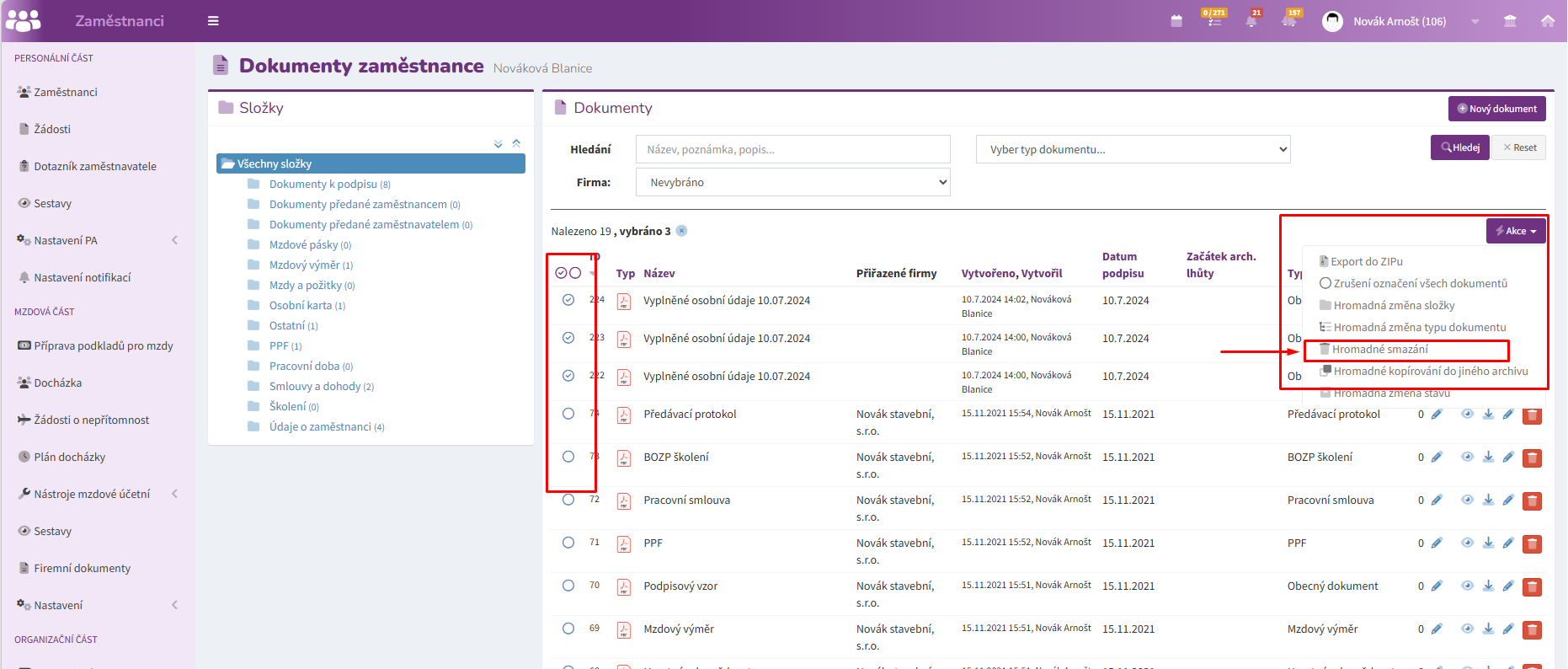
- Klikněte na tlačítko Akce.
- Z nabízených možností zvolte Hromadná změna typu dokumentů.
- Vyberte požadovaný typ dokumentu.
- Změnu potvrďte tlačítkem Uložit.
Skartační dávky
Do skartační dávky jsou zahrnuty pouze dokumenty, které splňují všechny následující podmínky:
- dokument je ve stavu Archivovaný,
- má vyplněn Začátek archivační lhůty,
- má přiřazen typ dokumentu se stanovenou skartační lhůtou (nastavuje se v modulu Administrace v části Systémové agendy MSPL),
- dosáhl skartačního data.
Správným nastavením a důsledným přiřazováním typů dokumentů zajistíte jednotné názvosloví dokumentů a bezproblémový průběh řádné archivace a skartace.
U dokumentů můžete využít i automatickou archivaci a skartaci - jak na to najdete zde .
Správa složek pro modul Personální agenda
Správa složek v modulu Personální agenda je dostupná výhradně v modulu Administrace a je vyhrazena správcům systému. Důvodem je skutečnost, že personální dokumentace podléhá legislativním požadavkům, které v mnoha případech určují její pevně danou strukturu.
Pokud je potřeba upravit strukturu složek, obraťte se na svého administrátora systému. Ten může nastavení provést v nabídce Systémové agendy MSPL → Personální dokumenty. Na stejném místě se rovněž spravují typy dokumentů, jejich přiřazení do složek a související skartační lhůty.
Export do ZIPu
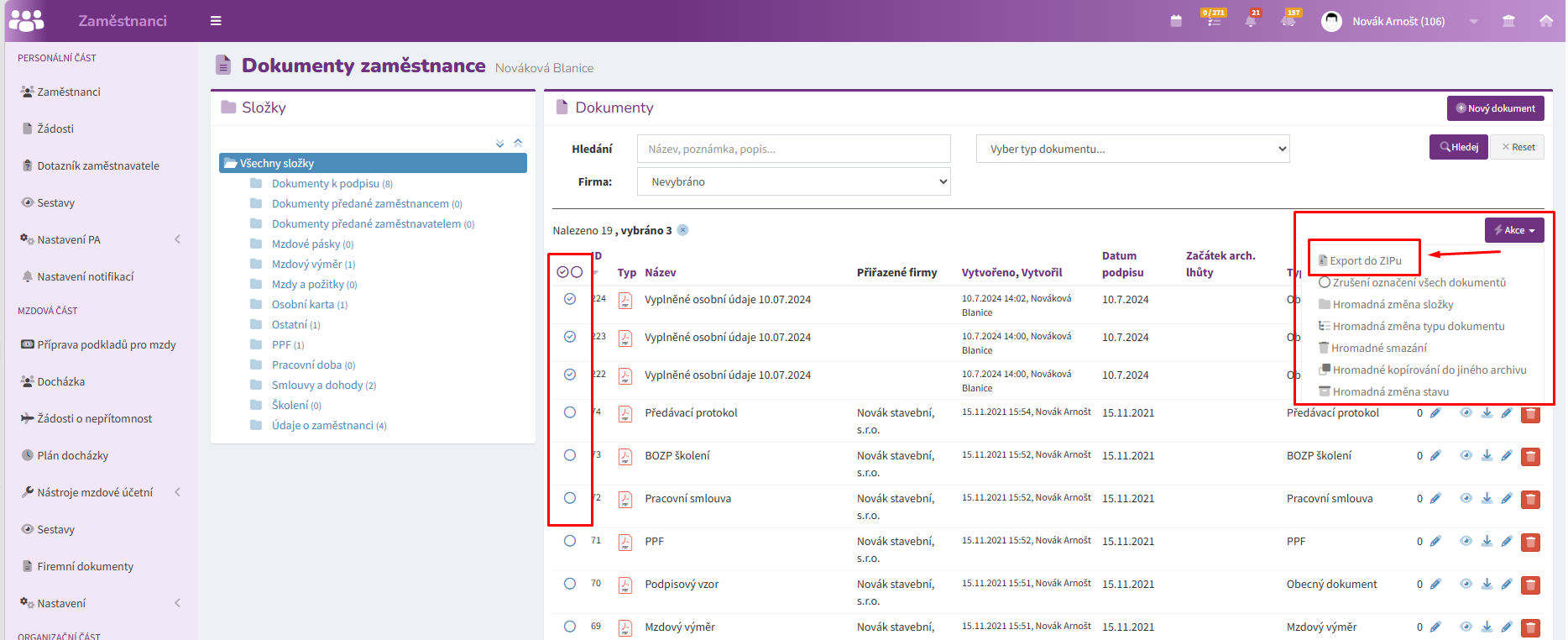
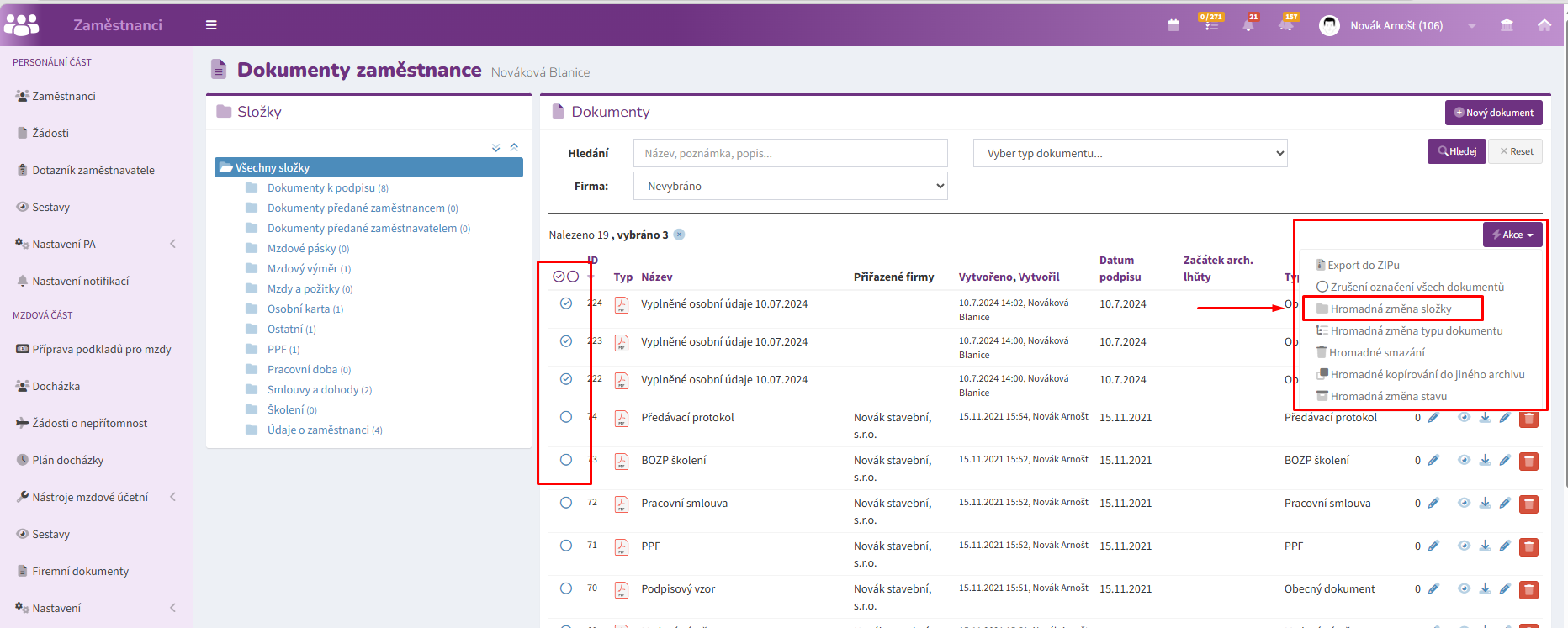
Stáhnout vybrané dokumenty do svého počítače nabízí funkce Export do ZIPu. Ze seznamu dokumentů zaškrtněte ty, které si přejete stáhnout. Tlačítkem Akce rozbalte nabídku úkonů a zvolte Export do ZIPu. Systém připraví ZIP archiv (soubor s příponou .zip) a nabídne jej ke stažení nebo jej automaticky uloží do složky, kterou máte v počítači již nastavenou pro stažené soubory.
Hromadná změna složky
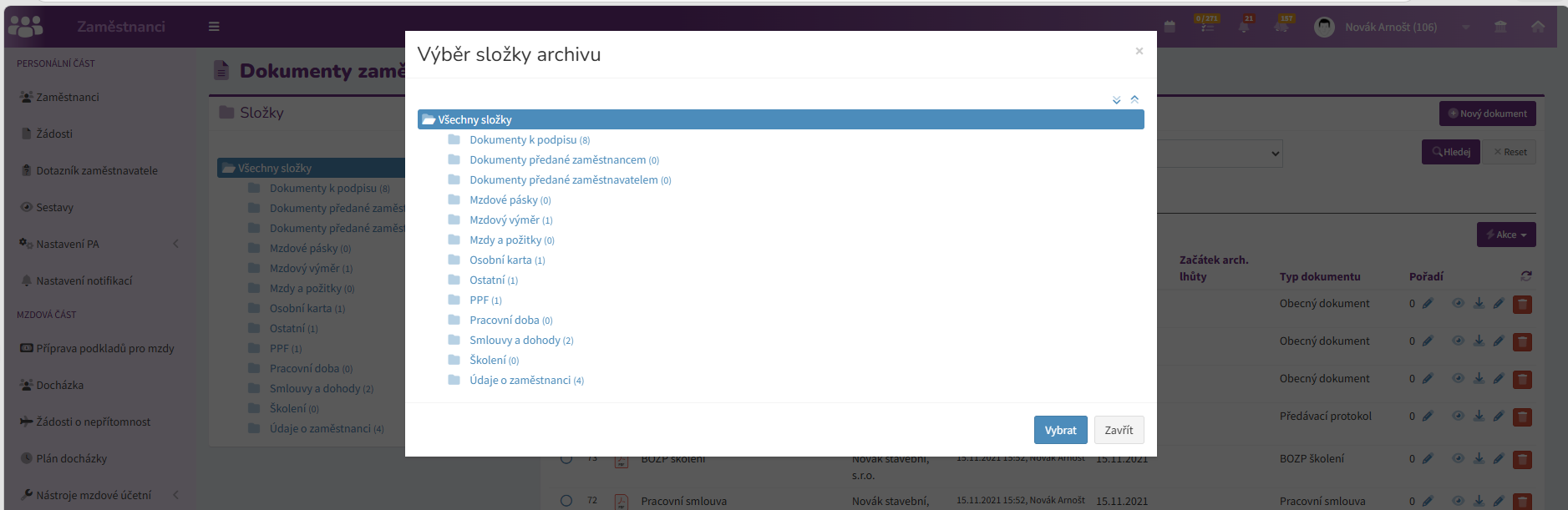
Přesunout vybrané dokumenty do jiné složky umožňuje funkce Hromadná změna složky. Ze seznamu dokumentů zaškrtněte ty, které si přejete přesunout. Tlačítkem Akce rozbalte nabídku úkonů a zvolte Hromadná změna složky. Ve vyvolaném okně vyberte cílovou složku a volbu potvrďte tlačítkem Vybrat. Systém dokumenty přesune a načte aktuální strukturu.
Hromadné smazání
Smazat vybrané dokumenty umožňuje funkce Hromadné smazání. Pozor, tato akce je nevratná.