Žádosti o nepřítomnosti
Záložka Žádosti o nepřítomnosti slouží k evidenci, správě a schvalování nepřítomností zaměstnanců.
Personalistům a oprávněným uživatelům poskytuje centrální přehled všech žádostí o nepřítomnosti v rámci organizace.
Umožňuje nejen sledovat průběh schvalování, ale také vytvářet nové žádosti, upravovat neschválené žádosti a zpracovávat změny již schválených nepřítomností.
Tato část představuje administrátorské a kontrolní rozhraní nad žádostmi zaměstnanců podávanými prostřednictvím Osobního menu.
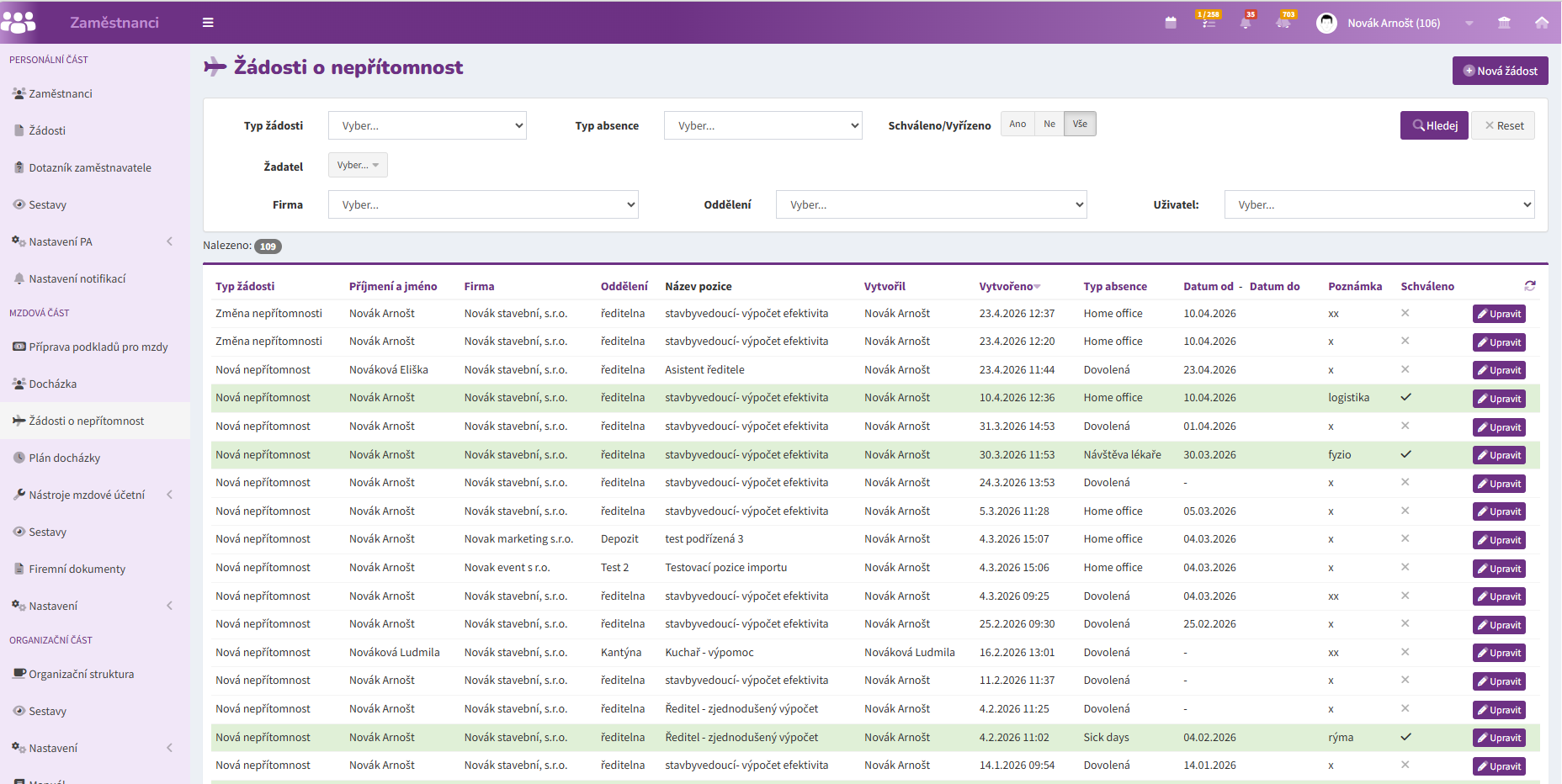
Přehled žádostí
Po otevření záložky se zobrazí seznam žádostí, ke kterým má uživatel přidělená oprávnění.
U každé žádosti lze sledovat například:
- typ žádosti,
- žadatele,
- typ nepřítomnosti,
- období nepřítomnosti,
- společnost,
- oddělení,
- stav schválení,
- průběh schvalovacího procesu.
Přehled umožňuje rychlou kontrolu aktuálně zpracovávaných i historických žádostí.
Vyhledávání a filtrace
Žádosti lze filtrovat podle několika kritérií.
K dispozici je vyhledávání podle:
- typu žádosti,
- typu nepřítomnosti,
- stavu schválení,
- žadatele,
- společnosti,
- oddělení,
- uživatele.
Díky tomu lze snadno vyhledat konkrétní žádost nebo zobrazit pouze určitou skupinu požadavků.
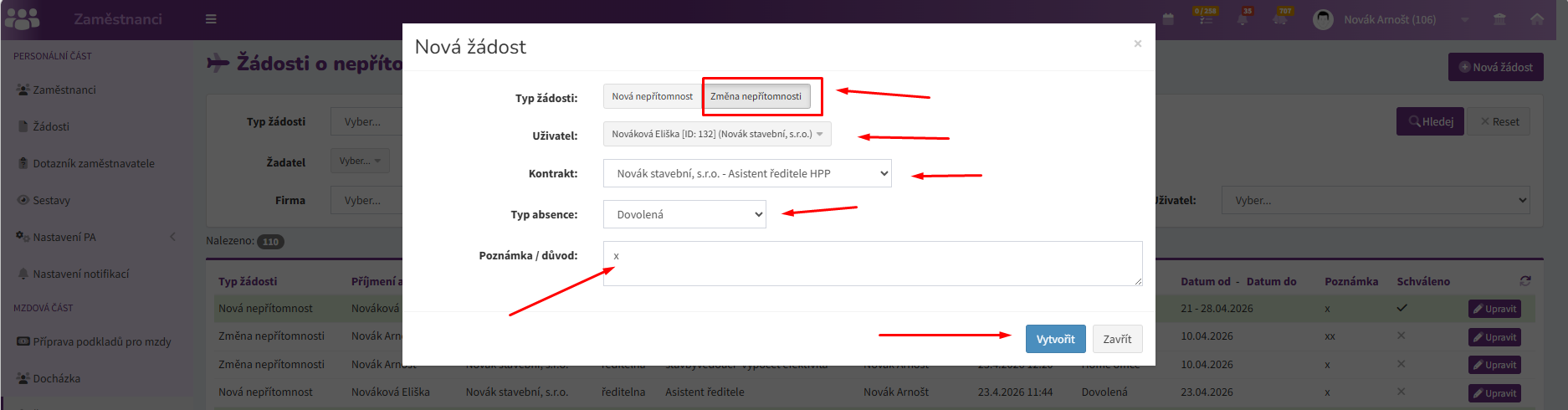
Nová žádost
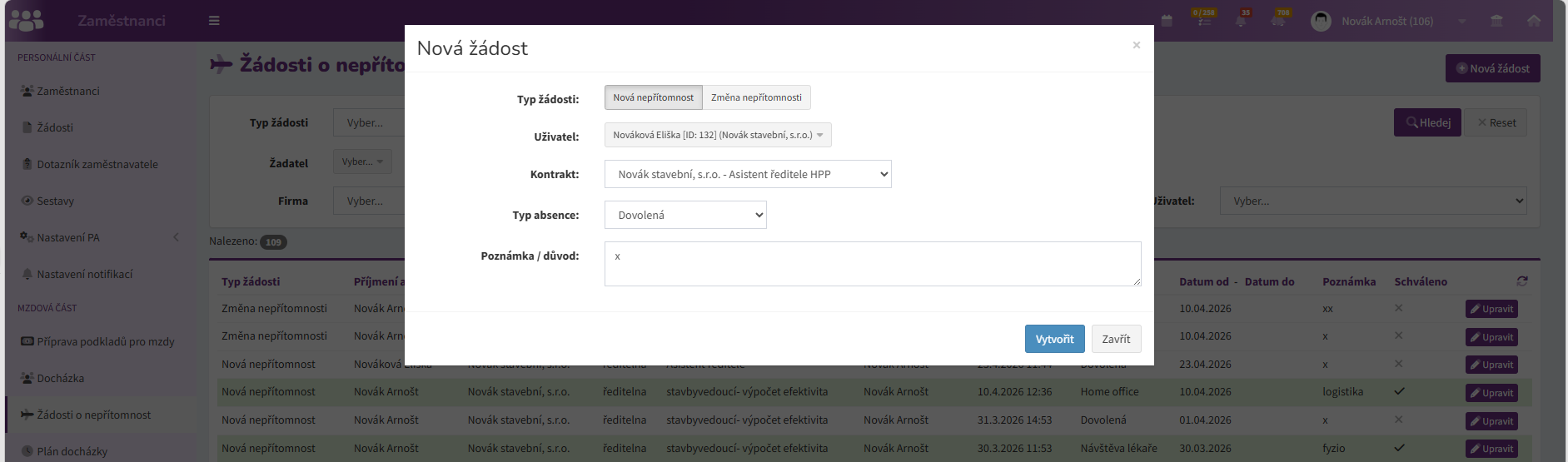
Oprávněný uživatel může vytvořit novou žádost o nepřítomnost také přímo z této záložky.
Při zakládání žádosti se vyplňuje:
- typ žádosti,
- kontrakt,
- typ nepřítomnosti,
- poznámka nebo důvod žádosti (pokud zaměstnavatel nevyžaduje - stačí uvést libovolný znak).
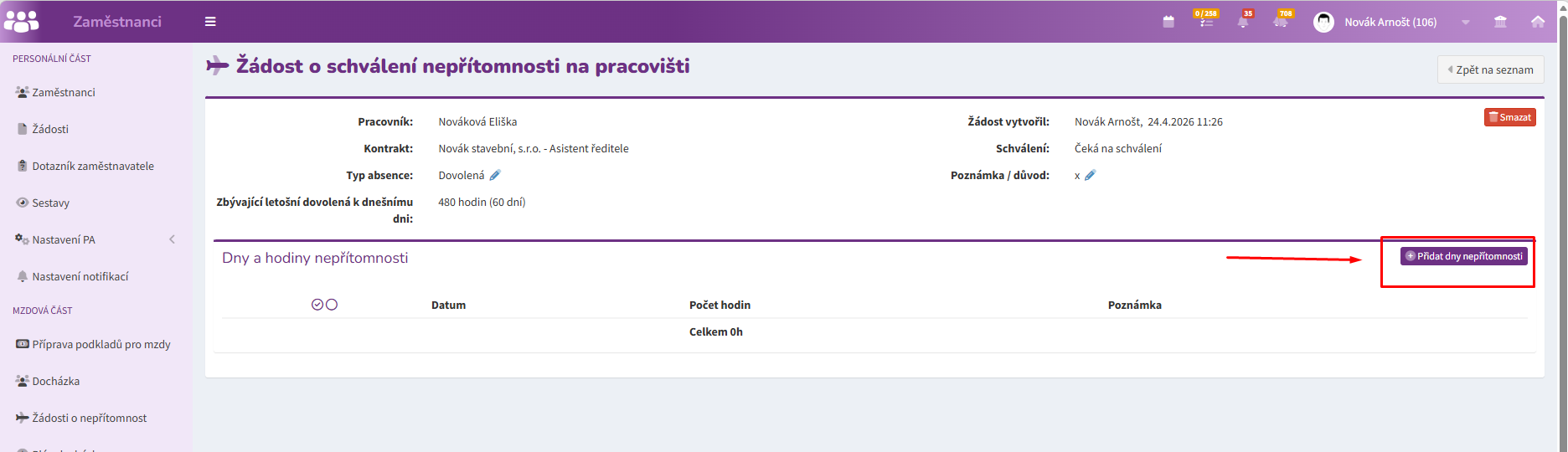
Následně se zadávají jednotlivé dny nepřítomnosti.
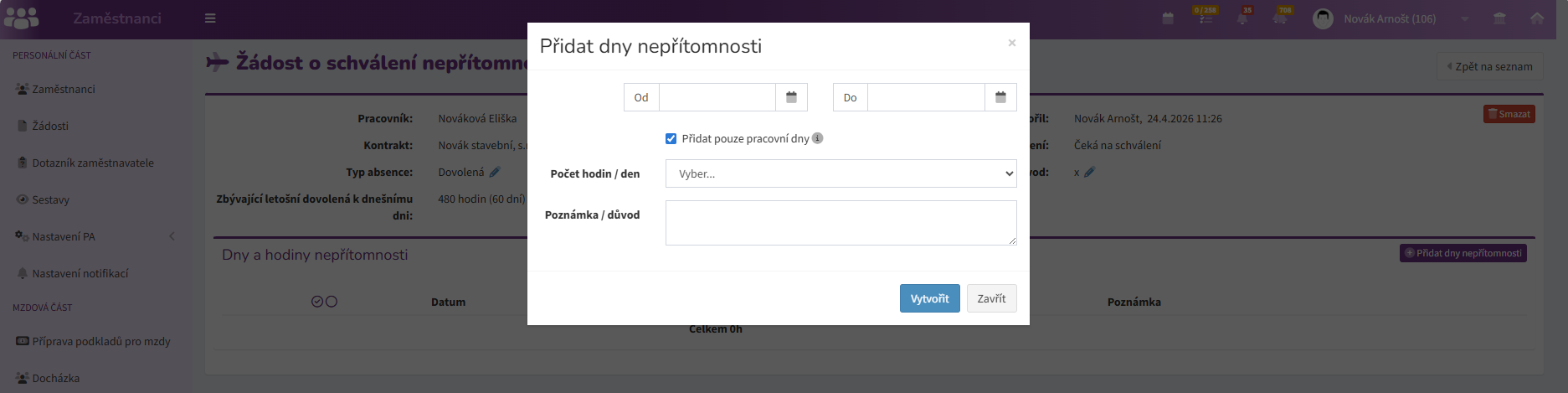
U každého dne lze určit:
- datum,
- počet hodin,
- případnou poznámku.
Je možné vytvářet:
- jednodenní nepřítomnosti (vyplnit pole Od:),
- vícedenní nepřítomnosti (vyplnit pole od-do),
- opakované nepřítomnosti.
Při zadávání více dnů lze rozhodnout, zda mají být do rozsahu zahrnuty také víkendy (Zatržítko).
Typy žádostí
Systém podporuje dva základní typy žádostí.
Nová nepřítomnost
Slouží pro vytvoření nové žádosti o nepřítomnost.
Typicky se využívá například pro:
- dovolenou,
- home office,
- placené volno,
- návštěvu lékaře,
- jiné typy absencí podle nastavení společnosti.
Změna nepřítomnosti
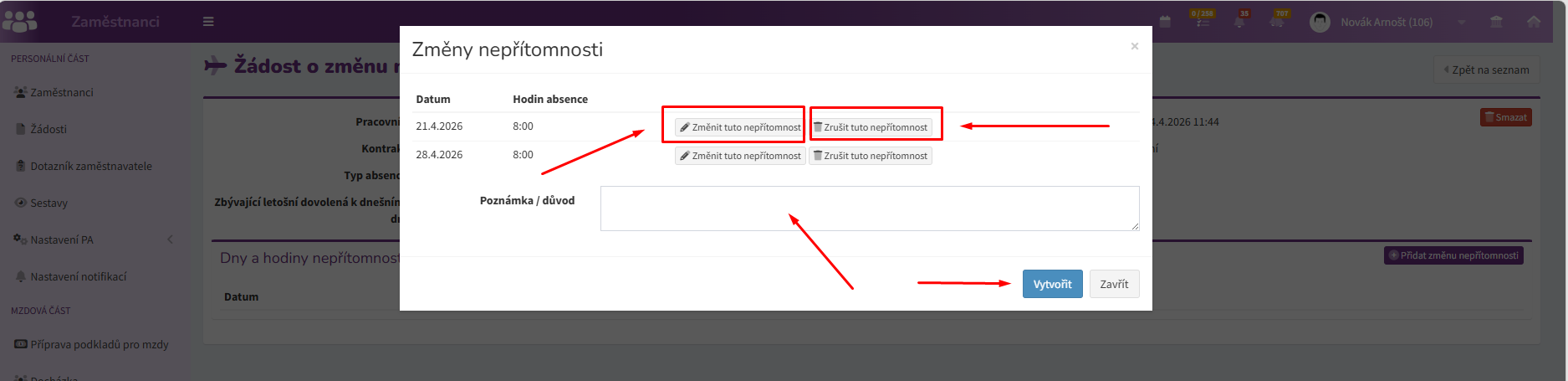
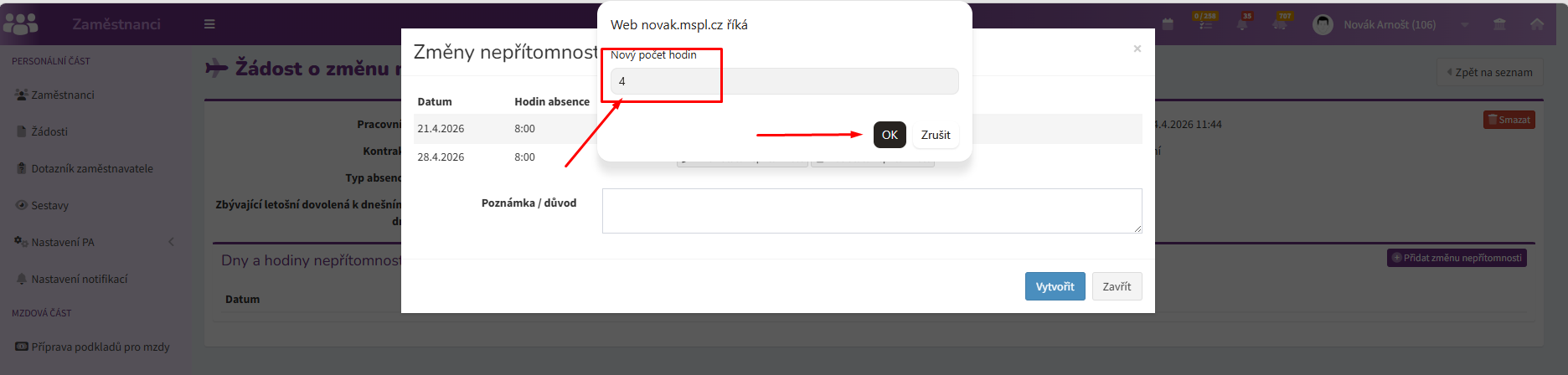
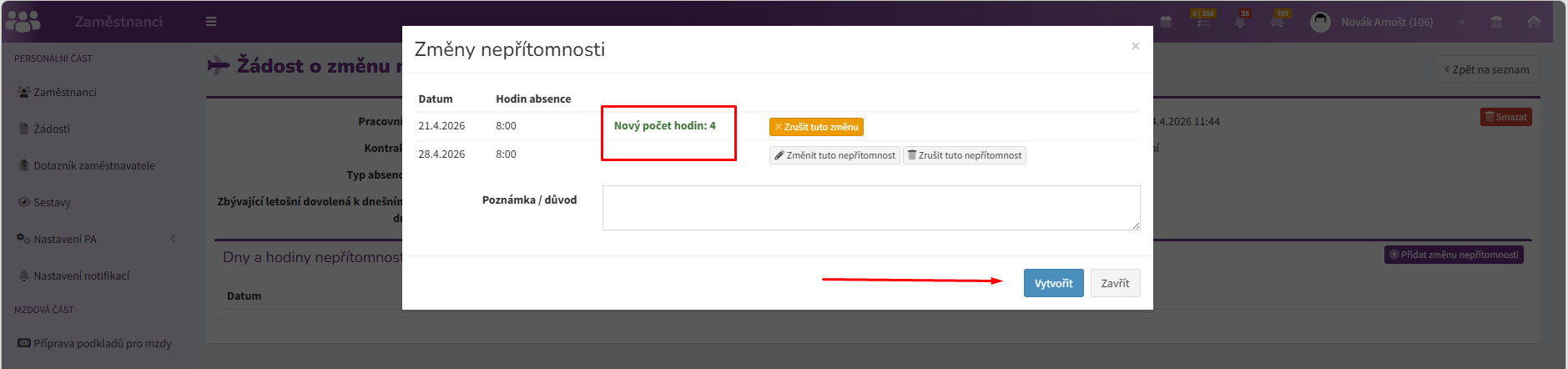
Používá se v případě, kdy je potřeba změnit nebo zrušit již schválenou nepřítomnost.
Žadatel nebo oprávněný uživatel vybere původní schválenou nepřítomnost a určí požadovanou změnu.
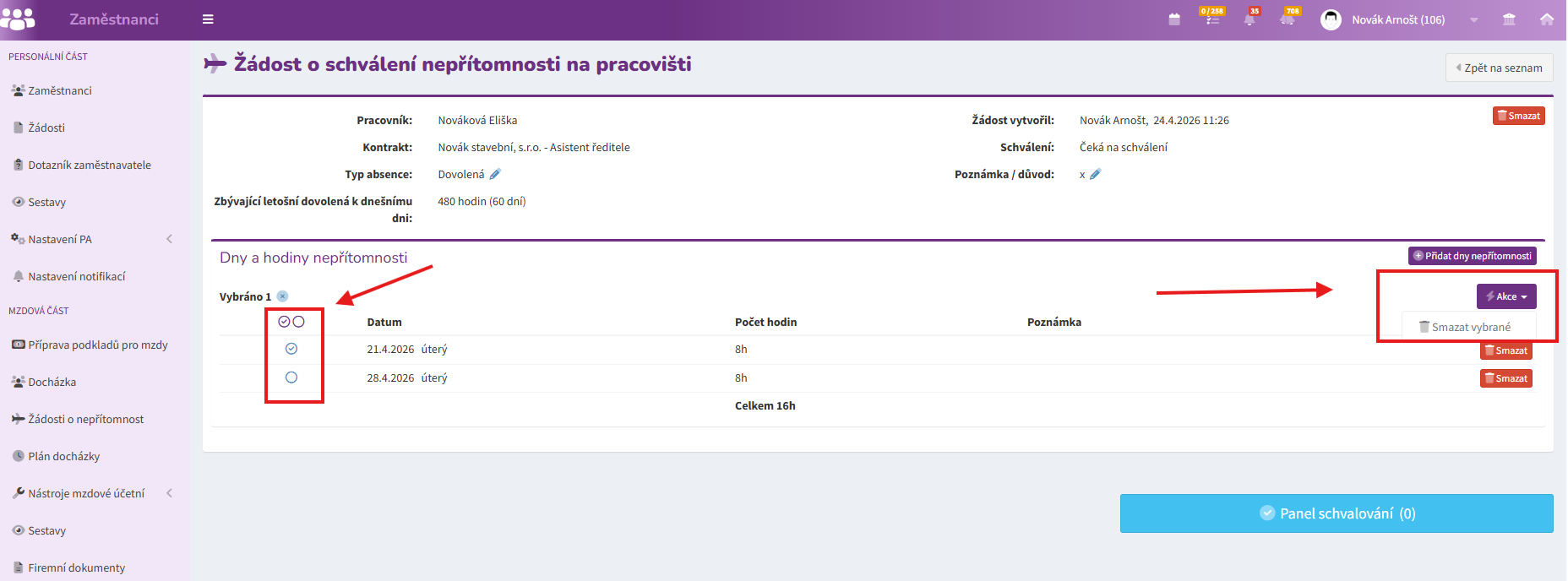
Úprava žádosti
Dokud není žádost schválena, lze její obsah upravovat.
Je možné:
- přidávat další dny,
- odebírat vybrané dny,
- upravovat počet hodin,
- měnit poznámky.
Žádost lze upravovat opakovaně až do okamžiku zahájení nebo dokončení schvalovacího procesu podle nastavení organizace.
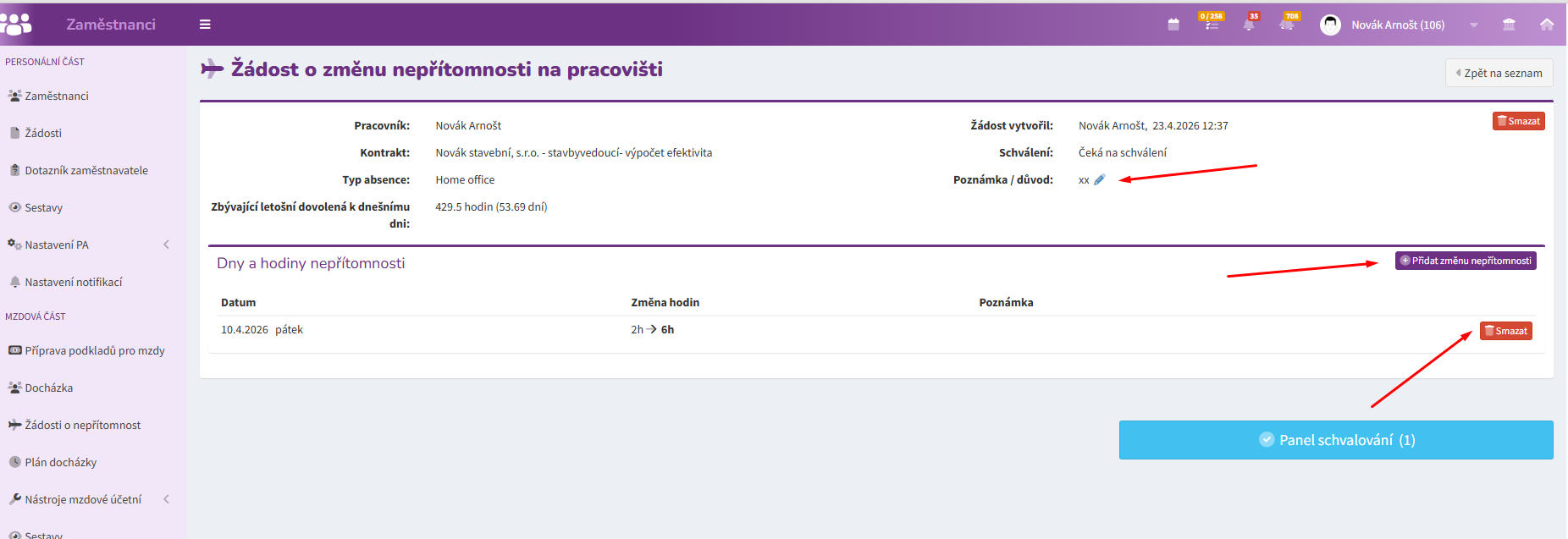
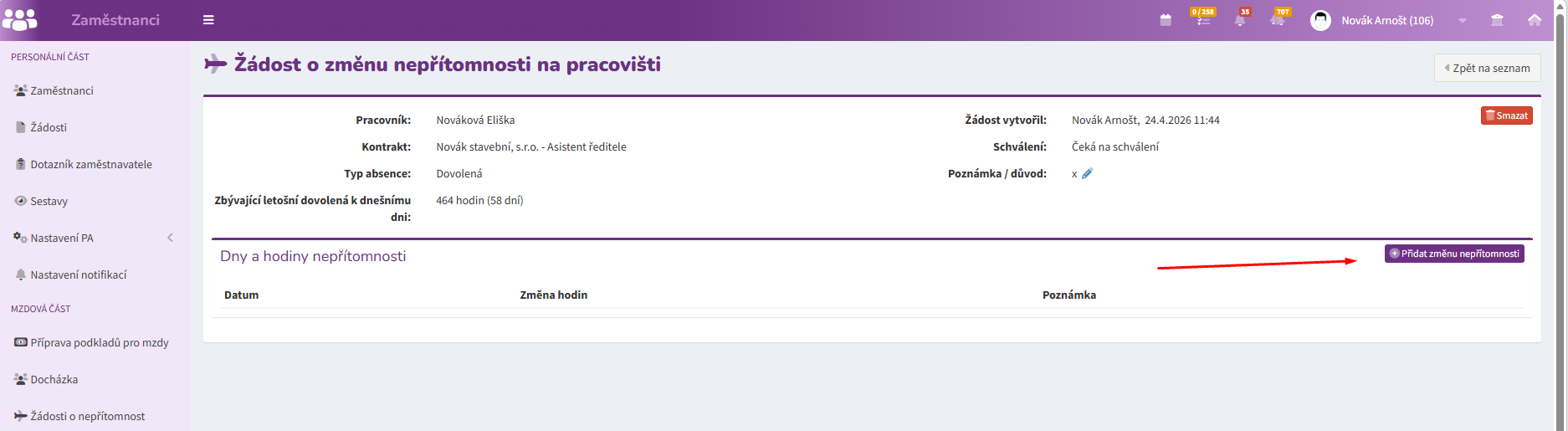
Změna nebo zrušení schválené nepřítomnosti
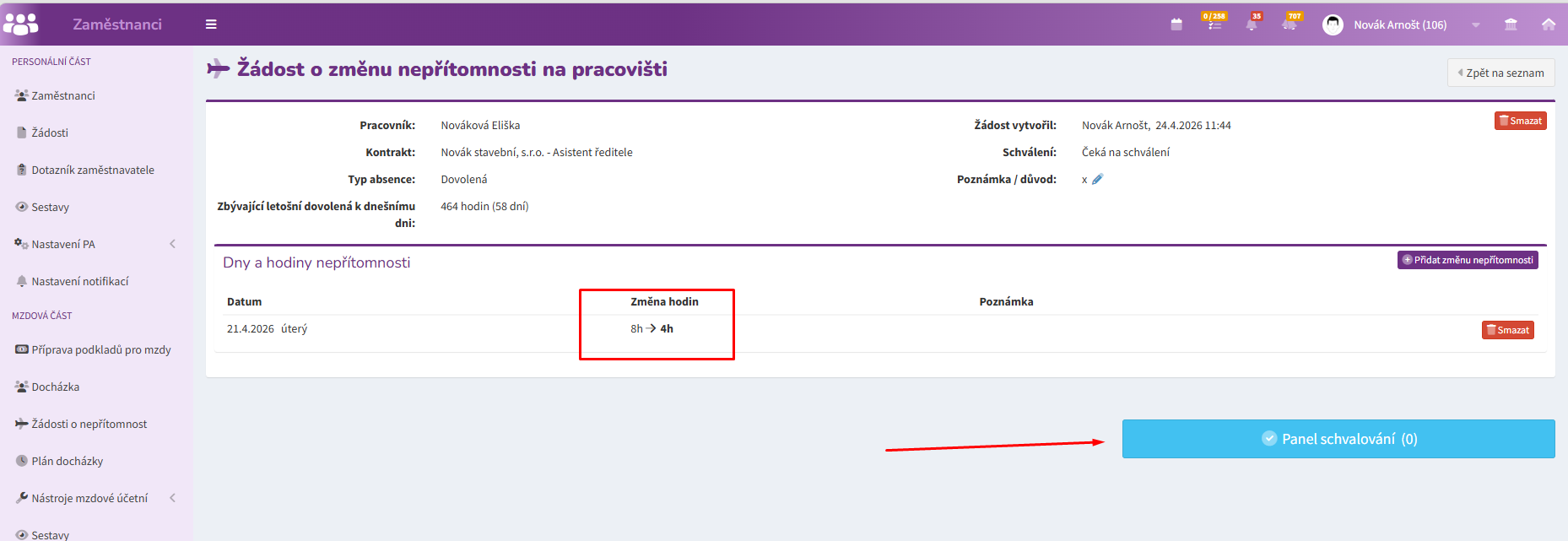
Pokud je potřeba upravit již schválenou nepřítomnost, vytváří se nová žádost typu Změna nepřítomnosti.
V rámci této žádosti lze:
- změnit původní nepřítomnost,
- zrušit původní nepřítomnost,
- vytvořit nové schvalovací řízení.
Systém tím zachovává historii všech schválených i následně upravených požadavků.
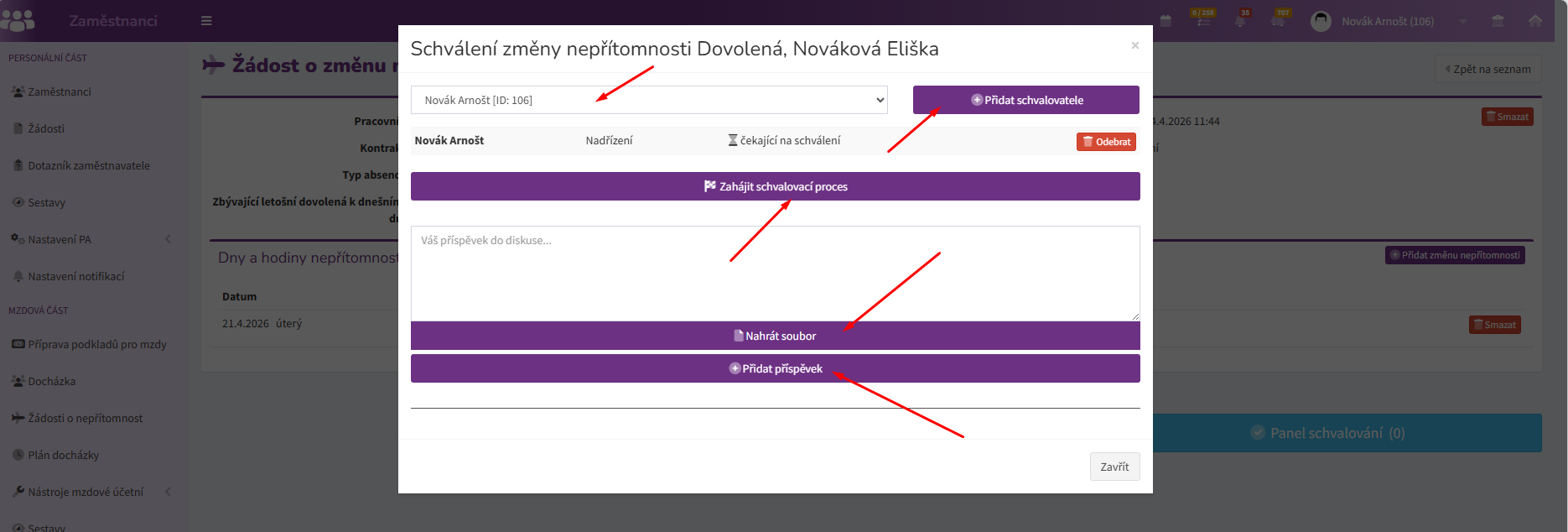
Schvalovací proces
Každá žádost může podléhat schvalovacímu procesu.
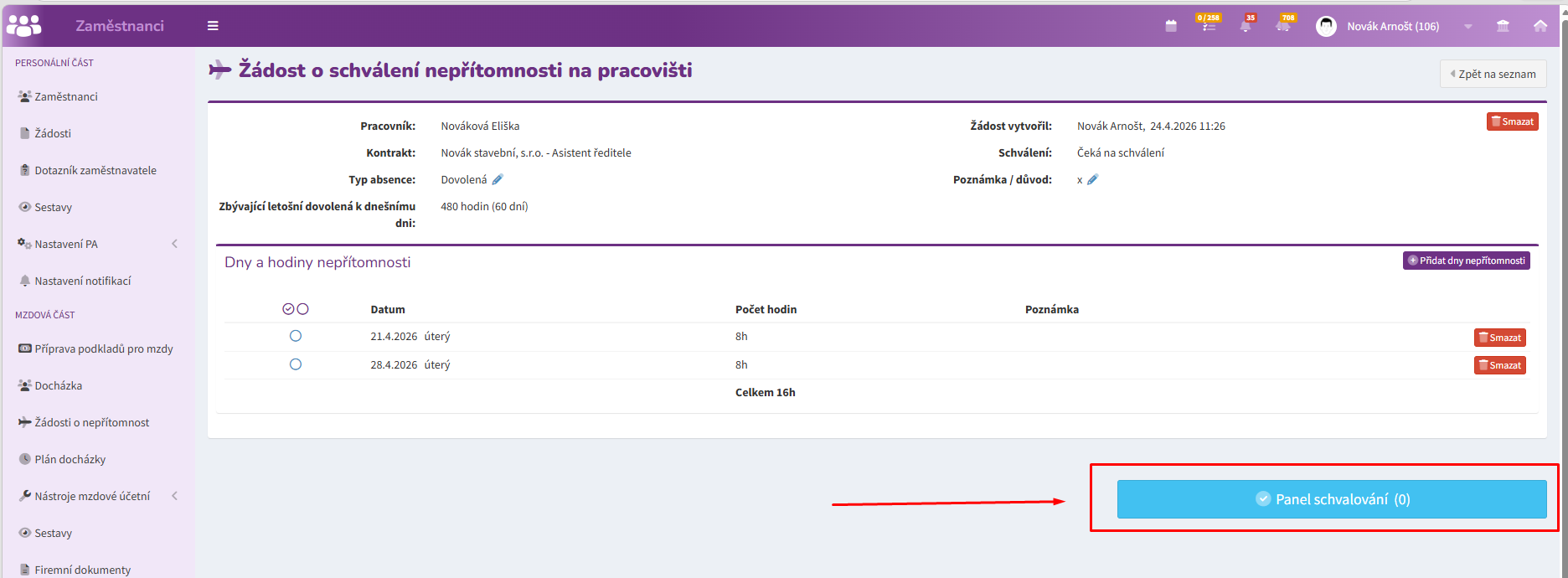
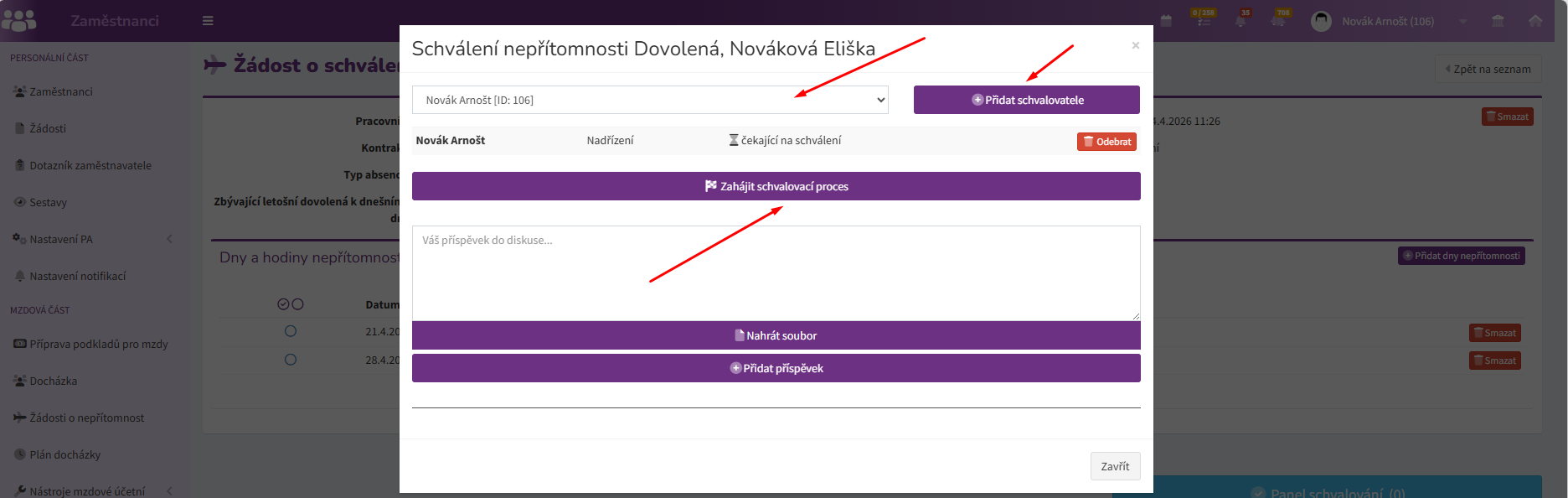
Schvalování probíhá prostřednictvím Panelu schvalování, kde se nastavují jednotliví schvalovatelé.
Schvalovací proces může obsahovat:
- jednu schvalovací úroveň,
- více po sobě jdoucích schvalovacích úrovní.
Po zahájení procesu systém automaticky informuje schvalovatele prostřednictvím notifikací.
Další schvalovatel obdrží notifikaci až po dokončení předchozí schvalovací úrovně.
Stav schvalování
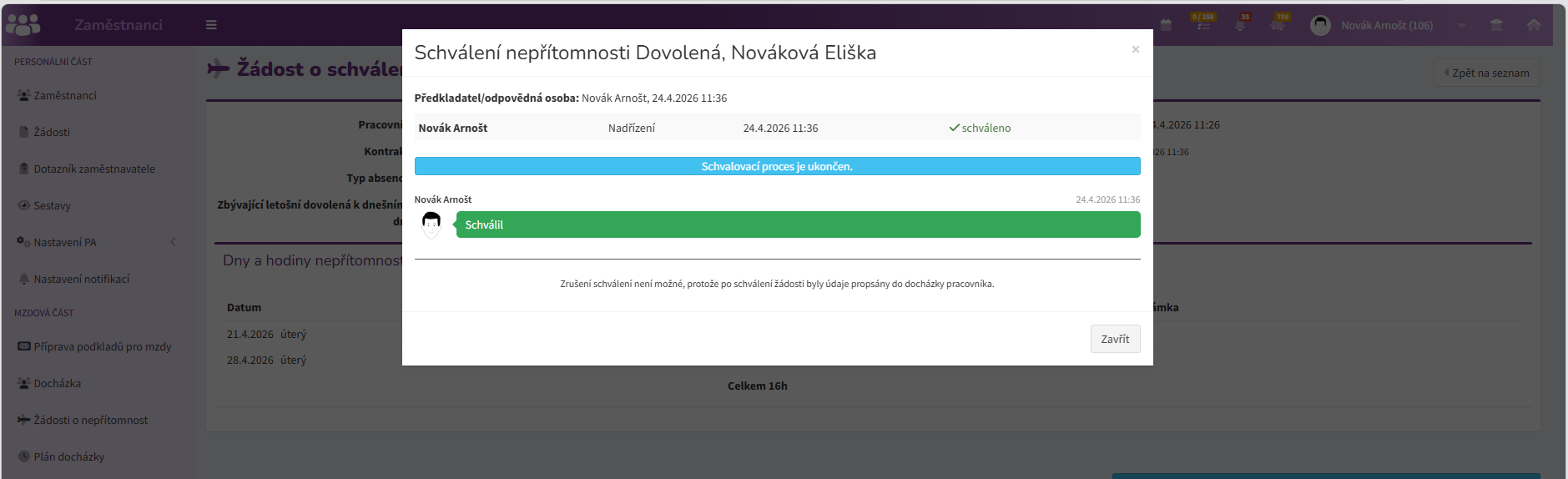
Aktuální průběh schvalování je možné kdykoliv sledovat v Panelu schvalování.
Zde jsou zobrazeny například:
- jednotlivé schvalovací kroky,
- stav žádosti,
- schvalovatelé,
- data schválení,
- komentáře.
Uživatelé jsou o změnách stavu informováni systémovými notifikacemi.
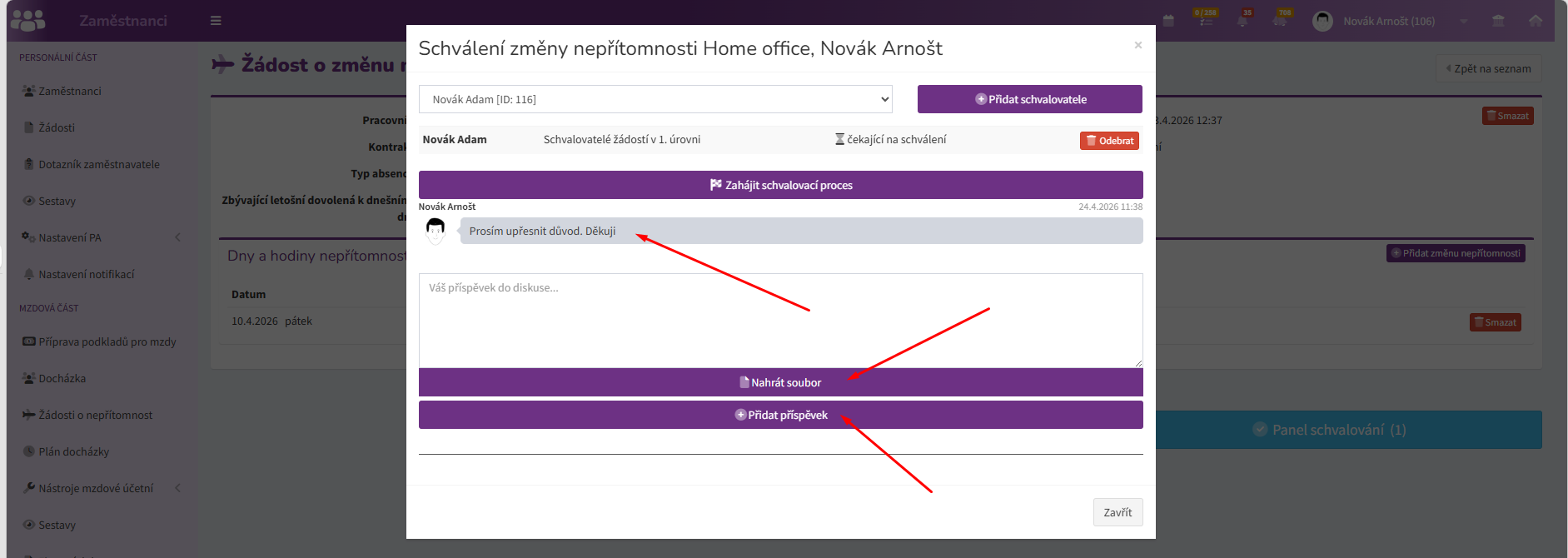
Komunikace k žádosti
Součástí žádosti je také interní komunikace.
Uživatelé mohou:
- přidávat komentáře,
- reagovat na připomínky schvalovatelů,
- přikládat soubory.
Veškerá komunikace zůstává součástí historie žádosti.
Oprávnění personalisty
Uživatelé s rolí Personalista nebo Správce mohou pracovat se všemi žádostmi, ke kterým mají přístup.
Mohou například:
- zakládat nové žádosti,
- upravovat neschválené žádosti,
- rušit neschválené žádosti,
- sledovat průběh schvalování,
- poskytovat podporu zaměstnancům při zpracování žádostí.
Vazba na docházku a mzdy
Schválené nepřítomnosti jsou automaticky zohledňovány v dalších částech systému.
Promítají se zejména do:
- přehledu docházky,
- evidence pracovní doby,
- generované docházky,
- podkladů pro mzdy,
- výpočtů efektivity zaměstnanců.
Správné schválení a evidence nepřítomností je proto důležité pro správné zpracování mezd i docházky.
Doporučené postupy
✅ Žádosti schvalujte co nejdříve po jejich podání.
✅ Před schválením zkontrolujte typ nepřítomnosti a rozsah hodin.
✅ Při změně již schválené nepřítomnosti vždy využijte žádost typu Změna nepřítomnosti.
✅ Sledujte notifikace související se schvalováním.
✅ Využívejte komentáře pro předávání informací mezi žadatelem a schvalovatelem.
✅ Pravidelně kontrolujte návaznost schválených nepřítomností na docházku a mzdové podklady.
Tato záložka slouží pro vytváření nových žádostí a přehled všech žádostí (ke kterým máte přidělená oprávnění) v případě nepřítomnosti.
Role Správce a Personalista má možnost upravovat a mazat všechny neschválené žádosti o nepřítomnost, ke kterým se dostane.