Uživatelé
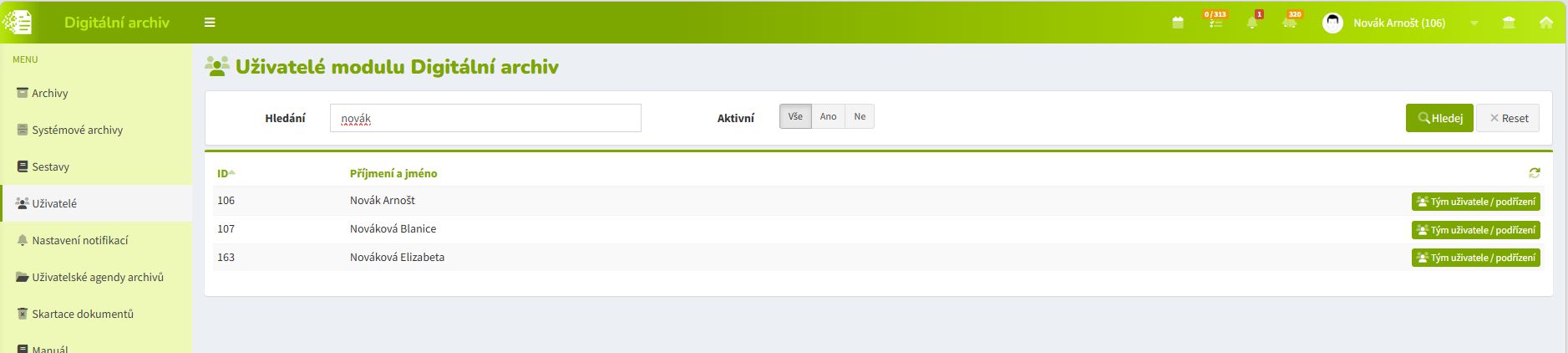
Záložka Uživatelé slouží ke správě přístupu k Digitálnímu archivu prostřednictvím tzv. týmu uživatele (podřízených).
Umožňuje:
- zobrazit seznam uživatelů, kteří pracují s archivem
- definovat vlastní tým (podřízené osoby)
- získat přístup k archivům těchto uživatelů
- efektivně spravovat více archivů v rámci týmu
👉 Tato záložka je primárně určena pro:
- vedoucí pracovníky
- uživatele s rolí Senior
- administrátory
Praktické použití / postup
Zobrazení uživatelů
- Otevřete záložku Uživatelé.
- Zobrazí se seznam uživatelů s přístupem do Digitálního archivu.
✔ Výsledek: vidíte, kdo v systému s archivy pracuje.
Otevření správy týmu
- Vyberte uživatele (typicky sebe).
- Klikněte na Tým uživatele / podřízení.
✔ Výsledek: otevře se okno pro správu týmu.

Přidání podřízeného (ručně)
- Klikněte na Otevřít přidání člena týmu.
- Vyberte uživatele ze seznamu.
- Klikněte na Přidat vybrané.
✔ Výsledek: uživatel je přidán do vašeho týmu.

Automatické přidání podřízených
- Klikněte na Přidat podřízené dle personalistiky.
✔ Výsledek: systém načte podřízené podle organizační struktury (pokud je dostupný modul Personální agenda)
 Odebrání podřízeného
- Otevřete tým uživatele.
- Odeberte vybraného uživatele ze seznamu (kliknutím na ikonu koše u uživatele).
- V případě, kdy chcete odebrat celý tým - použijte červené tlačítko Odebrat celý tým
- Uložte změny.
✔ Výsledek: uživatel již není členem vašeho týmu.
 Struktura / prvky obrazovky
Seznam uživatelů
Obsahuje:
- jméno uživatele
- identifikátor (ID)
- dostupné akce
👉 ID pomáhá rozlišit uživatele se stejným jménem.
Tlačítko „Tým uživatele / podřízení“
- otevře správu týmu
- klíčová funkce této záložky
Okno správy týmu
Obsahuje:
- seznam aktuálních členů týmu
- možnost:
- přidání uživatele
- odebrání uživatele
- automatického naplnění
Dopad na práci s archivy
Jak tým ovlivňuje přístup
👉 Pokud si vytvoříte tým:
- získáte přístup k archivům: kde jsou vlastníky vaši podřízení
- můžete tyto archivy: zobrazit, upravovat (dle své role)
Praktický příklad
Vedoucí oddělení:
- má vytvořený tým (podřízení)
- vidí archivy svých lidí
- může: kontrolovat dokumenty a upravovat archivy
Důležité
- přístup je kombinací:
- týmu
- role v modulu (např. Senior)
- samotné přidání do týmu nemusí vždy stačit
- → záleží na celkovém nastavení práv
Důležité principy
- tým = skupina uživatelů, ke kterým máte rozšířený přístup
- tým neznamená automaticky plná práva
- přístupy se kombinují s:
- rolemi v modulu
- oprávněními v archivech
- seznam podřízených lze:
- spravovat ručně
- načítat automaticky
Doporučené postupy
- využívejte tým, pokud:
- spravujete více lidí
- potřebujete kontrolovat jejich archivy
- používejte automatické načítání (pokud je dostupné)
- pravidelně kontrolujte, kdo je ve vašem týmu
- nepřidávejte zbytečně uživatele, může dojít k nechtěnému sdílení dat
Shrnutí
Záložka Uživatelé slouží ke správě týmu a přístupů k archivům v rámci organizace.
Umožňuje:
- definovat podřízené uživatele
- získat přístup k jejich archivům
- efektivně spravovat dokumenty v týmu
👉 Klíčové je:
- pochopit vazbu mezi týmem a přístupy
- správně pracovat s rolemi a oprávněními
Pozn: u každého jména osoby je navíc možná identifikace podle čísla (ID) pro případ, že se v databázi vyskytuje více osob se stejným jménem. Tyto osoby jsou pak od sebe odlišeny různými ID.