Zadané úkoly
Záložka Zadané úkoly představuje hlavní přehled všech úkolů v systému. Slouží k vyhledávání, kontrole, zadávání a správě úkolů v rámci celé organizace.
V této části systému můžete:
- zobrazit své vlastní úkoly,
- sledovat úkoly zadané ostatním pracovníkům,
- vytvářet nové úkoly,
- měnit jejich stav,
- provádět hromadné akce,
- otevřít detail úkolu a pracovat s jeho historií, diskusí a přílohami.
Rozsah zobrazených úkolů závisí na vašich oprávněních. Běžný uživatel zpravidla vidí své úkoly a úkoly, které zadal jiným pracovníkům. Vedoucí pracovníci nebo správci mohou mít přístup také k úkolům svého týmu nebo celé organizace.
Záložka je určena především pro každodenní operativní práci s úkoly a pro jejich průběžnou kontrolu. Veškeré změny provedené v úkolech se okamžitě promítají do dalších částí systému, například do kalendáře nebo osobních přehledů úkolů.
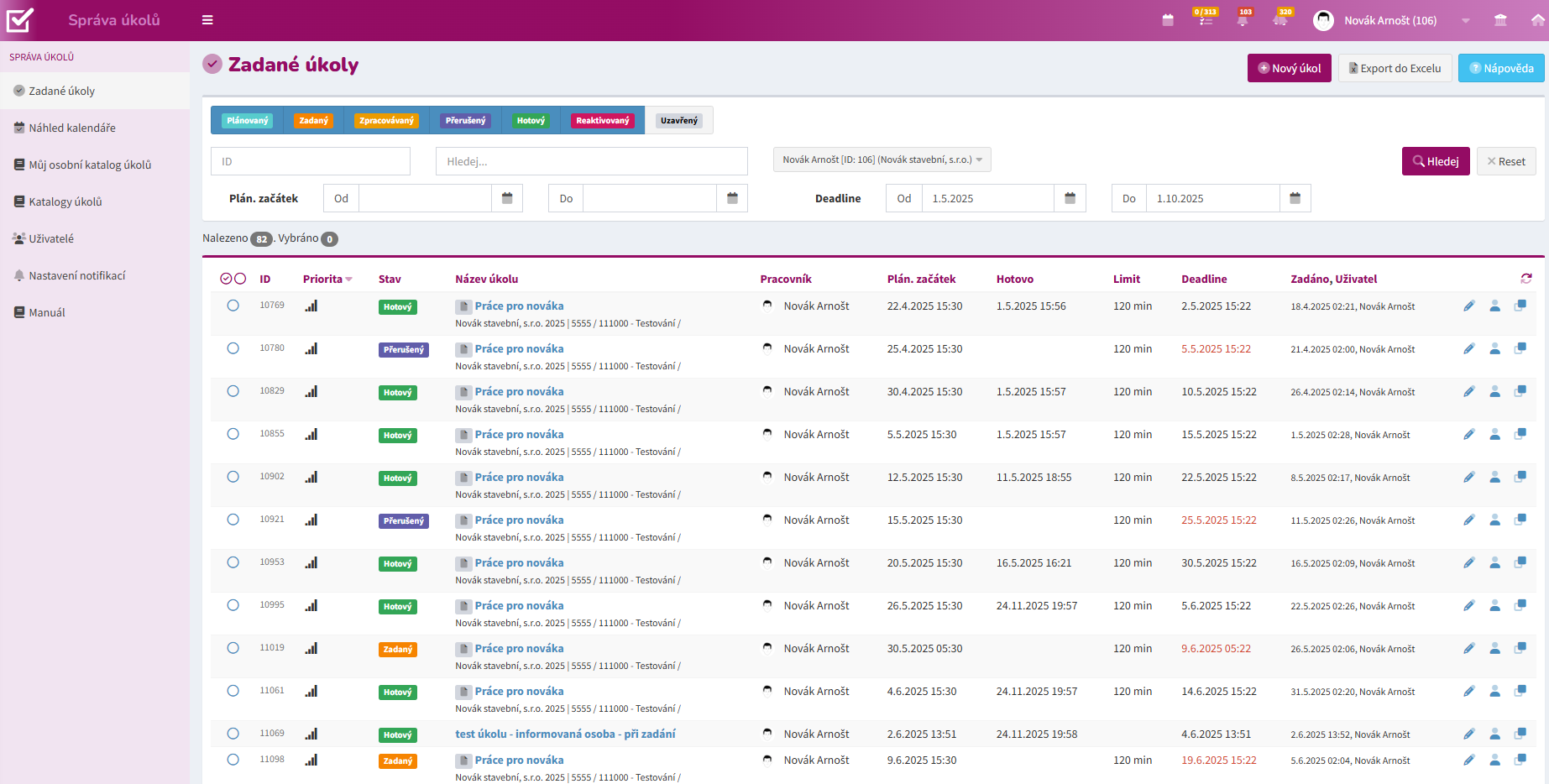
Na horní části obrazovky jsou k dispozici stavové filtry, vyhledávací a datumové filtry, tlačítko pro vytvoření nového úkolu a export dat do Excelu. Ve střední části se nachází seznam nalezených úkolů s možností jejich řazení a hromadné správy.
Co v této kapitole najdete
- Přehled zadaných úkolů
- Vyhledávání a filtrování
- Nový úkol
- Opakované úkoly
- Propojení úkolu se zakázkou
- Vznik úkolu z jiných modulů
- Hromadné akce
- Detail úkolu
- Stavy úkolu a životní cyklus
- Evidence času a vykazování práce
- Klonování úkolu
- Export do Excelu
Tato kapitola vás provede všemi běžnými činnostmi, které uživatel při práci se záložkou Zadané úkoly potřebuje.
Uživatel zde pracuje s úkoly podle svých oprávnění:
- vidí úkoly, které má sám zpracovat,
- vidí úkoly, které zadává ostatním,
- případně vidí i úkoly dalších uživatelů (např. vedoucí nebo správce týmu).
Záložka slouží jako:
- centrální místo pro řízení úkolů,
- pracovní přehled pro vedoucí i operativu,
- vstupní bod do detailu a realizace úkolu.
💡 Stejná data se zobrazují i v dalších částech systému:
- Moje úkoly – osobní pohled pro každodenní práci,
- Můj Kalendář – plánování úkolů v čase.
Záložka Zadané úkoly je určena především pro hromadnou práci, kontrolu a řízení úkolů.
Praktické použití / postup
Vyhledání úkolů
- Otevřete Správa úkolů → Zadané úkoly
- V horní části nastavte filtry:
- stav úkolu,
- textové vyhledávání,
- datum (plánovaný začátek / deadline),
- případně další parametry
- Klikněte na Hledej
- Systém zobrazí odpovídající seznam úkolů
Práce s úkolem
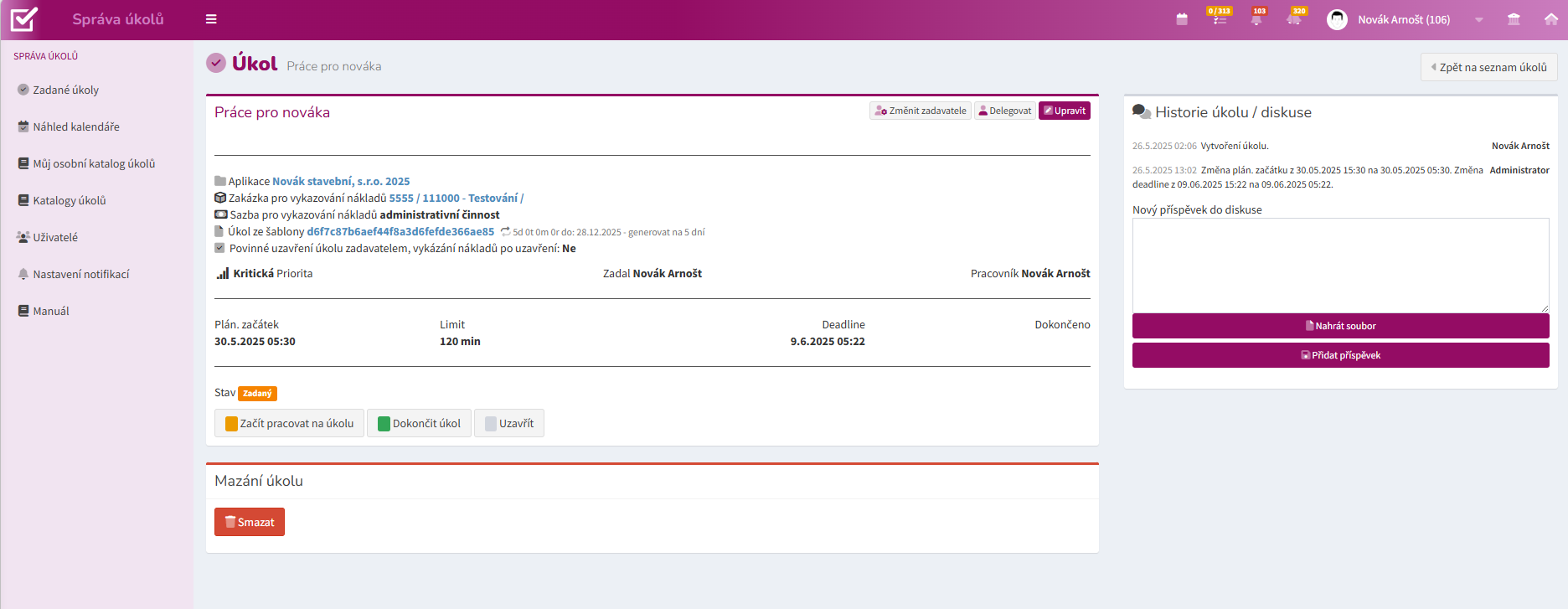
- Kliknutím na název úkolu otevřete jeho detail
- V detailu můžete:
- zobrazit všechny informace o úkolu,
- upravit zadání,
- komunikovat v diskusi,
- změnit stav úkolu (dle oprávnění)
Rychlé akce ze seznamu
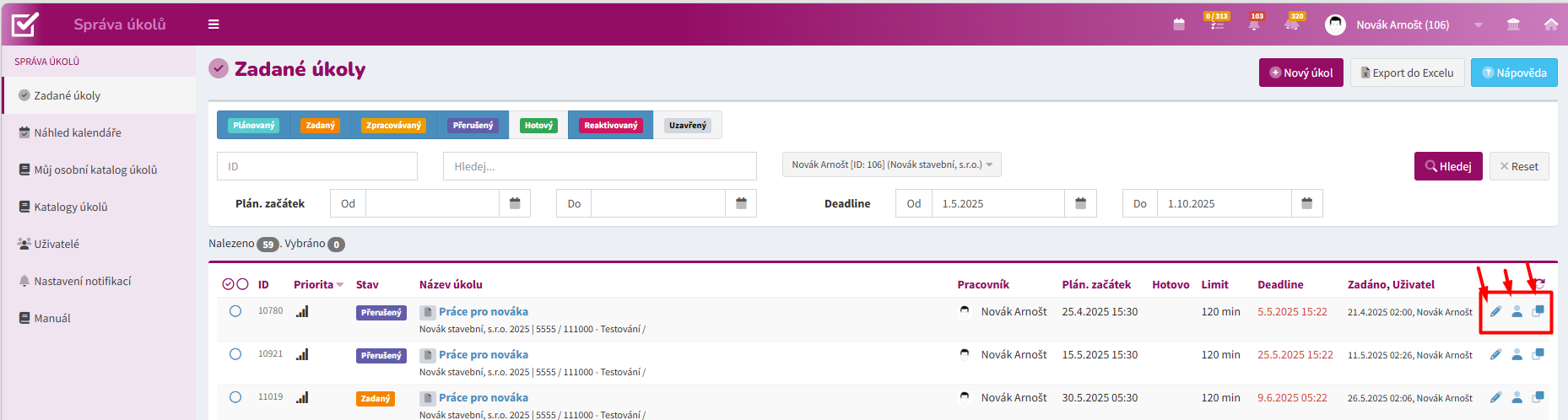
Přímo v seznamu (pravá strana řádku) můžete:
- ✏️ Upravit úkol
- 👤 Delegovat úkol na jiného pracovníka
- 📄 Klonovat úkol (vytvořit kopii)
👉 Dostupnost akcí závisí na vaší roli v systému.
Hromadná práce s úkoly
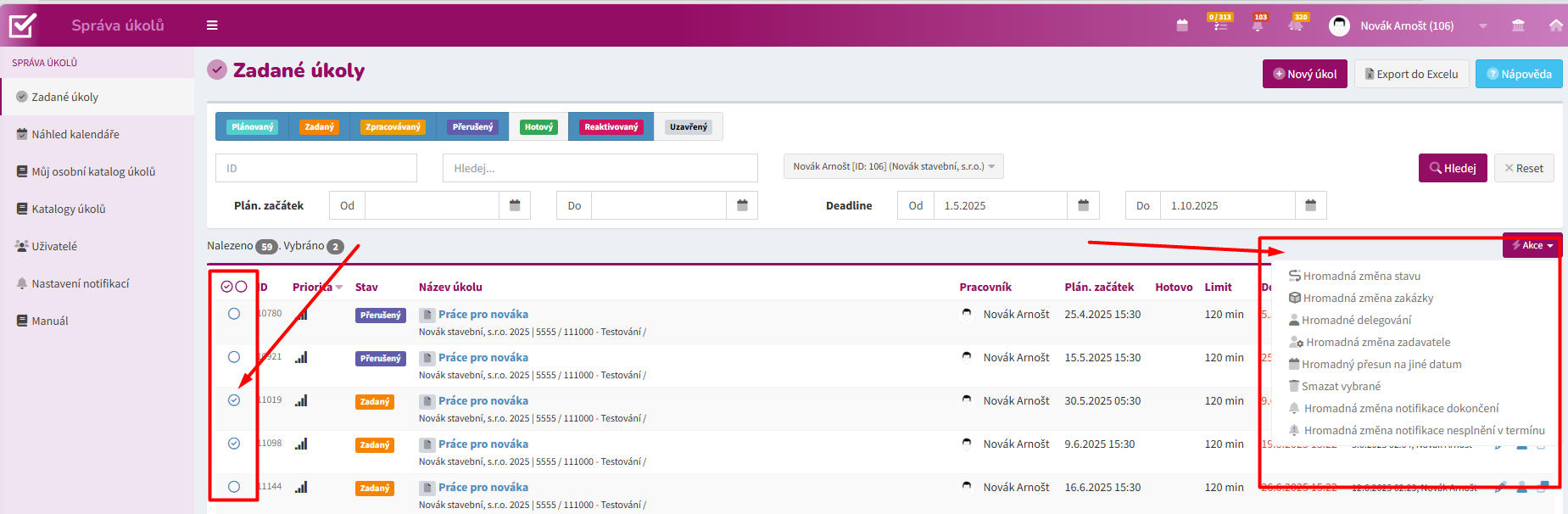
- Označte jeden nebo více úkolů
- Zvolte požadovanou akci (např. změna stavu, delegování)
- Potvrďte změnu
Struktura / prvky obrazovky
Stavové filtry
V horní části se nachází přehled stavů:
- Plánovaný
- Zadaný
- Zpracovávaný
- Přerušený
- Hotový
- Reaktivovaný
- Uzavřený
👉 Aktivní stavy jsou podbarvené
👉 Kombinací stavů si určujete, které úkoly se zobrazí
Filtrační panel
Slouží k upřesnění výběru úkolů:
- ID úkolu
- Vyhledávání (název / text)
- Společnost
- Plánovaný začátek (od–do)
- Deadline (od–do)
Tlačítka:
- Hledej – zobrazí výsledky
- Reset – vymaže filtry
Tabulka úkolů
Každý řádek odpovídá jednomu úkolu.
Hlavní sloupce:
- ID
- Priorita
- Stav
- Název úkolu
- Pracovník
- Plánovaný začátek
- Hotovo / limit
- Deadline
- Zadal / uživatel
👉 Sloupce zvýrazněné barvou modulu lze řadit vzestupně a sestupně
👉 Kliknutím na název otevřete detail úkolu
Akce nad seznamem
- Nový úkol – vytvoření nového úkolu
- Export do Excelu – export aktuálního zobrazení
- Hromadné akce – po označení úkolů
Detail úkolu
Detail obsahuje:
- základní údaje (zakázka, sazba, pracovník, stav),
- termíny (plán, deadline, dokončení),
- ovládací tlačítka:
- Upravit
- Delegovat
- Změnit zadavatele
Součástí je Historie úkolu / diskuse:
- záznam všech změn,
- komentáře mezi uživateli,
- nahrávání příloh.
👉 Diskuse je hlavní místo komunikace k úkolu.
Důležité principy
Oprávnění a role
Chování záložky závisí na přidělené roli:
- Náhled
pouze zobrazení, bez úprav - Správce
plná správa všech úkolů v přidělené struktuře - Zadavatel
zadává úkoly a spravuje je ve své oblasti - Senior
- pracuje s úkoly svého týmu
- vidí úkoly podřízených
- Nastavení
správa notifikací
👉 Role určují:
- jaké úkoly vidíte,
- jaké akce můžete provádět,
- zda můžete pracovat s cizími úkoly.
👉Role se přidělují v modulu Administrace vaším Správcem
Jeden úkol = jedno místo pravdy
- všechny informace o úkolu jsou v jeho detailu,
- historie zaznamenává všechny změny,
- komunikace probíhá v diskusi.
Zobrazení napříč systémem
Úkoly jsou dostupné z více míst:
- Zadané úkoly – řízení a hromadná práce
- Moje úkoly – osobní operativa
- Kalendář – plánování v čase
👉 Vždy pracujete se stejnými daty.
Doporučené postupy
- používejte stavové filtry pro rychlou orientaci (např. jen „Zadaný“ + „Zpracovávaný“),
- kombinujte filtry (stav + pracovník + termín),
- větší změny provádějte přes hromadné akce,
- komunikaci veďte přímo v diskusi úkolu,
- kontrolu termínů provádějte v kombinaci se zobrazením v kalendáři,
- nastavte správně role – výrazně ovlivňují práci v modulu.
Shrnutí
Záložka Zadané úkoly:
- je hlavním přehledem všech úkolů v systému,
- umožňuje jejich filtrování, třídění a hromadnou správu,
- slouží jako vstup do detailu a realizace úkolu,
- je propojena s osobním pohledem a kalendářem,
- funguje na základě uživatelských rolí a oprávnění.