Přehled absencí
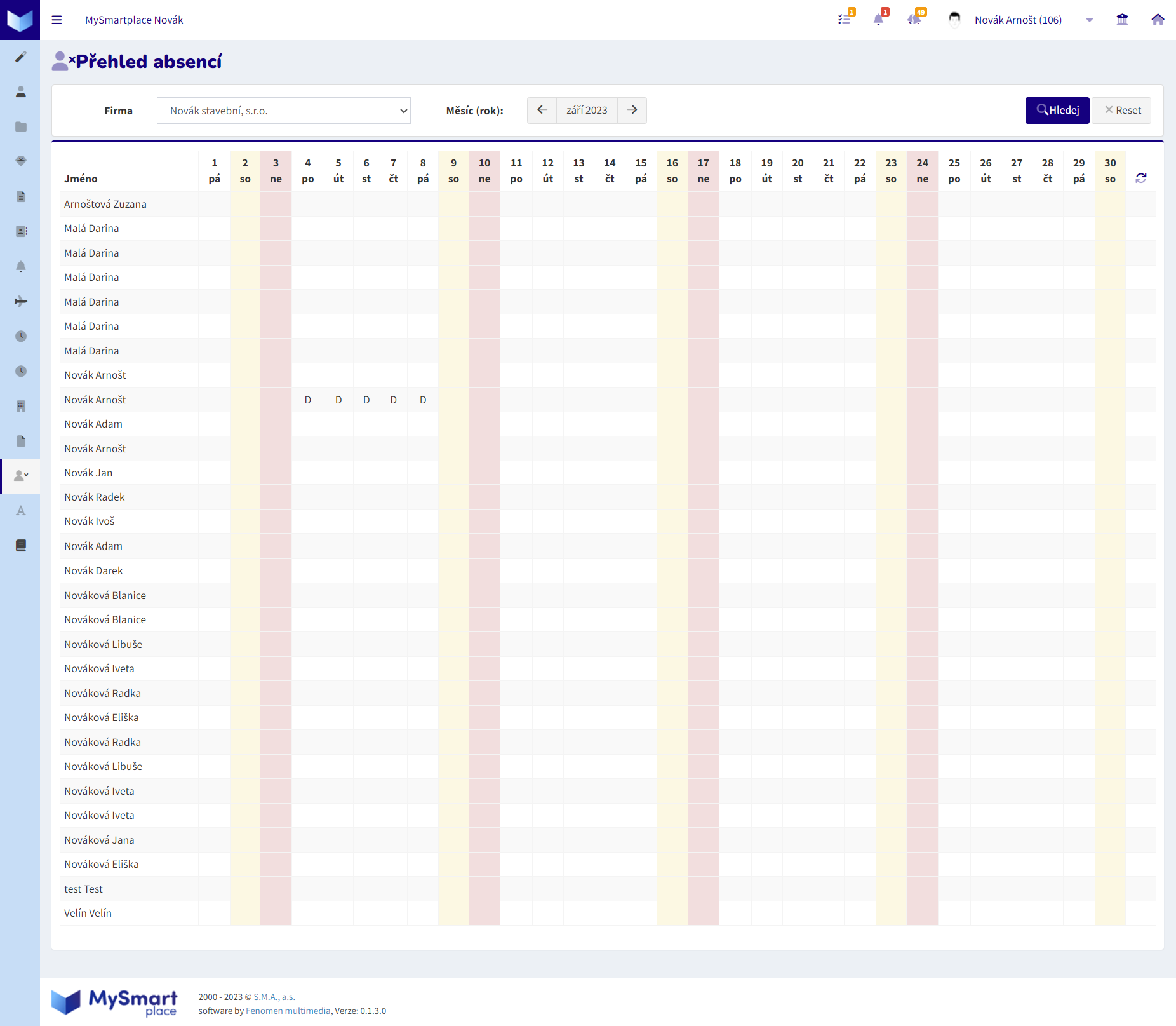
Záložka Přehled absencí v levém menu slouží k přehlednému zobrazení nepřítomností uživatelů v rámci organizace v časové ose.
Umožňuje:
- zobrazit absenci zaměstnanců za zvolené období,
- sledovat dostupnost týmu po jednotlivých dnech,
- rychle identifikovat nepřítomnosti,
- využít přehled pro plánování práce a zastupitelnosti.
📌 Záložka je určena především pro:
- vedoucí pracovníky
- manažery
- uživatele s oprávněním
Struktura záložky
Filtry a ovládání
V horní části:
- Firma → výběr společnosti
- Měsíc (rok) → výběr období
- navigace mezi měsíci (šipky)
- tlačítko Hledej
- tlačítko Reset
👉 tyto prvky určují, jaká data se zobrazí
Přehledová tabulka (kalendář)
- Hlavní část tvoří maticové zobrazení (řádky × dny):
Struktura tabulky
- Řádky - jednotliví uživatelé (zaměstnanci)
- Sloupce
- jednotlivé dny v měsíci
- každý den obsahuje: číslo dne a zkratku dne (po, út, st…)
Zobrazení absencí
Do tabulky se promítají:
- schválené nepřítomnosti
- označené konkrétním typem (např. „D“)
📌 Příklad: „D“ = dovolená
Základní princip
👉 záložka:
- zobrazuje nepřítomnosti ostatních uživatelů
- vychází ze schválených žádostí
- ➡️ data pochází ze záložky: Moje nepřítomnosti
Použití v praxi
Záložka pomáhá:
- plánovat kapacity týmu
- řešit zastupitelnost
- sledovat dovolené
- vyhodnocovat dostupnost
👉 typická situace: „Kdo je příští týden k dispozici?“
Oprávnění
Uživatel vidí:
- pouze ty zaměstnance, ke kterým má přístup
- 📌 rozsah závisí na: roli v organizační struktuře a vazby nadřízeného pracovníka
Vazba na ostatní záložky
- Moje nepřítomnosti → zdroj dat
- Můj kalendář → zobrazení v čase
- Kontakty → rychlá dostupnost (pokud zapnuto)
Důležité principy
- zobrazují se pouze schválené absence,
- data jsou aktuální podle systému,
- přehled je agregovaný (bez detailů žádosti),
- slouží primárně jako přehled, nikoli evidence.
Oprávnění
📌 Uživatel vidí:
- pouze relevantní uživatele
- data dle své role 👉 ne každý uživatel má přístup ke všem absencím
Doporučené postupy
- vždy si nastavte správnou firmu a měsíc,
- sledujte více zaměstnanců současně,
- používejte přehled pro plánování práce,
- ověřujte detail nepřítomnosti v jiné záložce,
- kombinujte s kalendářem a kontakty.
Shrnutí
Záložka Přehled absencí:
- zobrazuje nepřítomnosti uživatelů v kalendářní matici,
- umožňuje rychlou orientaci v dostupnosti týmu,
- pracuje s daty ze schválených žádostí,
- slouží jako nástroj pro řízení kapacit.