K zaúčtování
Sekce K zaúčtování zobrazí přehled faktur, účetních dokladů a jejich stav od momentu schválení dokladu.
Slouží zejména pro export do účetního softwaru a přehled schválených účetních dokladů určených pro další zpracování v účetním softwaru. Účetní doklady jsou do tohoto přehledu automaticky exportovány v okamžiku řádného schválení.
Sekce K zaúčtování je přístupná uživateli Zakázkového systému s přiřazenou rolí Účetní nebo Správce. Tuto roli můžete přidělit také Vaší účetní pro účely ručního zpracování dokladů.
Přehledy účetních dokladů:
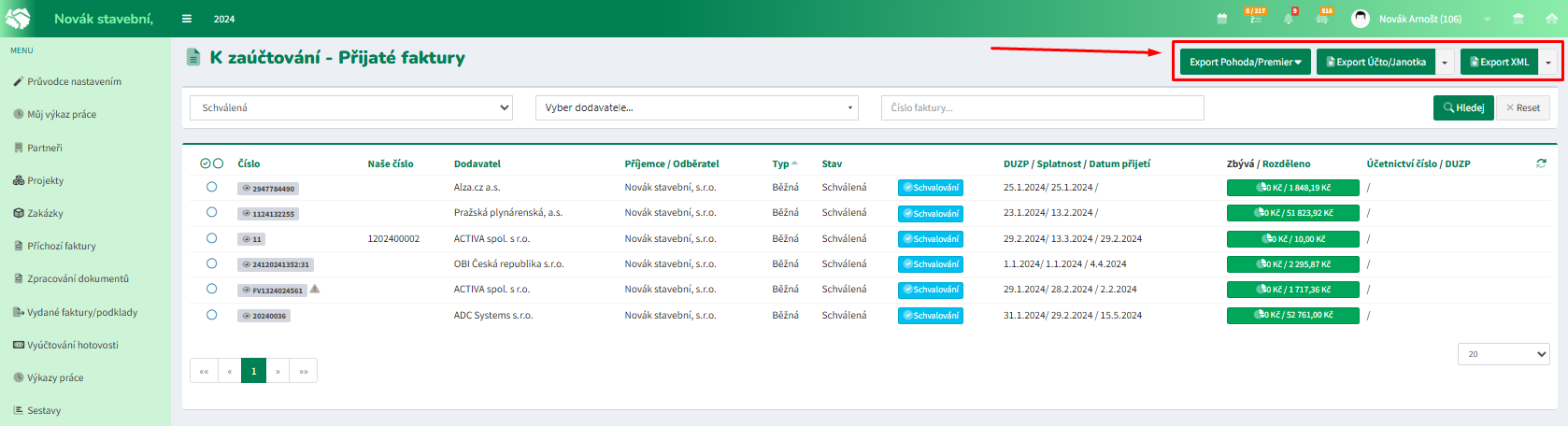
- Přijaté faktury
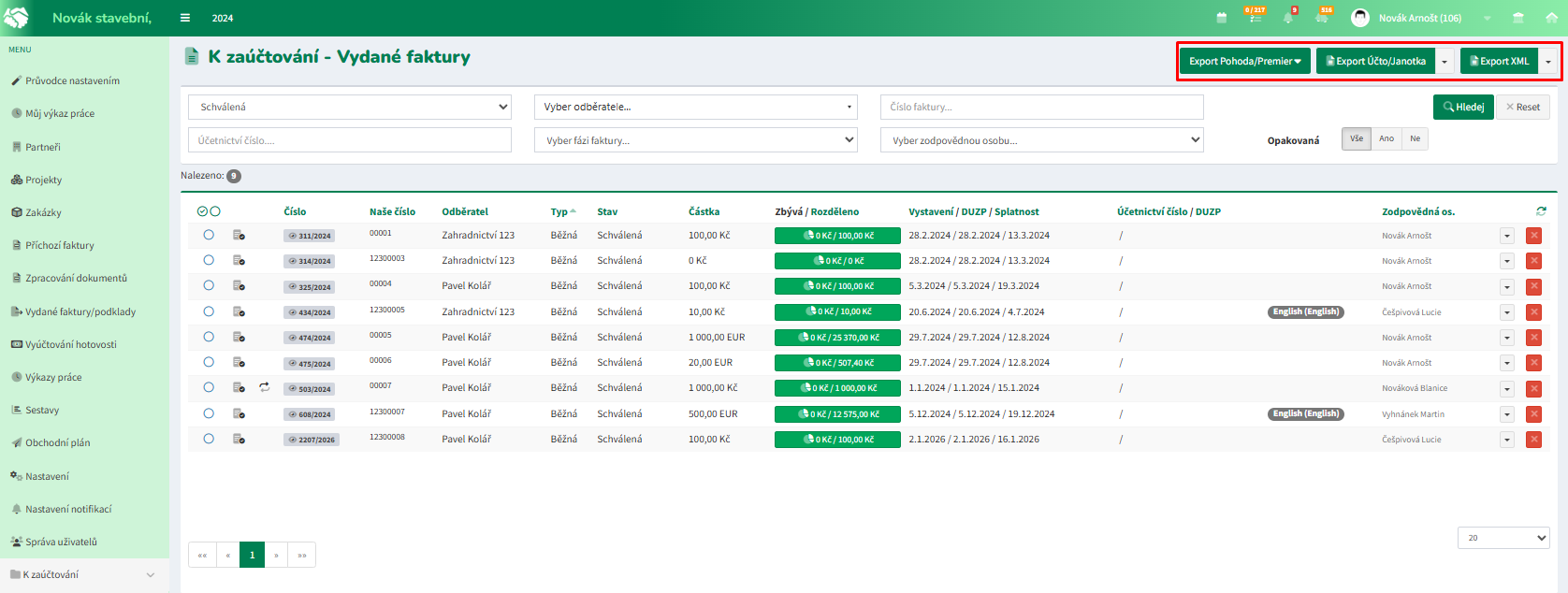
- Vydané faktury/podklady k fakturaci
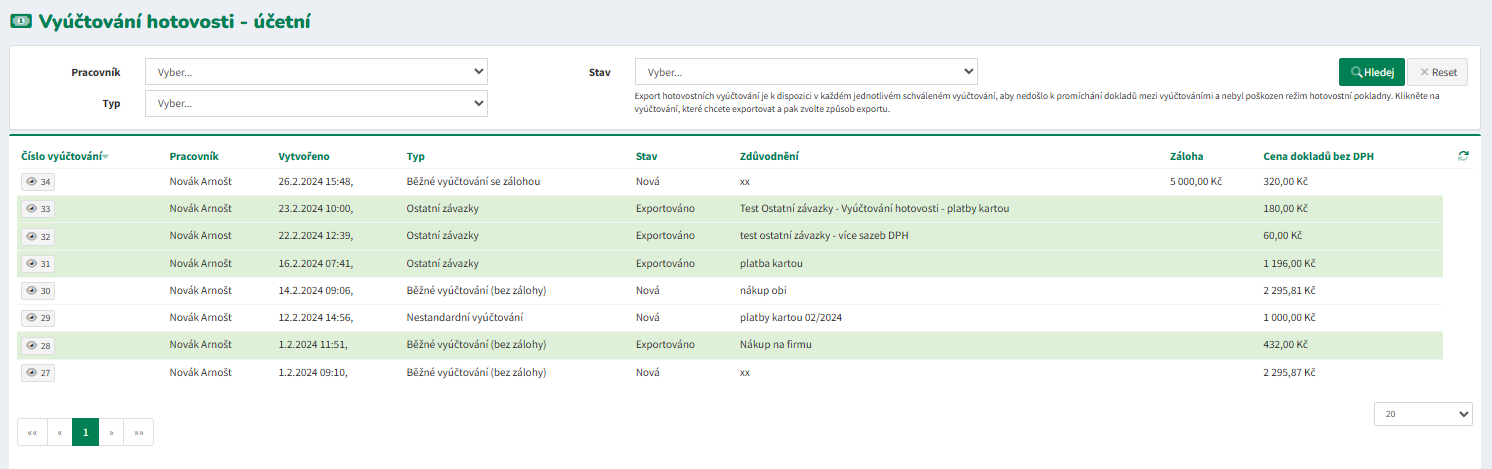
- Vyúčtování hotovosti
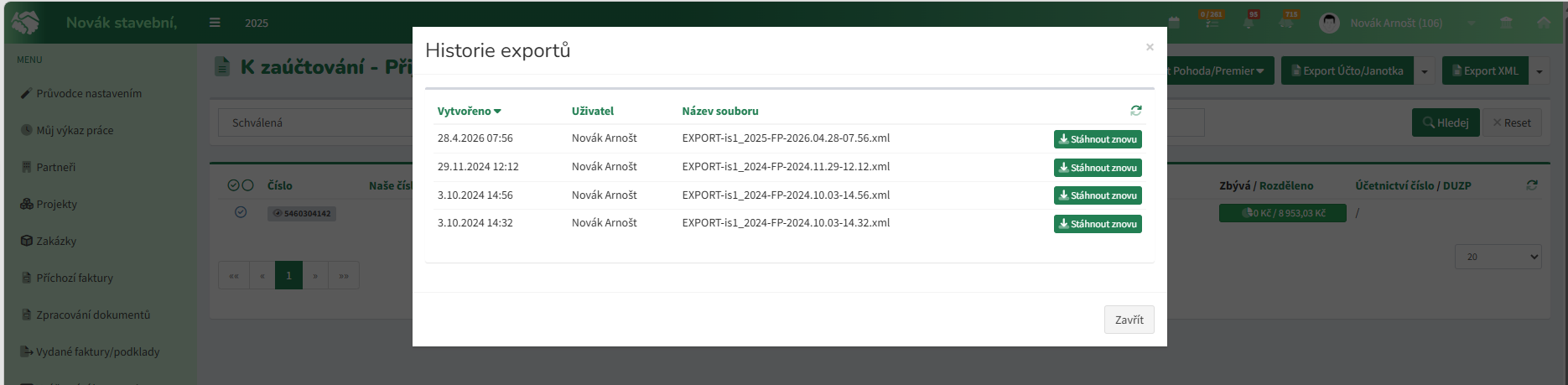
Účetní doklady v tomto přehledu jsou připraveny pro provedení hromadného či jednotlivého exportu do účetního softwaru. Zvolte jednotlivě nebo hromadně řádky přehledu a tlačítkem Export Pohoda/Premier nebo Export Účto/Janotka vygeneruje soubor určený pro import do Vašeho účetního softwaru.
Součástí systému je také funkcionalita „Export XML“, nacházející se u přijatých i vydaných faktur. Tento export generuje univerzální XML soubor obsahující běžně využívané údaje o fakturách. Účetní firma si může v sekci „K zaúčtování“ označit vybrané faktury a prostřednictvím „Export XML“ si je uložit do svého počítače a následně importovat do svého účetního softwaru. Tento postup je obecně použitelný pro většinu účetních systémů (např. Helios).
Doporučujeme vždy otestovat, zda struktura XML souboru generovaného v MSPL odpovídá požadavkům konkrétního účetního softwaru, do kterého bude import prováděn. Parametry XML musí být na obou stranách kompatibilní.
Provádění exportu z MSPL do SW Pohoda
Pro exporty do účetního SW POHODA můžete volit: Manuální xml export či použít předem nastavený Pohoda Connector, tzv. dálnici (postup nastavení najdete v manuálu v záložce Nastavení/Pohoda Connector).
POZOR!!! Doporučení při importu – nemít otevřené editace v SW Pohoda.
- Vyberu doklad či doklady ze záložky K zaúčtování k exportu
- Vyberu Pohoda Connector
- Vyběhne Spuštění pohoda přenosu
- Modré tlačítko – zkouška přenosu – (program připraven k přenosu)
- Oranžové upozornění – např. obsahuje fakturu, kterou jsem již exportovala
- Spustit přenos – na moment se objeví i ikona pohody
Práce s datumy dokladu pro export do SW POHODA
Systém pracuje s následujícími datumy u dokladů a do účetního SW POHODA je za pomocí POHODA Connectoru přenáší následovně:
Pokud máte v Nastavení Zakázkového systému zaškrtnutu volbu Příchozí faktura obsahuje datum přijetí, pak je třeba digitalizovat/vyplnit čtyři datumy:
- Vystavení
- DUZP
- Splatnost
- Datum přijetí
Do účetního SW POHODA se exportem datumy přenáší následovně:
- Vystavení - je přeneseno do SW POHODA do pole "Datum zápisu"
- Přijetí - je přeneseno do SW POHODA do pole "Datum odp./doruč."
- DUZP - je přeneseno do SW POHODA do pole "Datum KH DPH"
- Splatnost - je přeneseno do pole "Datum Splatnosti"
Doporučujeme při digitalizaci a následných exportech do účetního SW POHODA zadávat do pole DUZP v Zakázkovém systému správné datum z dokladu, které bude následně exportem přeneseno do pole "Datum KH DPH".
Pokud nemáte v Nastavení Zakázkového systému zaškrtnutu volbu Příchozí faktura obsahuje datum přijetí, pak je třeba digitalizovat/vyplnit tři datumy:
- Vystavení
- DUZP
- Splatnost
Do účetního SW POHODA se exportem datumy přenáší následovně:
- Vystavení - je přeneseno do SW POHODA do pole "Datum zápisu"
- DUZP - je přeneseno do SW POHODA do pole "Datum KH DPH" i do pole "Datum odp./doruč."
- Splatnost - je přeneseno do pole "Datum Splatnosti"
Postup pro digitalizaci/vytěžení dokladu najdete v manuálu v záložce Zpracování dokumentů.
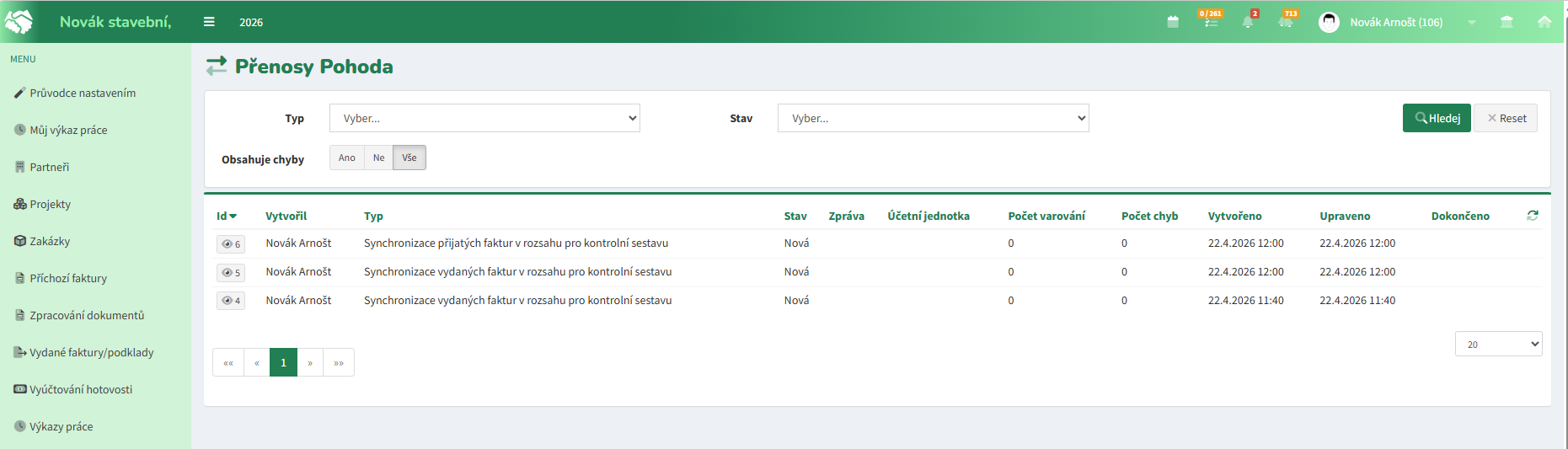
Záložka Přenosy Pohoda pak najdete historii jednotlivých exportů a jejich výsledek.
- Otevřít protokol přenosu (dá se otevřít buď přímo z okna přenosu nebo z aplikace v historii „Detail“)
- Ověřit v protokolu, zda nedošlo k chybě
- Červeně označené dávky – export pravděpodobně neproběhl – nutno dořešit
- Žlutě označené hlášení – export proběhl, je třeba kontrolu
- Po spuštění exportu v MSPL se doklady z dané dávky změní ze statusu Schválená do statusu:
- Exportovaná - při použit ručního xml exportu
- Přenesená - při použití Pohoda Connector
- V případě potřeby provedení exportu dokladu, který již byl exportován – je nutno daný doklad vyhledat v dokladech již označených ve statusu Exportovaná
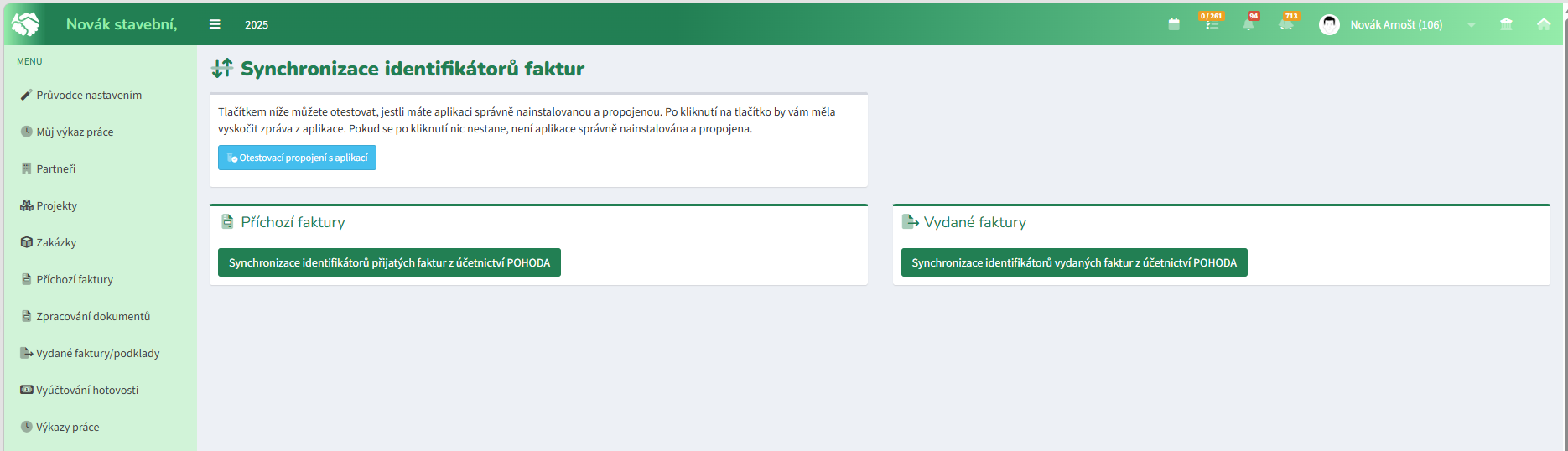
Záložka Synchronizace identifikátorů faktur:
můžete použít pro zpětné exporty údajů z účetního SW Pohoda do Zakázkového systému MySmartplace (získáte tím např. interní čísla dokladů použitých u jednotlivých dokladů v SW Pohoda apod.).
Předpokladem pro správné fungování zpětných exportů údajů účetních dokladů z SW Pohoda do MSPL je Nastavení zakázkového systému v sekci Přenosy Pohoda a nainstalovaná aplikace PohodaConnector - postup najdete v Manuálu ZS v záložce Nastavení Pohoda/Connector.
Zkontrolujte, zda máte v nastavení SW POHODA přidělenu roli pro provádění exportů.
Doporučujeme vždy nejprve Otestovat propojení s aplikací a následně použijte postupně tlačítka:
- Synchronizace identifikátorů přijatých faktur z účetnictví POHODA
- Synchronizace identifikátorů vydaných faktur z účetnictví POHODA
Synchronizace spustí po použití tlačítek k Synchronizaci aplikaci PohodaConnector a zároveň zaktivuje SW POHODA na vašem PC. Po dobu, co běží synchronizace najdete v pravé dolní liště zelenou ikonu aplikace PohodaConnector v podobě ozubeného kolečka.
Až synchronizace proběhne:
- objeví se hláška o skončení, ikona aplikace se opět změní na tzv. zásuvku
- zároveň se vytvoří a uloží protokol o proběhlém přenosu v záložce Přenosy POHODA, kde najdete detail přenosu a i protokoly případných chyb.
Následně můžete spustit další synchronizaci.
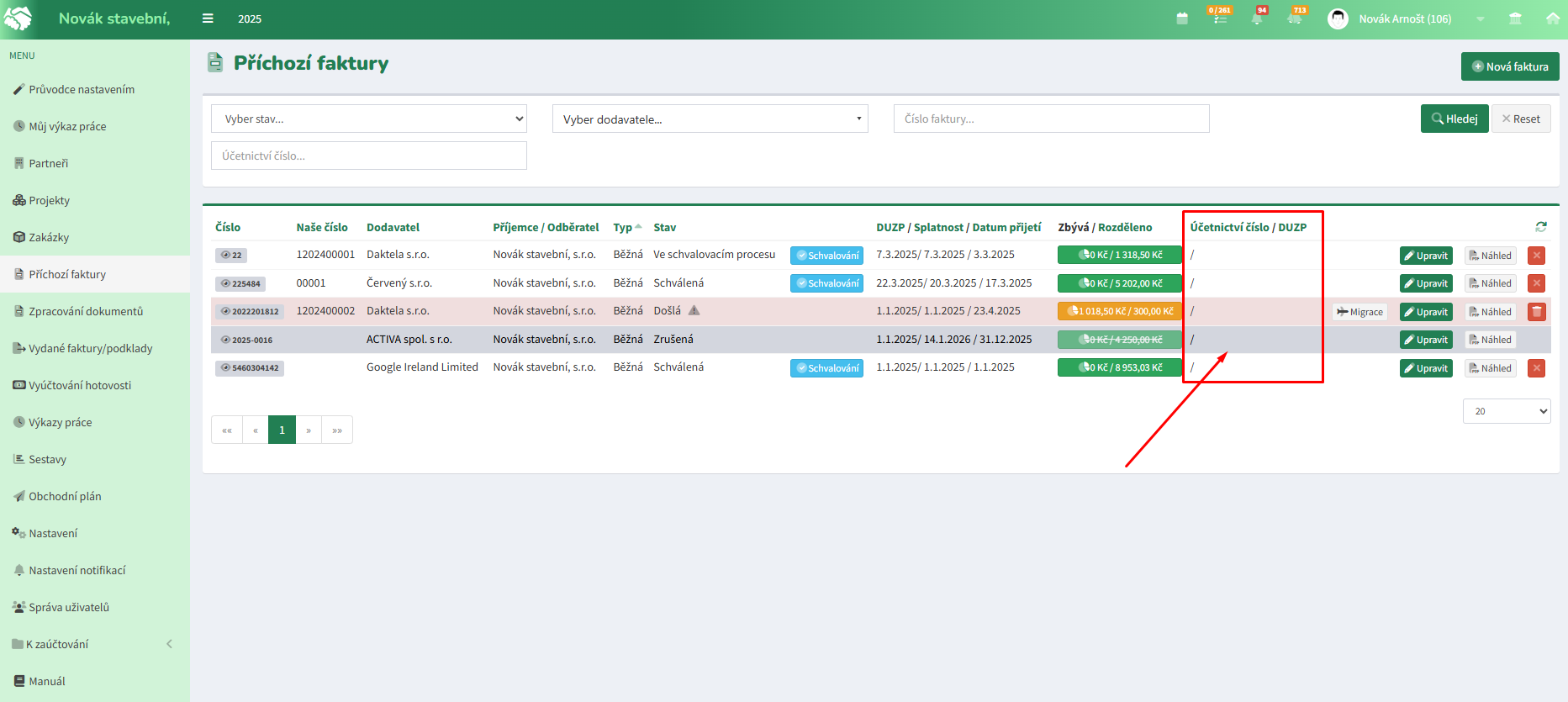
 V záložce Přijaté faktury najdete doplněná interní čísla přidělená jednotlivým dokladům v SW POHODA a DUZP ve sloupci Účetnictví číslo/DUZP.
Nespárování dokladů při synchronizaci
V některých případech může být nespárování dokladů způsobeno způsobem jejich pořízení v ekonomickém systému POHODA.
Pokud jsou doklady vytvářeny ručním kopírováním staršího dokladu, může dojít k přenesení původních interních dat, která nejsou určena k opakovanému použití.
Příčina problému
Doklady exportované z MSPL obsahují v interní poznámce:
- jednoznačný identifikátor dokladu,
- informace o jeho schvalovacím procesu.
Při vytvoření nového dokladu v SW POHODA pomocí funkce Kopírovat doklad se tato interní poznámka včetně původního identifikátoru přenese z původního dokladu.
Výsledkem je, že:
- identifikátor v POHODĚ neodpovídá identifikátoru dokladu v MSPL,
- při synchronizaci nebo párování následně nedojde ke shodě identifikátorů,
- doklady se proto mezi systémy nespárují.
Doporučení:
- Doklady importované nebo synchronizované z MSPL nekopírujte z jiných existujících dokladů.
- Pro již existující doklady použijte funkci synchronizace identifikátorů.
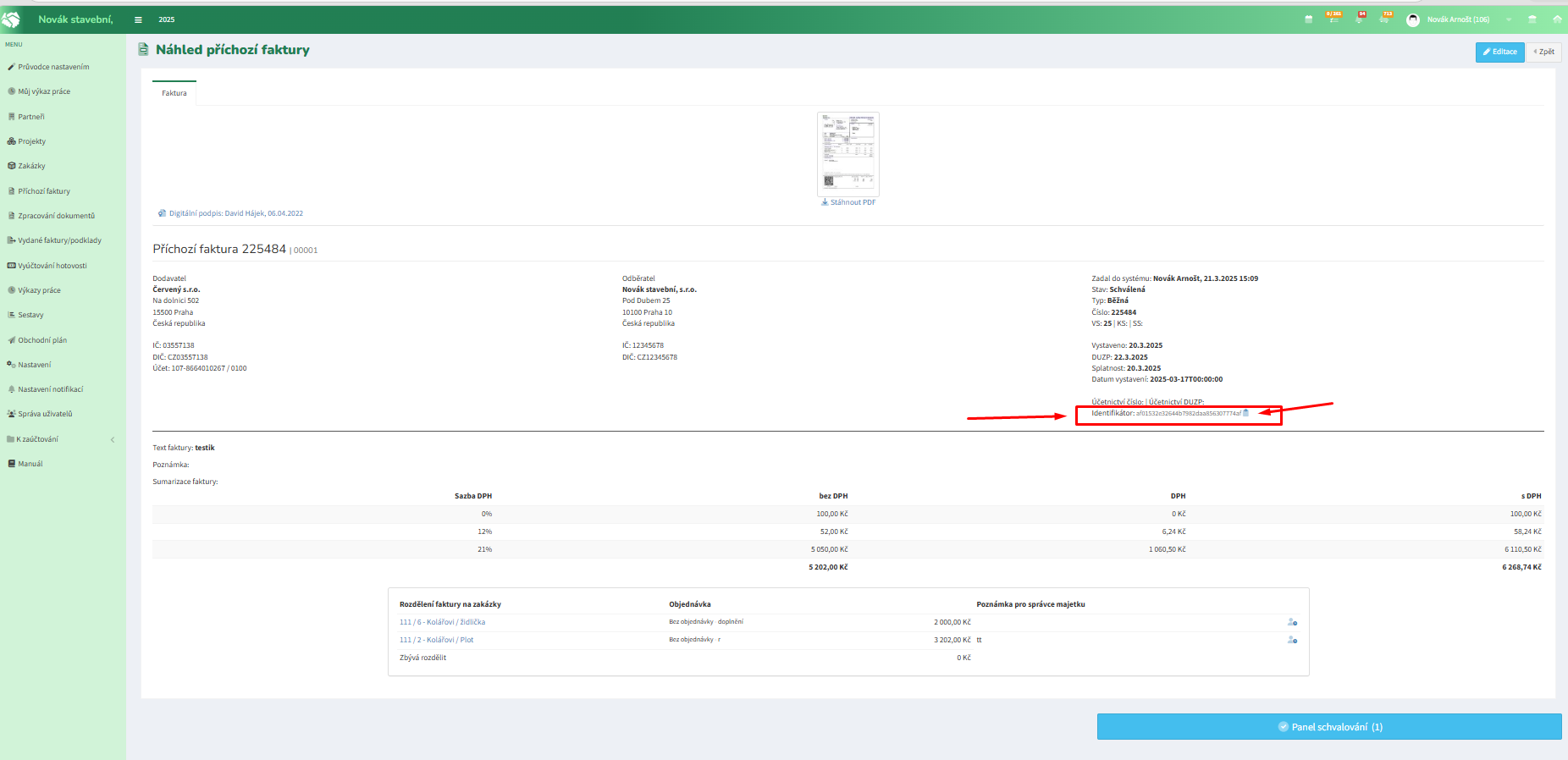
- Pokud je nutné doklad vytvořit ručně, zajistěte, aby interní poznámka neobsahovala žádná historická data (identifikátory jiných dokladů) a ručně doplňte do interní poznámky identifikátor daného dokladu, který získáte v detailu dokladu v řádku označeném Identifikátor.