Vytvoření nového dokumentu
Funkce Vytvoření dokumentu slouží k založení nového vnitřního předpisu v systému.
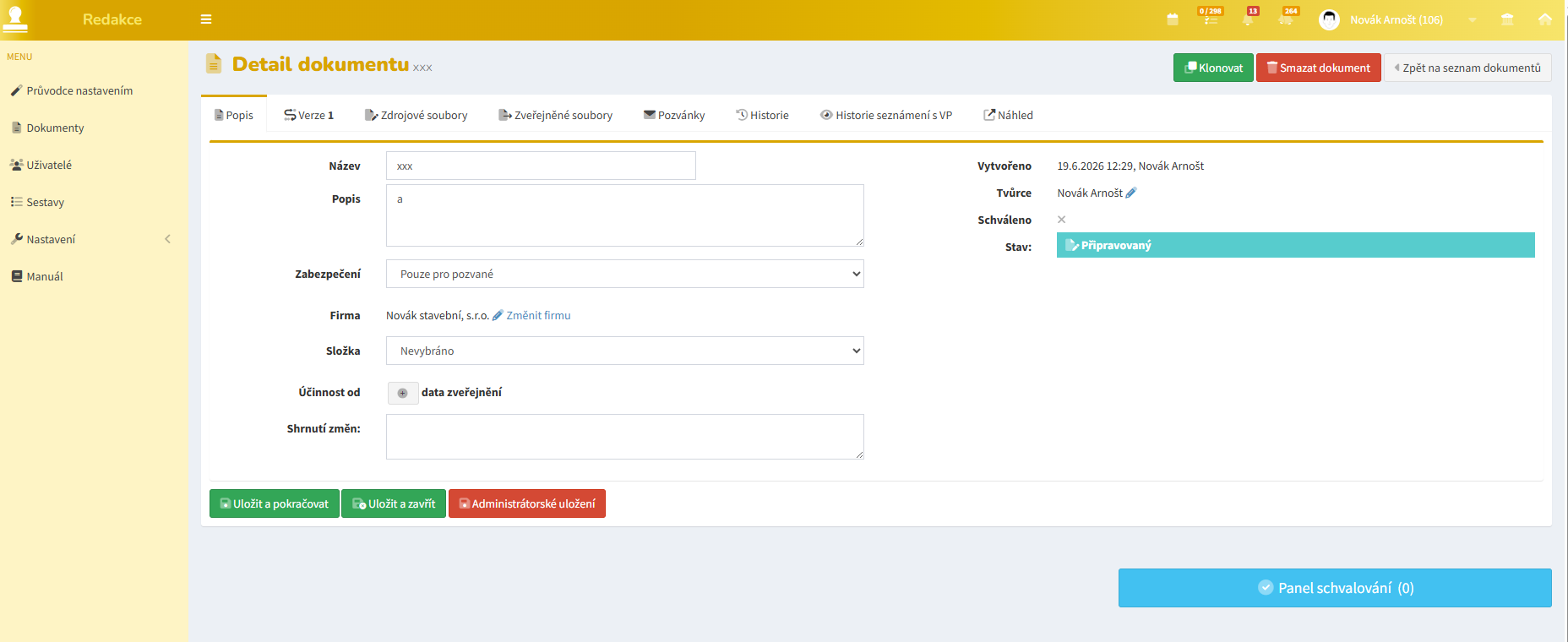
Založením dokumentu vzniká tzv.: 👉 karta dokumentu (Detail dokumentu)
Ta slouží jako hlavní pracovní místo pro:
- nahrání souborů
- nastavení dostupnosti
- schvalování
- zveřejnění dokumentu
👉 Vytvoření dokumentu je prvním krokem celého procesu práce s vnitřním předpisem.
Vytvoření nového dokumentu
- Otevřete Dokumenty
- Klikněte na Nový dokument
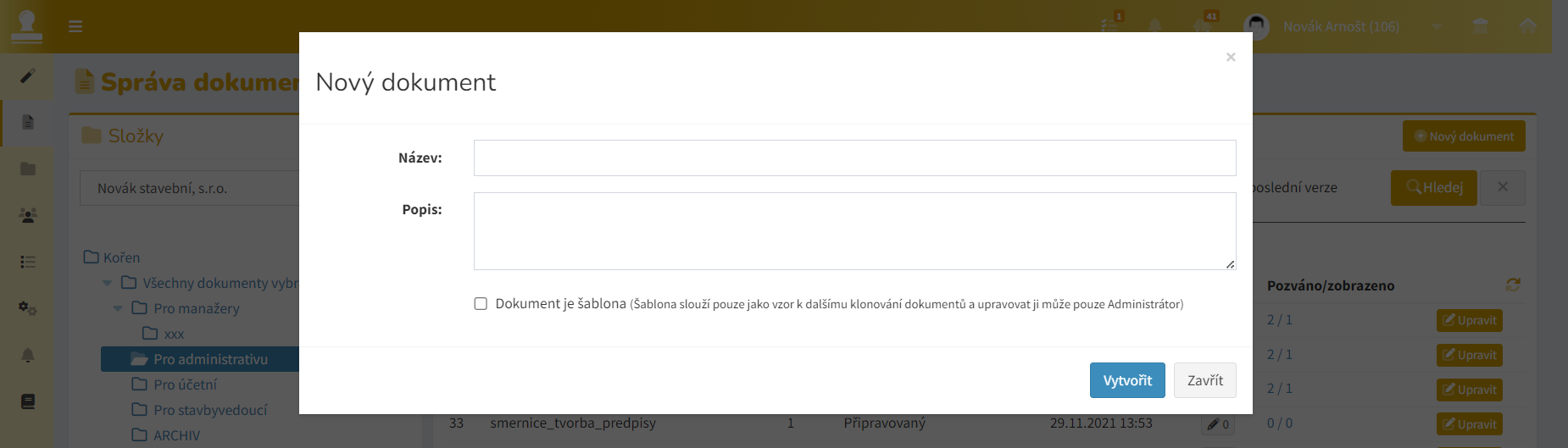
- Zobrazí se formulář pro založení dokumentu
- Vyplňte:
- Název
- Popis
- Dokument je šablona (volitelné) → zaškrtněte, pokud má sloužit jako vzor
Platnost dokumentu (volitelné) → lze nastavit období platnosti
- Klikněte Vytvořit
👉 Výsledek:
- dokument je vytvořen
- otevře se Detail dokumentu
- dokument má stav: 👉 Připravovaný
Co následuje po vytvoření
Po vytvoření dokumentu je nutné provést další kroky:
- Nahrát soubory
- zdrojový dokument (Word)
- finální PDF
- Nastavit dostupnost dokumentu
- veřejný / pouze pro pozvané
- (Volitelně) spustit schvalování
- Zveřejnit dokument
👉 Bez těchto kroků není dokument připraven pro uživatele.
Struktura / prvky obrazovky
Formulář pro vytvoření dokumentu obsahuje:
- pole Název
- pole Popis
- checkbox Dokument je šablona
- pole Platnost dokumentu
- tlačítko Vytvořit
Důležité principy
- Vytvořením dokumentu vzniká pouze návrh
- dokument je ve stavu „Připravovaný“
- není viditelný uživatelům
- Dokument není automaticky publikovaný
- po vytvoření není dostupný
- je nutné ho dokončit a zveřejnit
- Detail dokumentu je hlavní pracovní místo
- všechny další kroky probíhají zde
- Povinná pole
- bez vyplnění názvu nelze dokument vytvořit
Doporučené postupy
- používejte jednoznačné a srozumitelné názvy
- vyplňujte popis pro lepší orientaci
- strukturovaně pojmenovávejte dokumenty (např. podle oblasti)
- nastavte si od začátku, zda jde o šablonu nebo finální dokument
Shrnutí
Funkce Vytvoření dokumentu:
- slouží k založení nového vnitřního předpisu
- vytváří základní kartu dokumentu
- je prvním krokem celého procesu
👉 Po vytvoření musí redaktor dokument: doplnit → nastavit → zveřejnit
Nahrání dokumentu
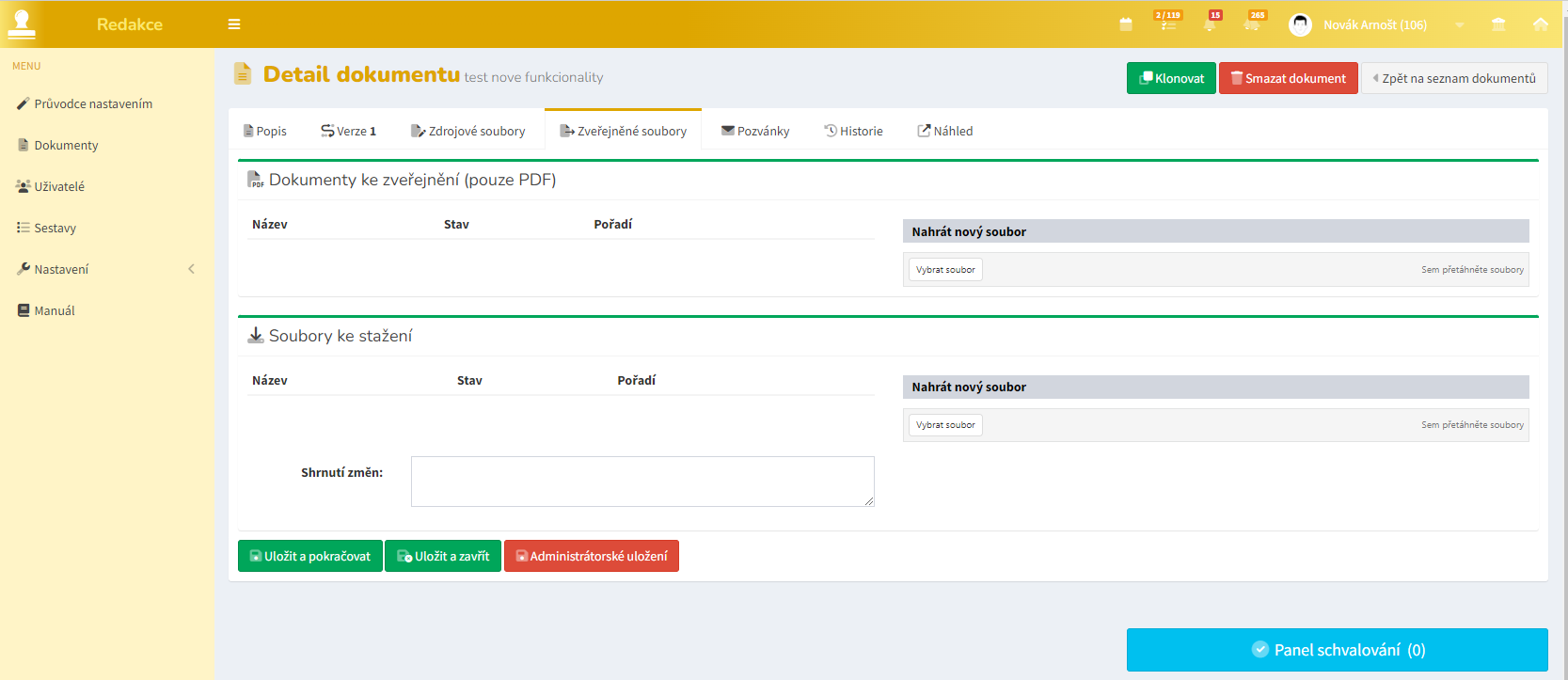
- Nahrajte zdrojový soubor (např. Word)
- Nahrajte finální PDF (Zveřejněné soubory)
👉 Důležité: PDF = to, co uvidí uživatel
 Nastavení dostupnosti
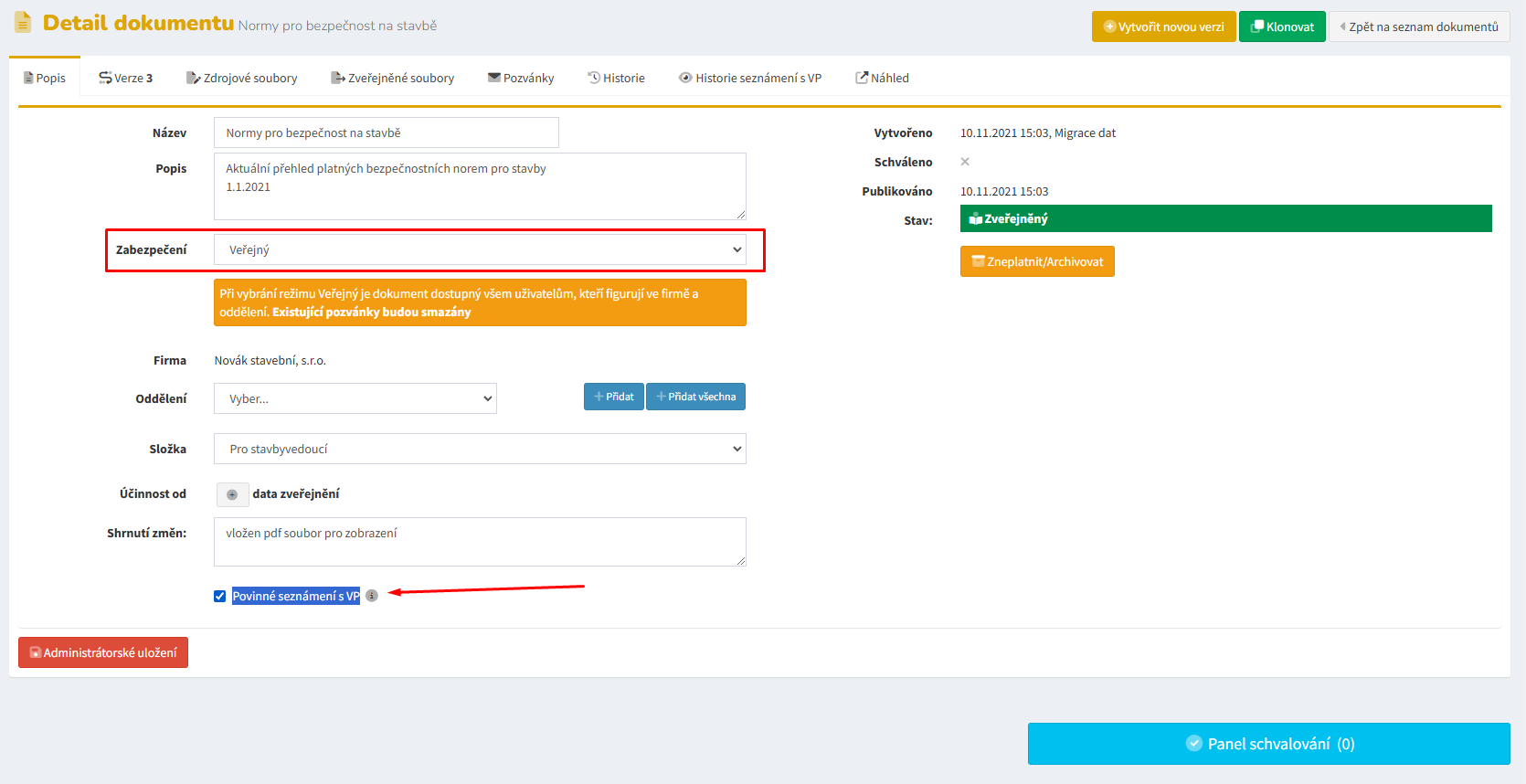
V záložce Popis nastavte:
- Veřejný - uvidí všichni uživatelé
nebo - Pouze pro pozvané - uvidí jen vybraní uživatelé
 Schvalování dokumentu (pokud je zapnuto)
Pouze pokud je v Nastavení zapnuté: 👉 „Dokumenty musí být schválené“
Postup
- Klikněte Uložit
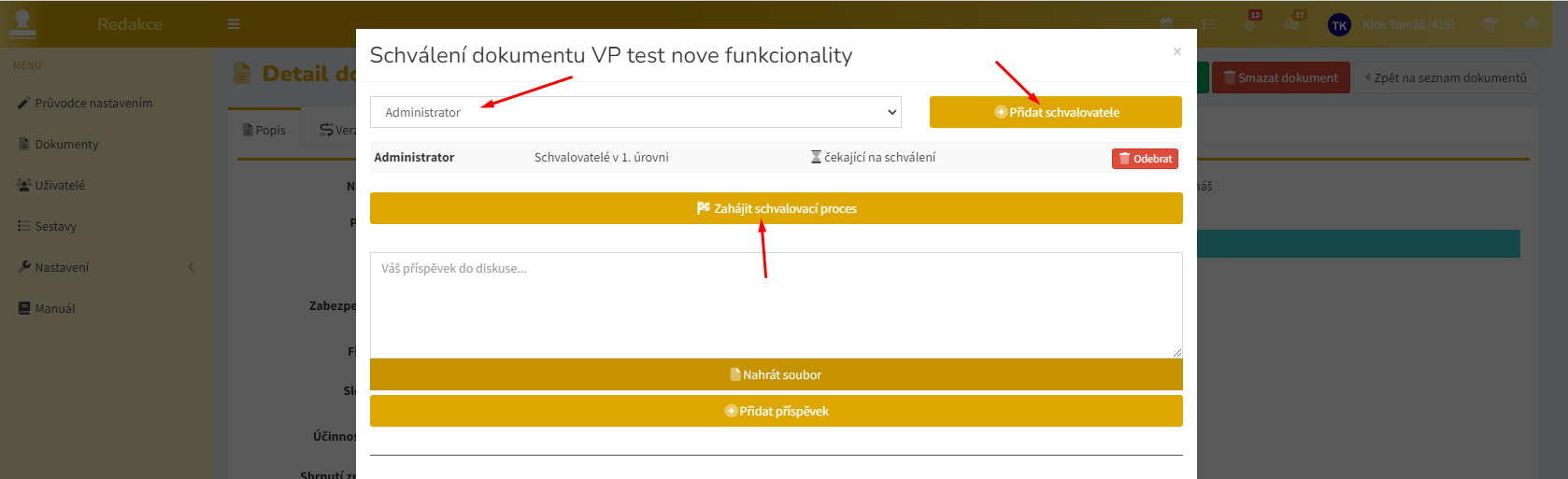
- Klikněte na Panel schvalování
- Vyberte schvalovatele
- Klikněte Zahájit schvalovací proces
👉 Výsledek:
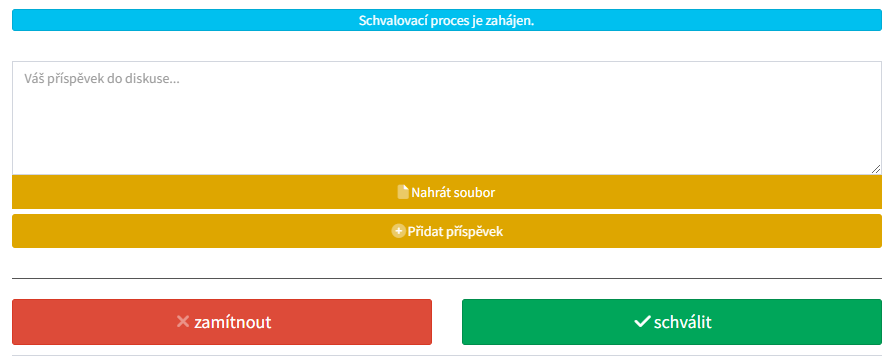
- dokument čeká na schválení
- stav: Ve schvalování
Po schválení
- dokument získá stav: Schválený
Důležité pravidlo: 👉 Pokud dokument upravíte během schvalování:
- schvalování se zruší
- musíte ho spustit znovu