Šablony dokumentů
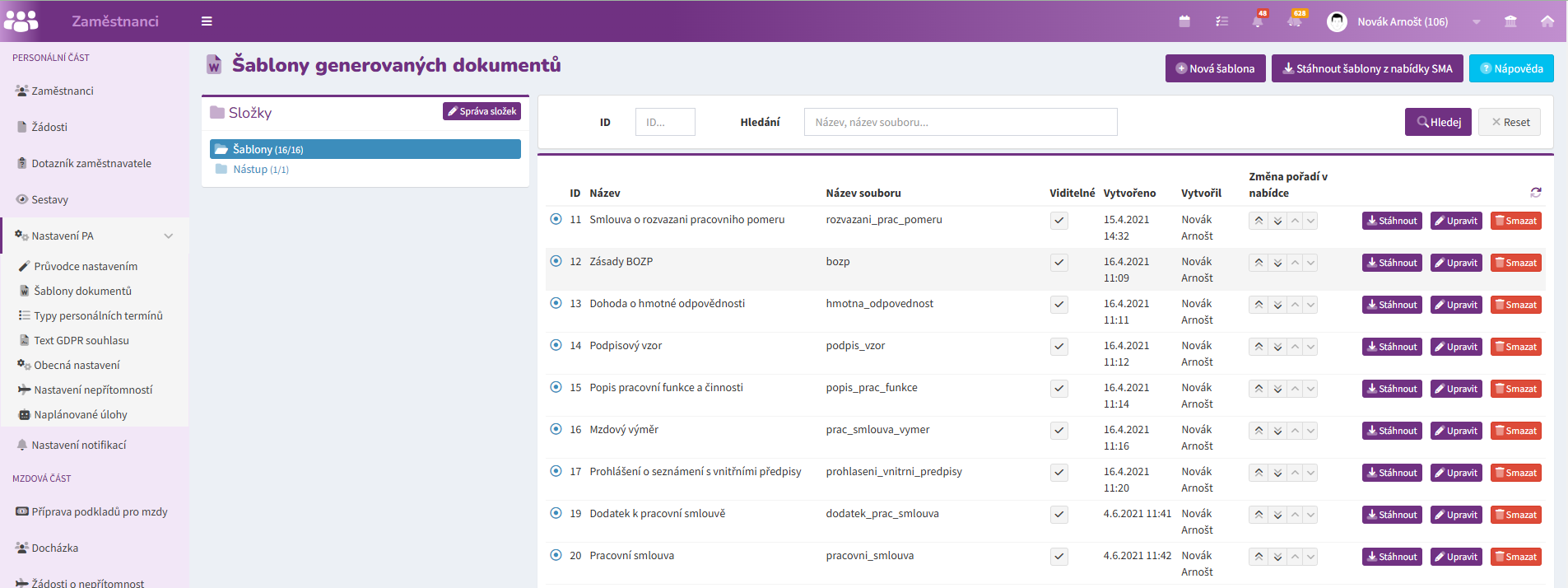
Záložka Nastavení PA Šablony dokumentů slouží ke správě vzorů pracovněprávních a personálních dokumentů, které lze následně automaticky generovat pro konkrétní zaměstnance a jejich kontrakty.
Pomocí šablon lze vytvářet například:
- pracovní smlouvy,
- dodatky k pracovním smlouvám,
- dohody o pracích konaných mimo pracovní poměr,
- potvrzení,
- interní personální dokumenty,
- další dokumenty využívané organizací.
Výhodou používání šablon je jednotný vzhled dokumentů, omezení ručního přepisování údajů a výrazné zrychlení administrativy.
Princip fungování
Šablony jsou vytvářeny ve formátu DOCX a obsahují běžný text doplněný o systémové identifikátory.
Při generování dokumentu systém automaticky nahradí identifikátory skutečnými údaji z databáze, například:
- údaji zaměstnance,
- údaji zaměstnavatele,
- informacemi o kontraktu,
- údaji o úvazku,
- mzdovými údaji.
Výsledkem je hotový dokument připravený k uložení, ke stažení nebo dalšímu zpracování.
Vytvoření nové šablony
Před nahráním do systému je nutné připravit šablonu ve formátu .docx.
Místa, která mají být automaticky doplňována údaji ze systému, se v šabloně nahrazují identifikátory.
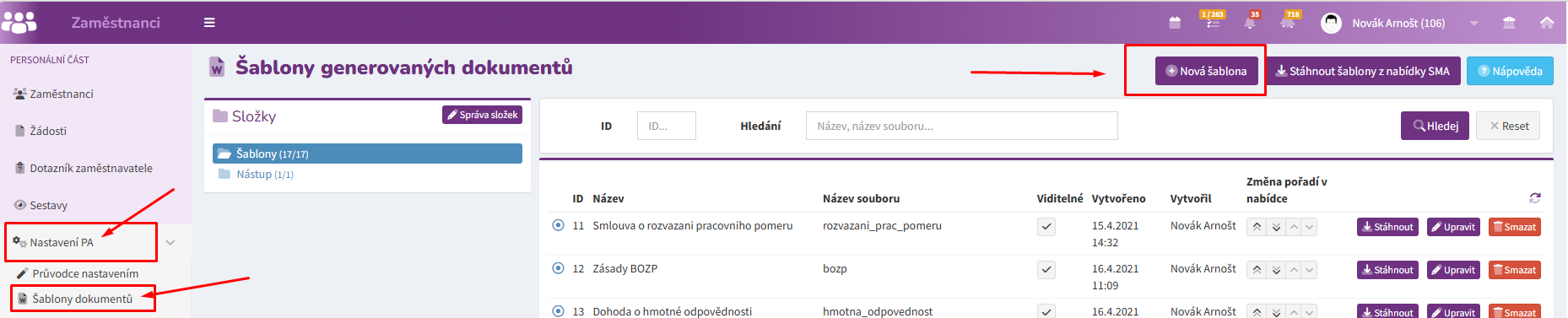
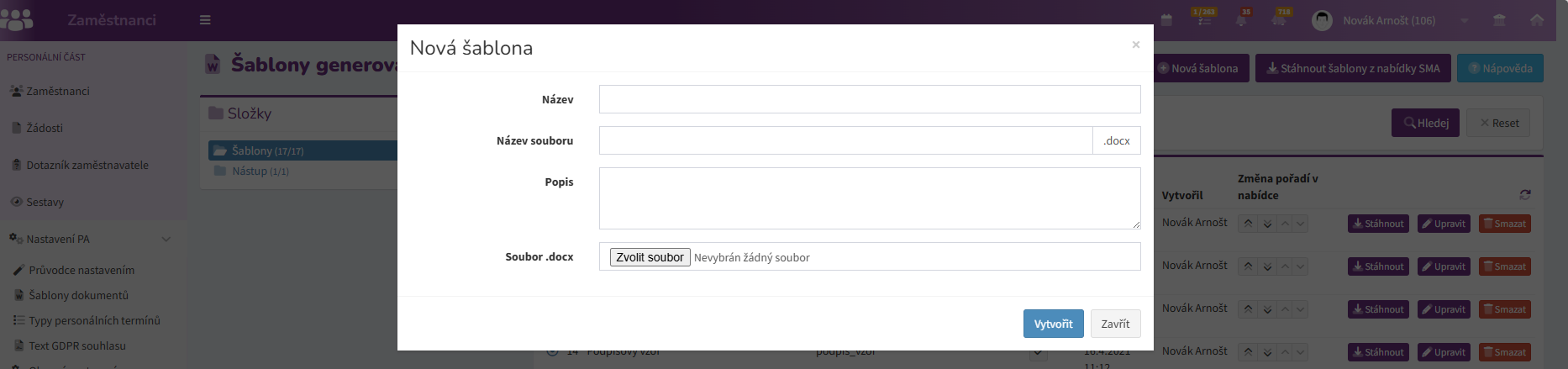
Po otevření záložky Šablony dokumentů použijte tlačítko Nová šablona a vyplňte:
- název šablony,
- název souboru,
- popis použití,
- soubor šablony.
Následně nahrajte připravený dokument pomocí tlačítka Zvolit soubor nebo přetažením myší a vytvoření potvrďte.
Práce s identifikátory
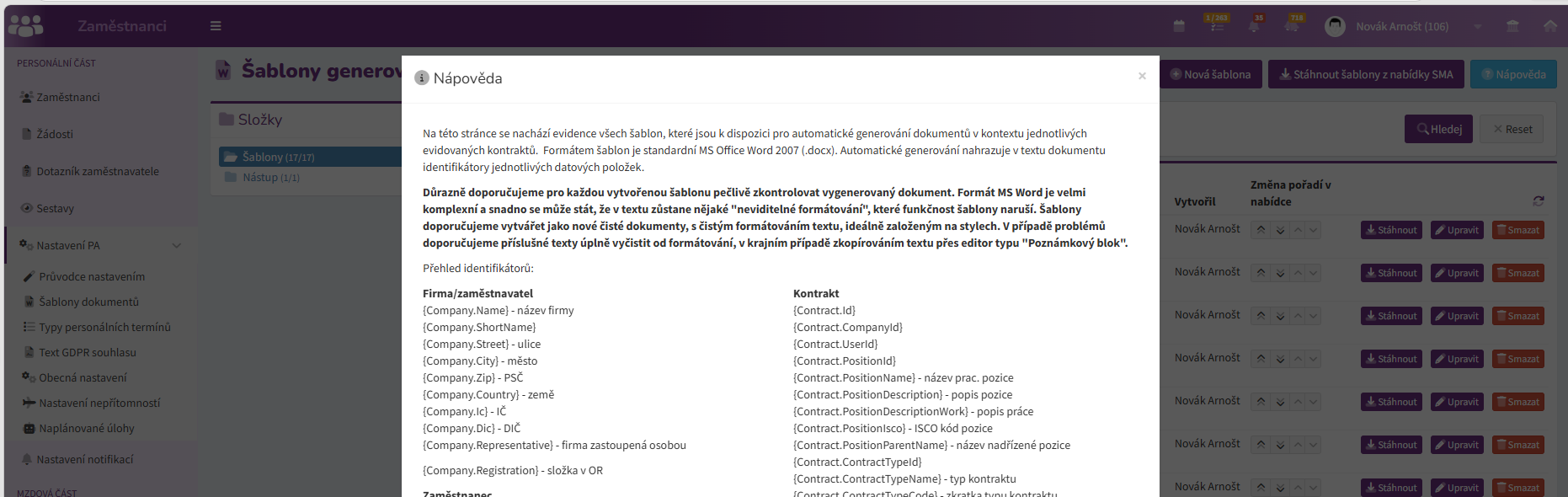
Pro automatické doplňování údajů využívají šablony systémové identifikátory.
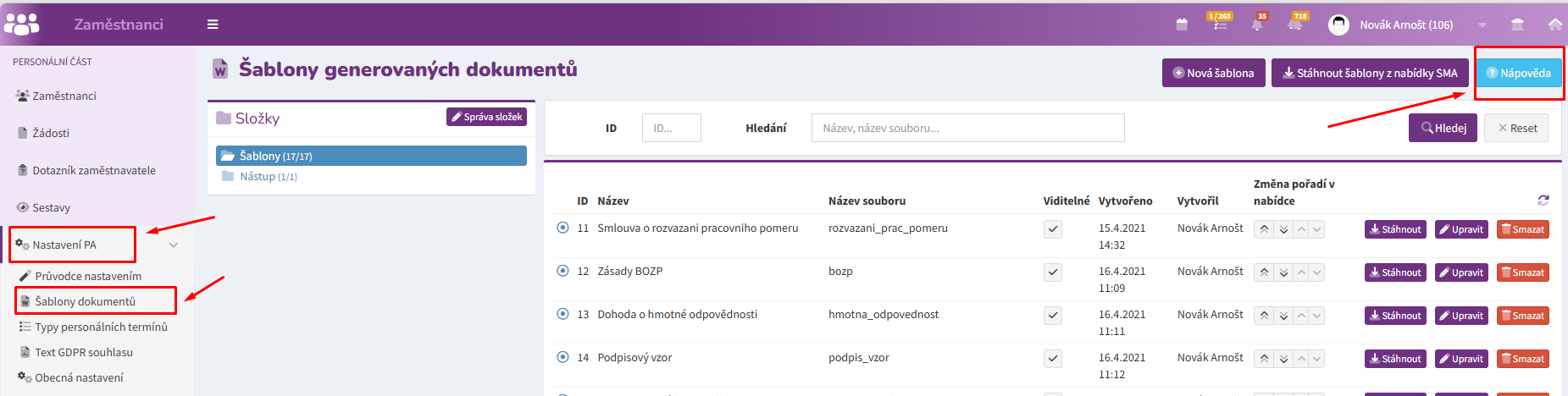
Přehled dostupných identifikátorů je k dispozici prostřednictvím tlačítka Nápověda.
Při práci s identifikátory doporučujeme:
- kopírovat identifikátory přímo z nápovědy,
- zachovat jejich přesný zápis,
- neměnit složené závorky ani strukturu identifikátoru,
- kontrolovat formátování dokumentu po vložení identifikátorů.
Nesprávně zapsaný identifikátor nebude při generování dokumentu nahrazen.
Příklad:
Pro automatické doplnění jména zaměstnance použijte:
- {Employee.Name}
- {Employee.Surname}
Testování šablon
Po vytvoření nové šablony doporučujeme provést test generování dokumentu.
Ověřte zejména:
- správné doplňování údajů,
- formátování dokumentu,
- umístění jednotlivých polí,
- čitelnost výsledného dokumentu.
Postup:
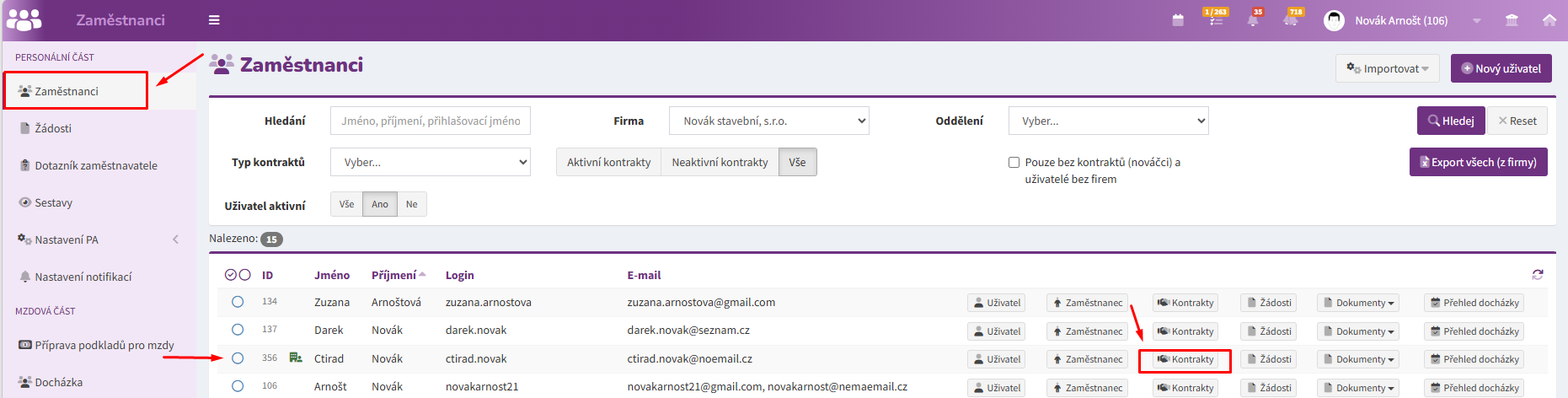
- Přejděte do záložky Zaměstnanci.
- Vyberte konkrétního zaměstnance.
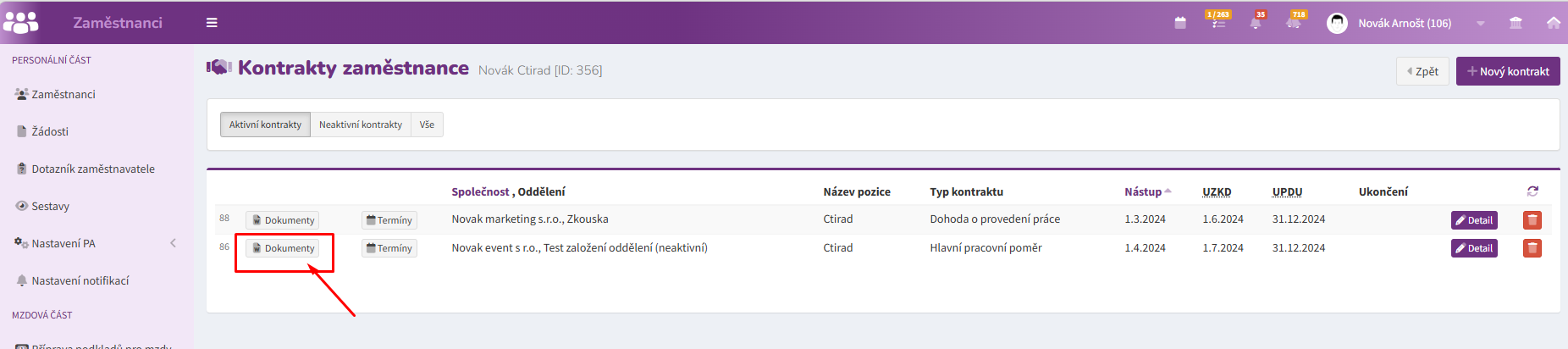
- Otevřete Kontrakty a vyberte příslušný kontrakt.
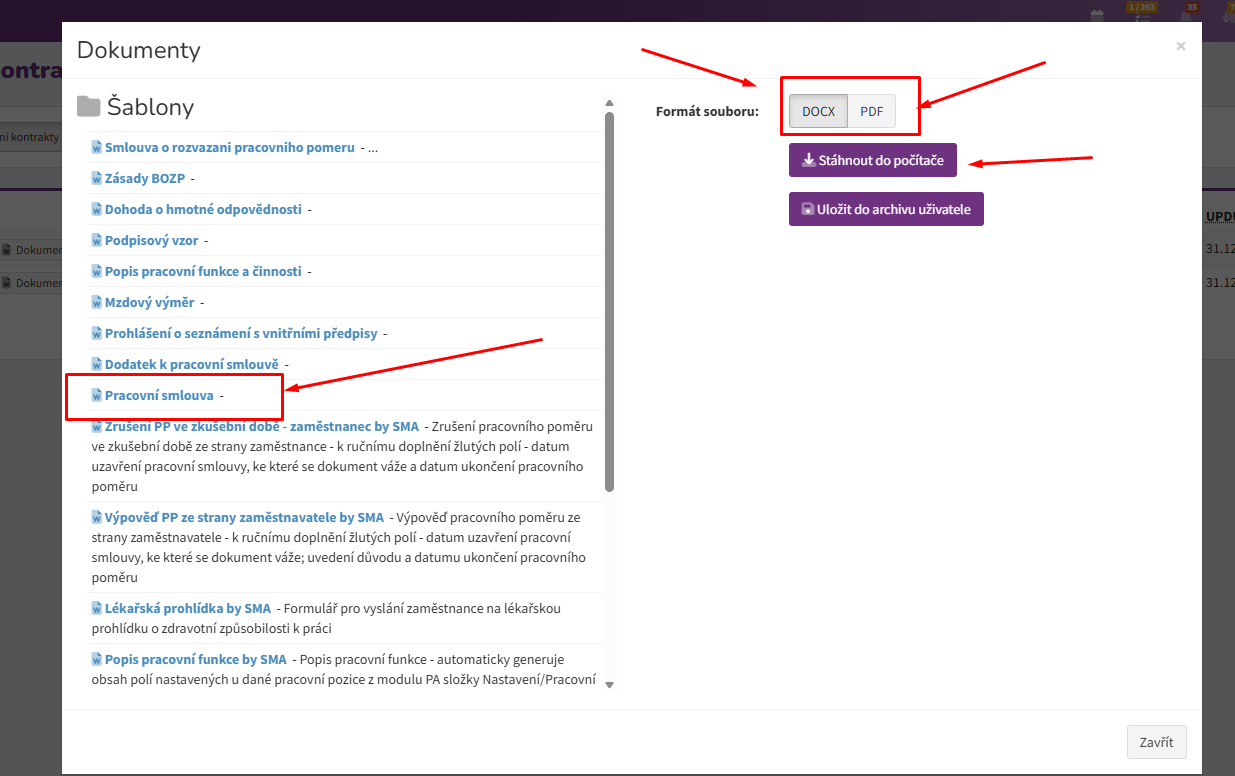
- V sekci Dokumenty zvolte šablonu, kterou chcete otestovat.
- Zvolte výstupní formát .docx nebo .pdf.
- Použijte tlačítko Stáhnout do počítače.
- Zkontrolujte vygenerovaný dokument.
Případné chyby je vhodné odstranit ještě před zařazením šablony do běžného provozu.
Úprava existujících šablon
Existující šablonu lze kdykoliv upravit.
Nejčastěji se provádí:
- aktualizace textace dokumentu,
- doplnění nových identifikátorů,
- úprava vzhledu dokumentu.
Postup úpravy šablony
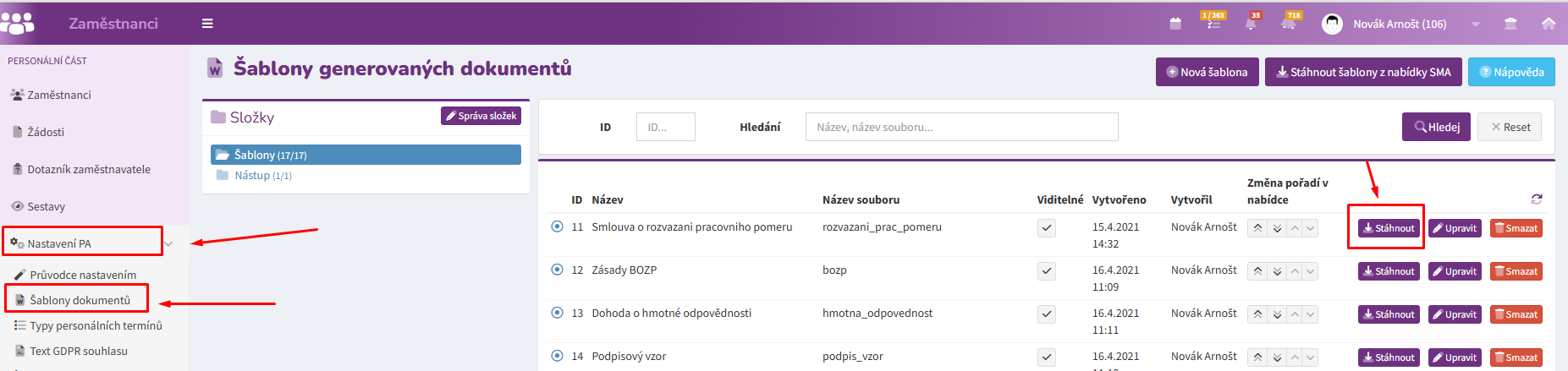
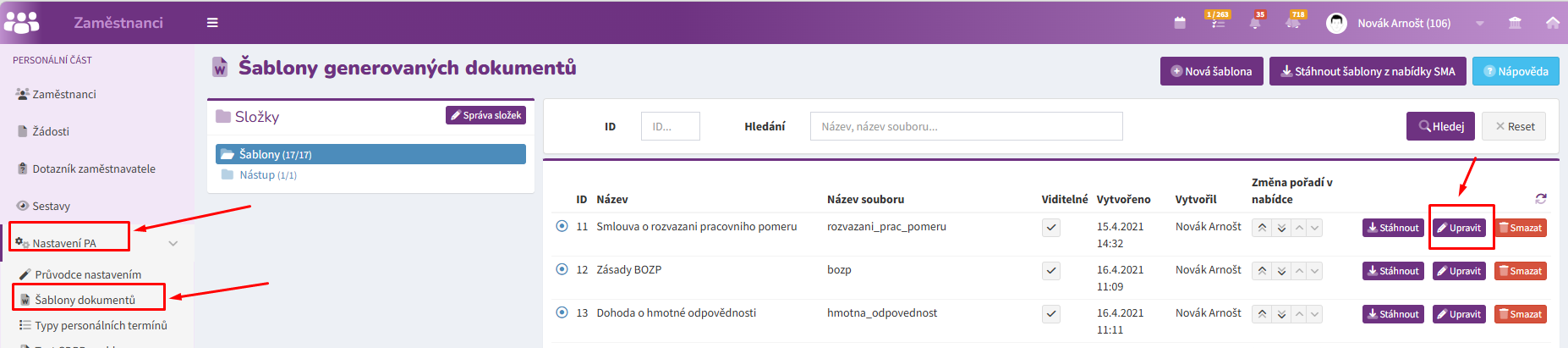
- Otevřete záložku Nastavení PA → Šablony dokumentů.
- Vyhledejte požadovanou šablonu.
- Otevřete detail šablony.
- Stáhněte aktuální verzi šablony do počítače.
- Proveďte požadované úpravy v souboru .docx.
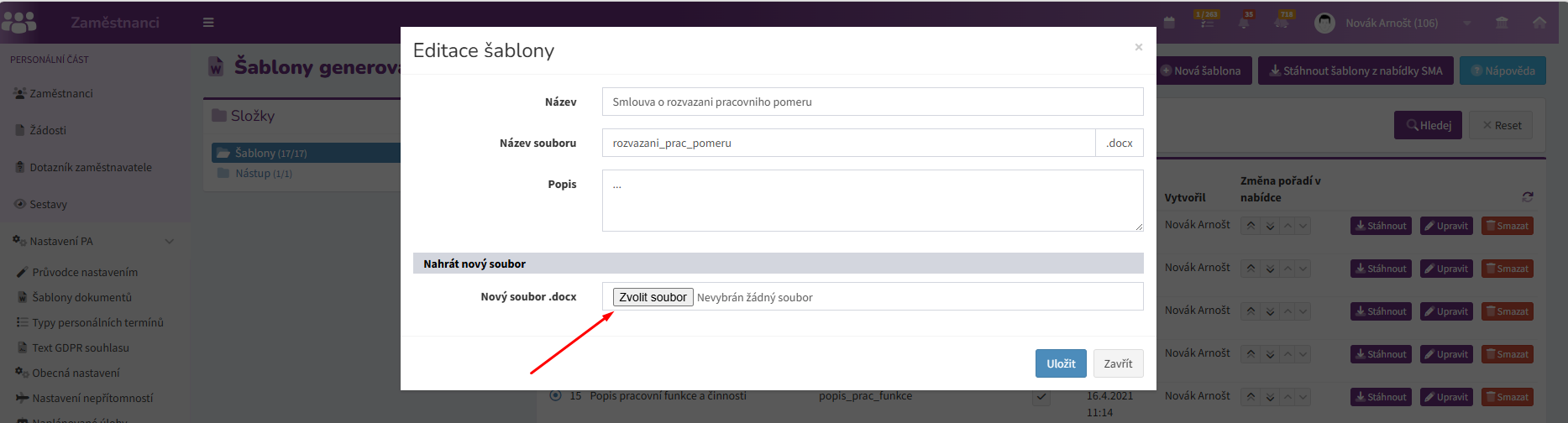
- Vraťte se do detailu šablony a klikněte na tlačítko Upravit.
- Nahrajte upravenou verzi dokumentu.
- V případě potřeby aktualizujte:
- název šablony,
- název souboru,
- popis šablony.
- Změny uložte.
Po nahrání nové verze se změny projeví při dalším generování dokumentů.
Již dříve vytvořené dokumenty zůstávají beze změny.
Šablony z nabídky SMA
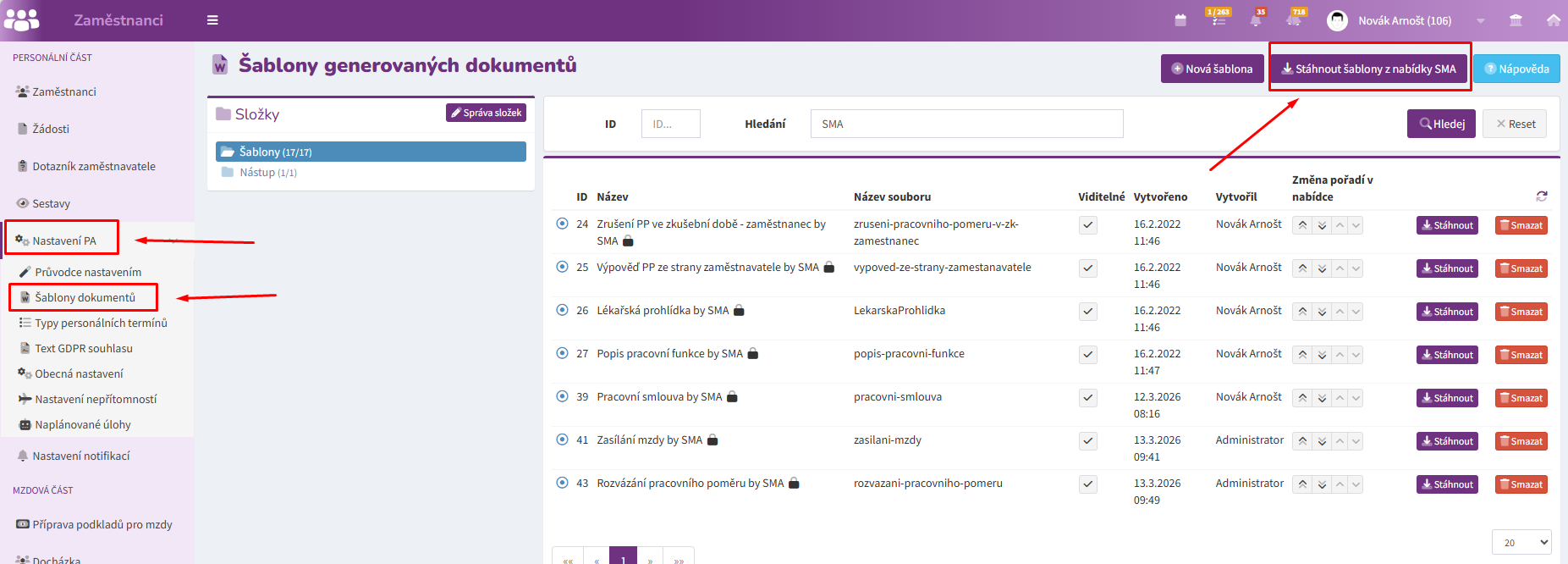
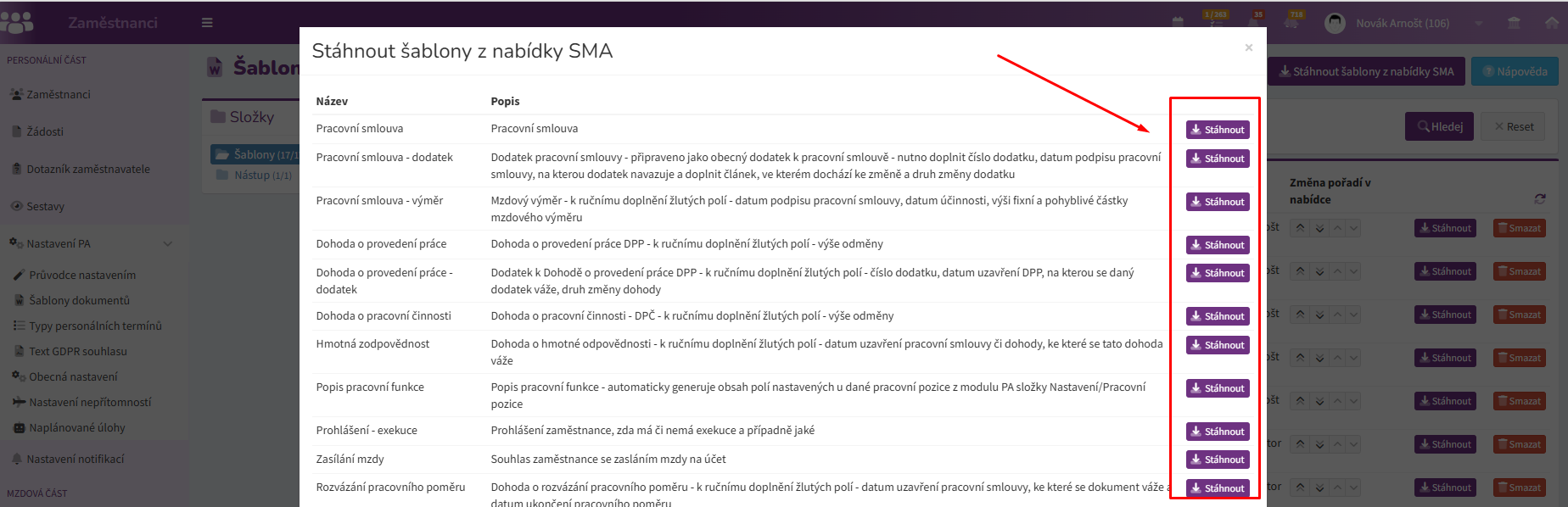
Součástí systému jsou také předpřipravené šablony dostupné prostřednictvím tlačítka Stáhnout šablony z nabídky SMA.
Tyto šablony:
- obsahují připravené identifikátory,
- lze okamžitě používat,
- slouží jako vzor pro vlastní úpravy.
Pokud potřebujete upravit obsah šablony, doporučujeme stáhnout její kopii, provést požadované změny a následně ji nahrát do systému jako vlastní šablonu.
Doporučené postupy
✅ Po vytvoření nové šablony vždy proveďte testovací generování dokumentu.
✅ Používejte identifikátory z nápovědy bez úprav jejich formátu.
✅ Při větších změnách vytvářejte novou verzi šablony.
✅ Pravidelně kontrolujte aktuálnost používaných vzorů dokumentů.
✅ Před nasazením nové šablony ověřte její obsah z personálního i právního hlediska.
✅ Pokud při generování dokumentu dochází k chybám formátování, doporučujeme vytvořit novou čistou šablonu a text vložit bez původního formátování.
✅V případě problémů příslušné texty úplně vyčistit od formátování, v krajním případě zkopírováním textu přes editor typu "Poznámkový blok".
Pokud byste měli zájem o vytvoření šablon Vám přímo na míru od našeho týmu MSPL v režimu extras, neváhejte nás kontaktovat zde!