Subjekty
Záložka Subjekty je nejdůležitější částí kolekce. Slouží pro práci s firmami a kontakty, se kterými komunikujete.
Subjekt může být:
- firma nebo organizace
- fyzická osoba (pokud není vedena pod firmou)
Způsoby vstupu do subjektu
Do detailu subjektu lze vstoupit dvěma způsoby.
Vstup z kolekce
- otevřete konkrétní kolekci
- přejdete do záložky Subjekty
- kliknete na název subjektu
Tento způsob je doporučený, protože pracujete přímo v kontextu dané kolekce. Vidíte aktivity, kroky interakce a práci vztahující se k této kolekci. 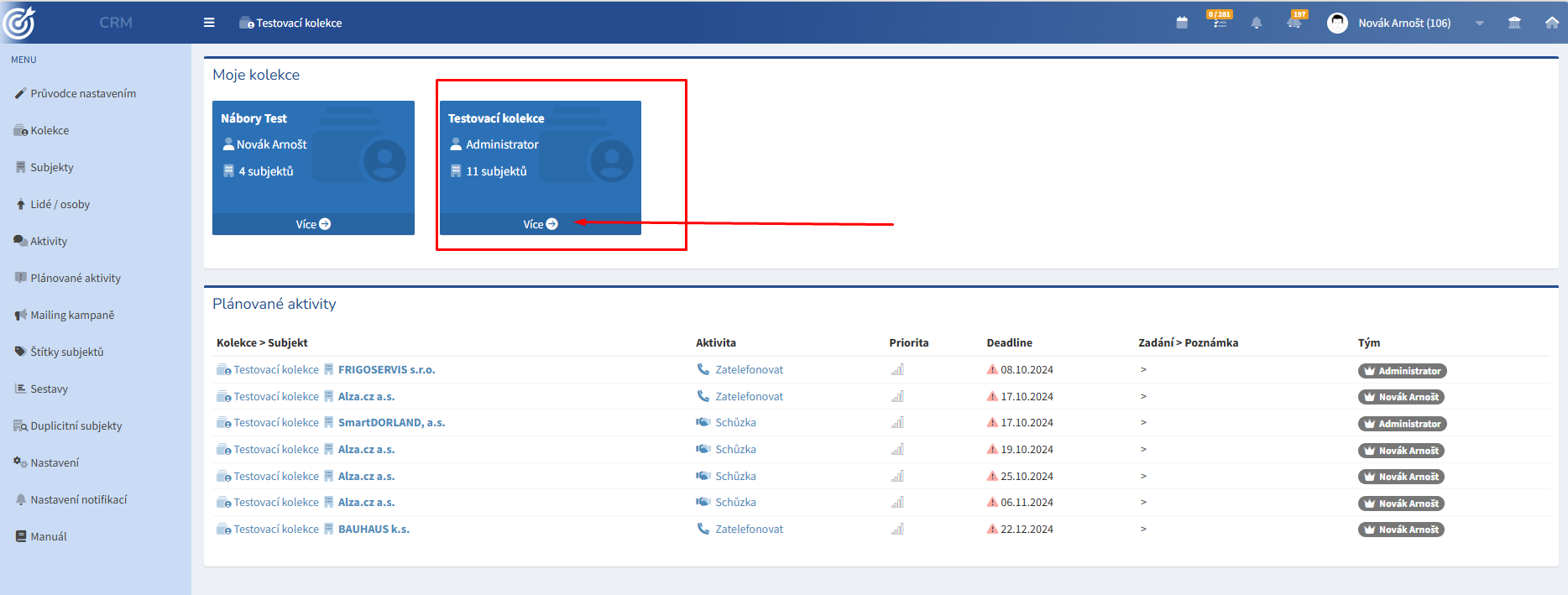
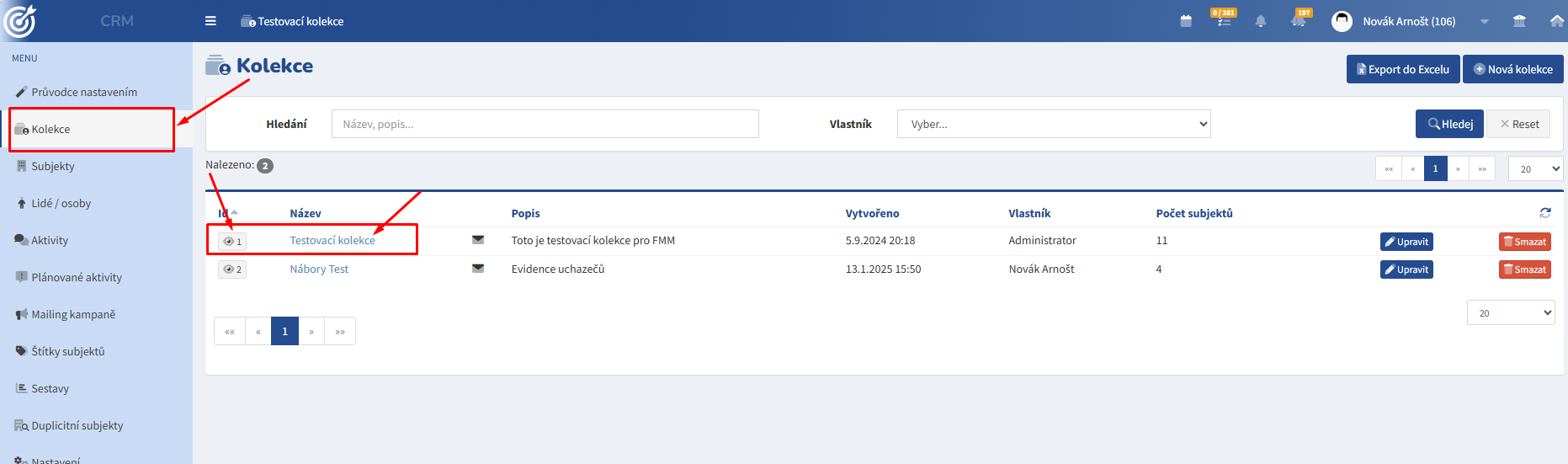
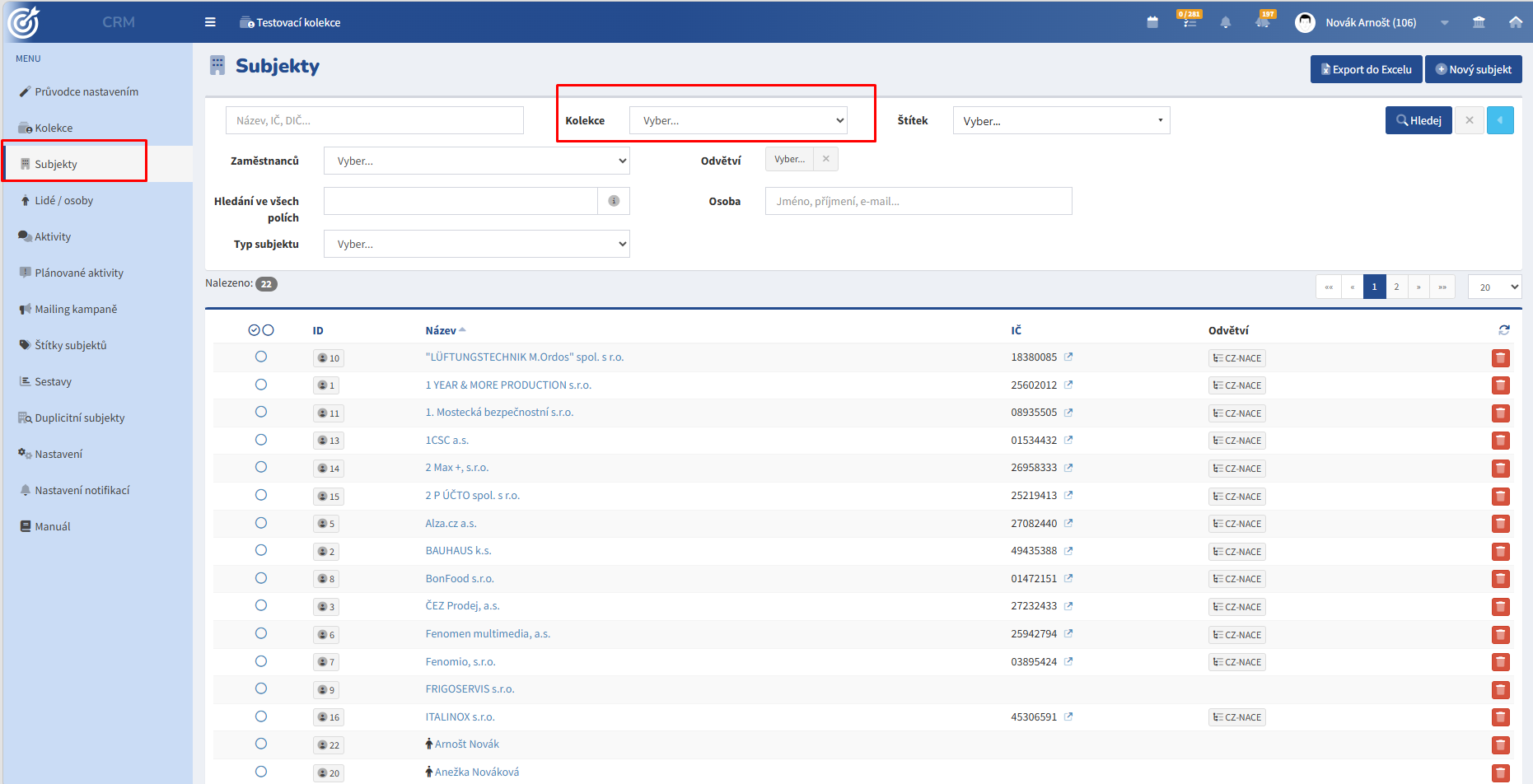
Vstup z levého menu – Subjekty (globální přehled)
- kliknete na záložku Subjekty v levém menu
- zobrazí se subjekty dle použitého filtru (systém si pamatuje poslední zvolený filtr)
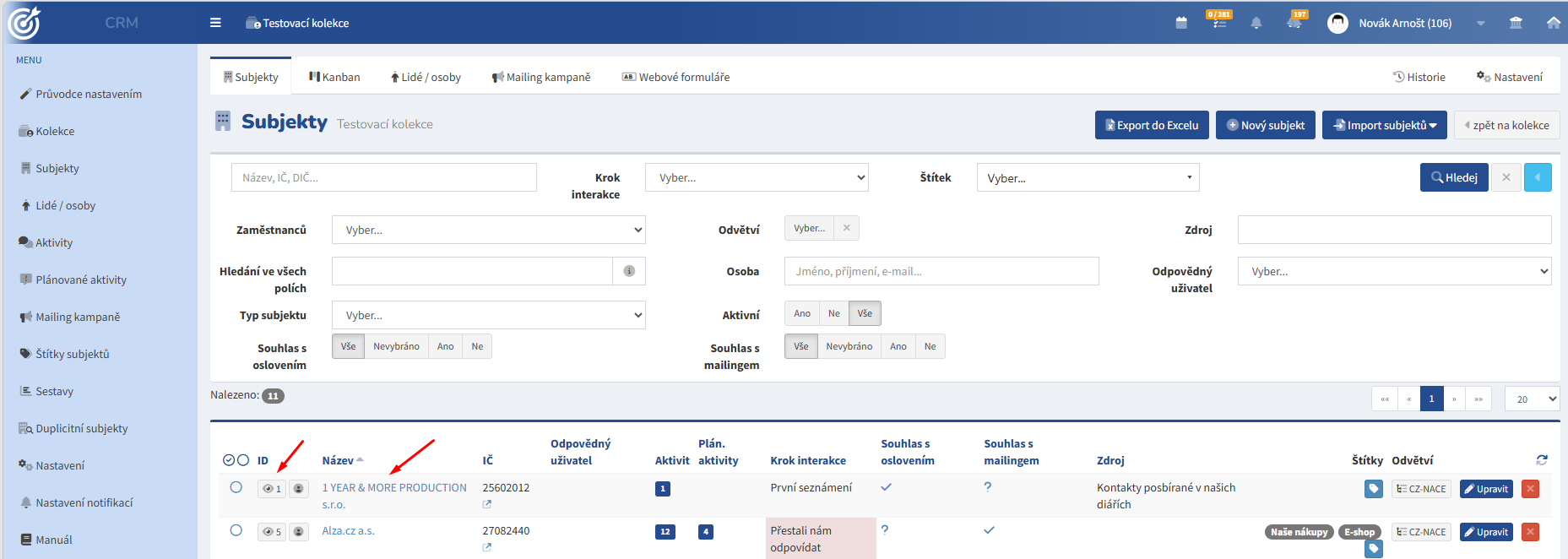
- pro vstup do subjektu použijte tlačítko s očičkem a ID subjektu nebo klik na název subjektu
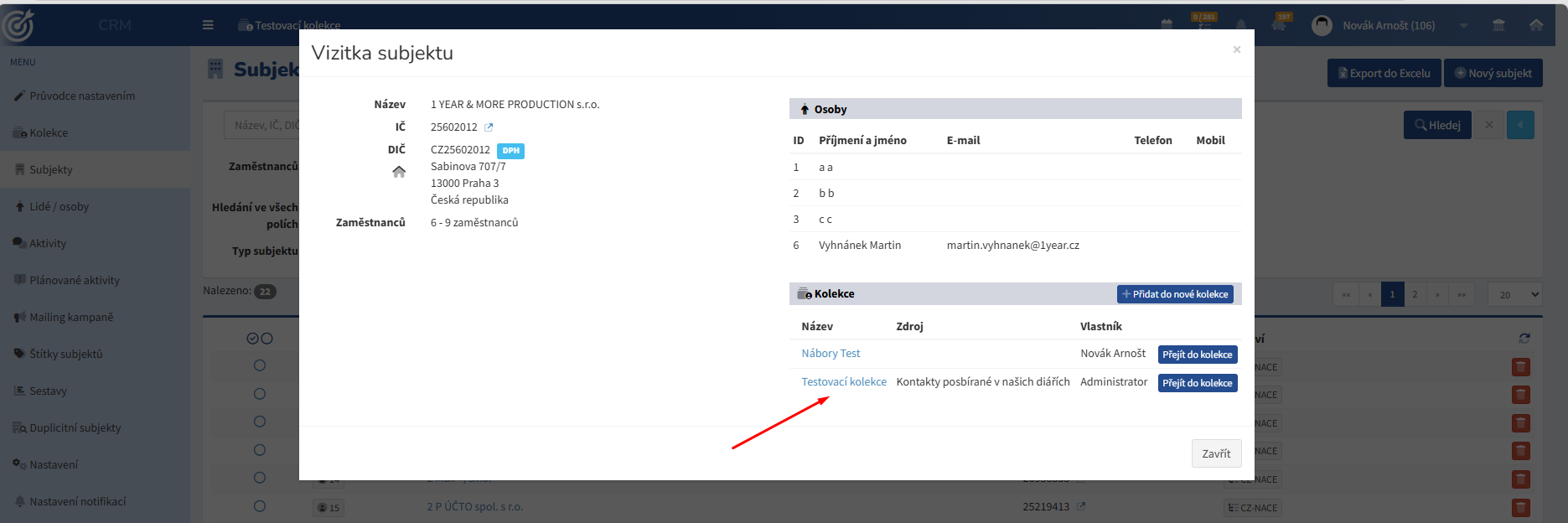
- zobrazí se vizitka subjektu
- přiřazené kolekce subjektu a osoby subjektu
- klikem na danou kolekci vstoupíte do detailu subjektu ve vybrané kolekci
Tento pohled zobrazuje subjekty napříč systémem, ale výsledek závisí na nastavení filtru kolekce.
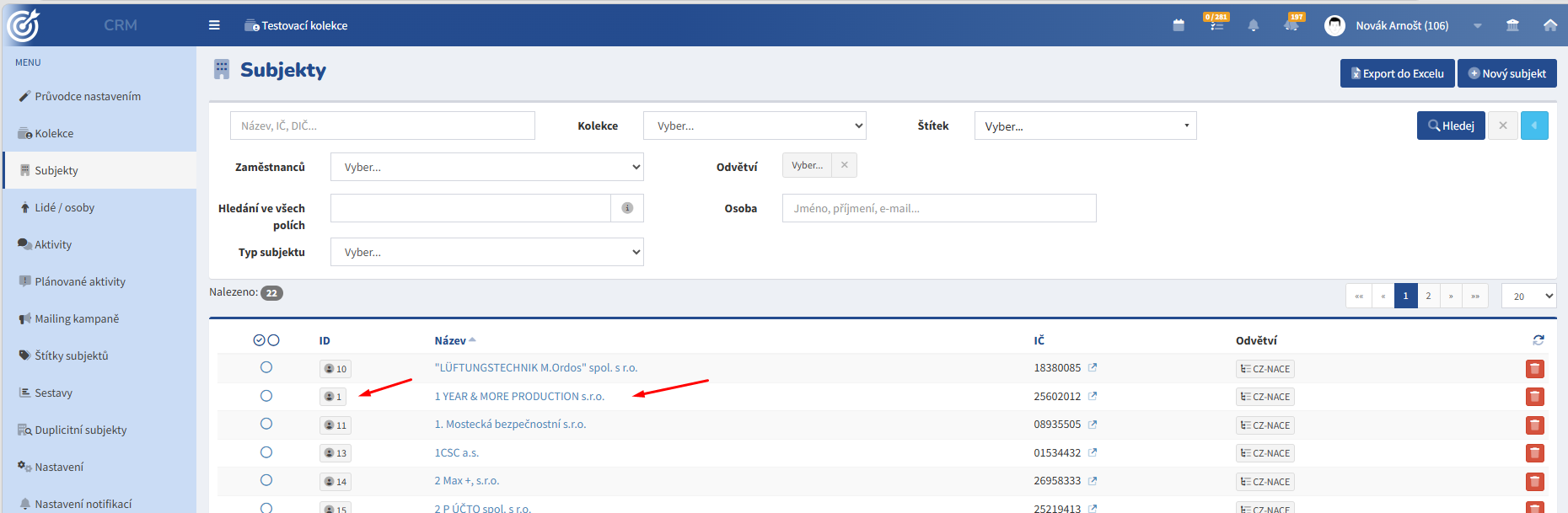
Filtr kolekce v globálním pohledu
Při práci v globálních Subjektech je důležité sledovat filtr kolekce.
- pokud je kolekce vybraná, zobrazí se pouze subjekty z této kolekce
- pokud není filtr nastaven, zobrazí se subjekty napříč celým CRM
Systém si pamatuje poslední kolekci, ve které uživatel pracoval. Proto může být filtr automaticky předvyplněný.
To je častý důvod, proč uživatel nevidí očekávaný subjekt.
Doporučení:
- při hledání vždy zkontrolujte filtr Kolekce
- pokud hledáte globálně, nastavte filtr bez výběru
Vyhledávání a filtry
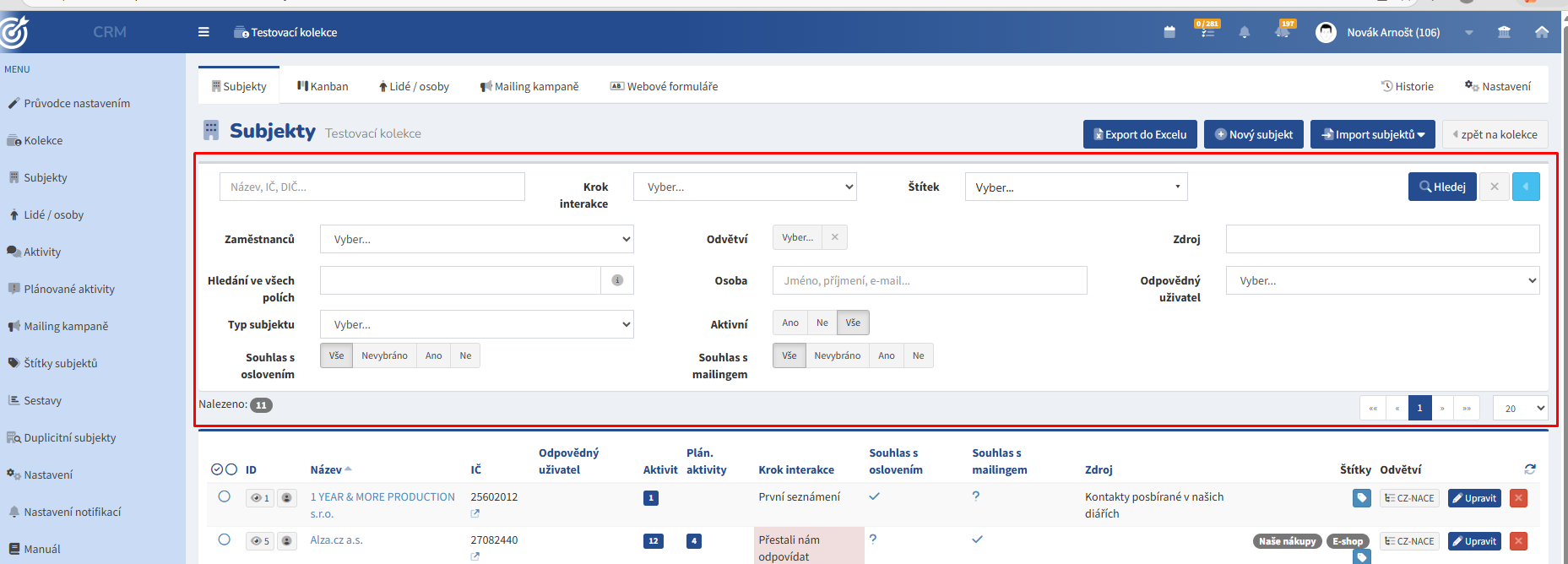
Subjekty lze filtrovat podle různých kritérií:
- název, IČ nebo DIČ
- krok interakce
- štítek
- odvětví
- osoba
- odpovědný uživatel
- zdroj
- souhlasy
- aktivní / neaktivní stav
Systém si nastavené filtry pamatuje i při dalším otevření.
Doporučení:
- používejte filtr Hledat ve všech polích - zejména pokud hledáte podle emailu, jména osoby či adresy
Tabulka subjektů
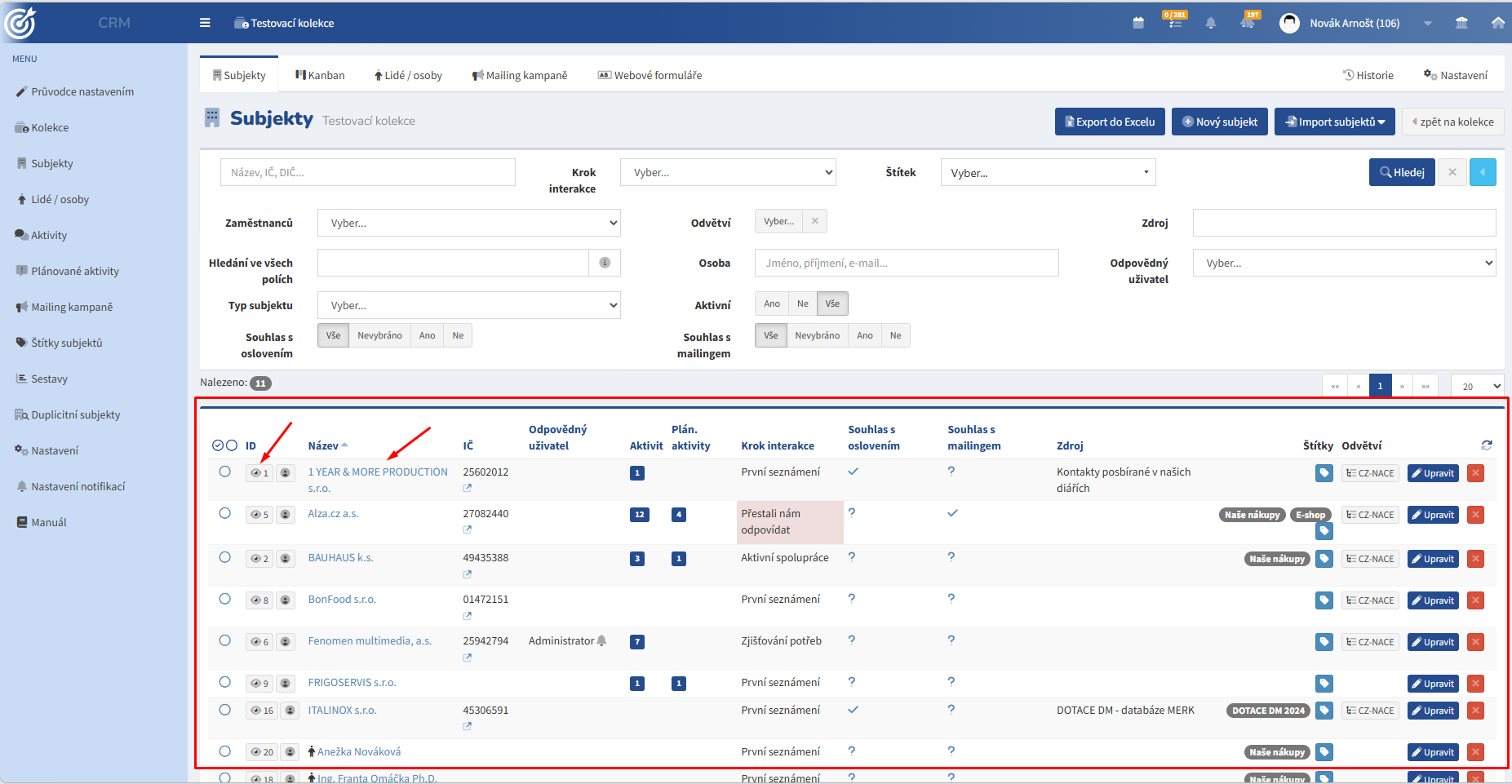
Tabulka zobrazuje seznam subjektů a základní informace:
- ID
- název subjektu
- IČ
- odpovědný uživatel
- počet aktivit
- počet plánovaných aktivit
- krok interakce
- souhlasy
- zdroj kontaktu
- štítky a odvětví
Kliknutím na název subjektu nebo tlačítko očička s ID subjektu otevřete jeho detail.
Akce u subjektu
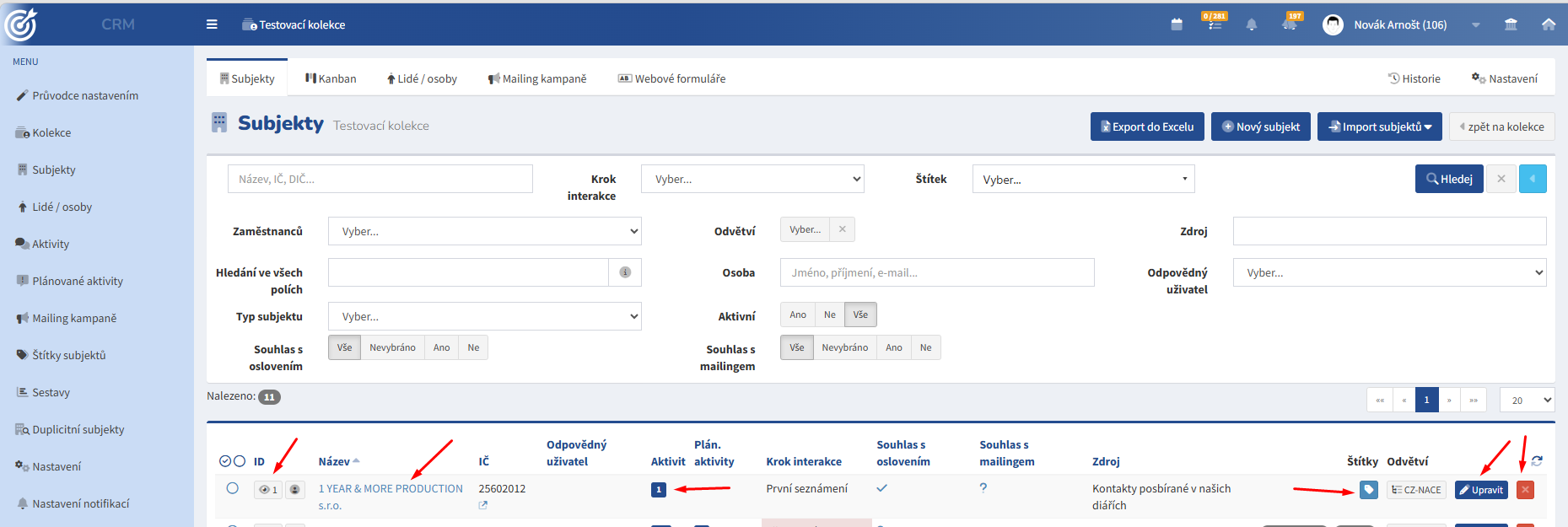
U každého subjektu můžete:
- upravit údaje - modré tlačítko Upravit na konci řádku subjektu
- zobrazit detail - tlačítko Očička s ID subjektu nebo klik na název subjektu
- přejít na aktivity (klikem na tlačítka s počtem aktivit)
- odstranit subjekt - červené tlačítko Křížek
- spravovat štítky - tlačítko štítku ve sloupci Štítky
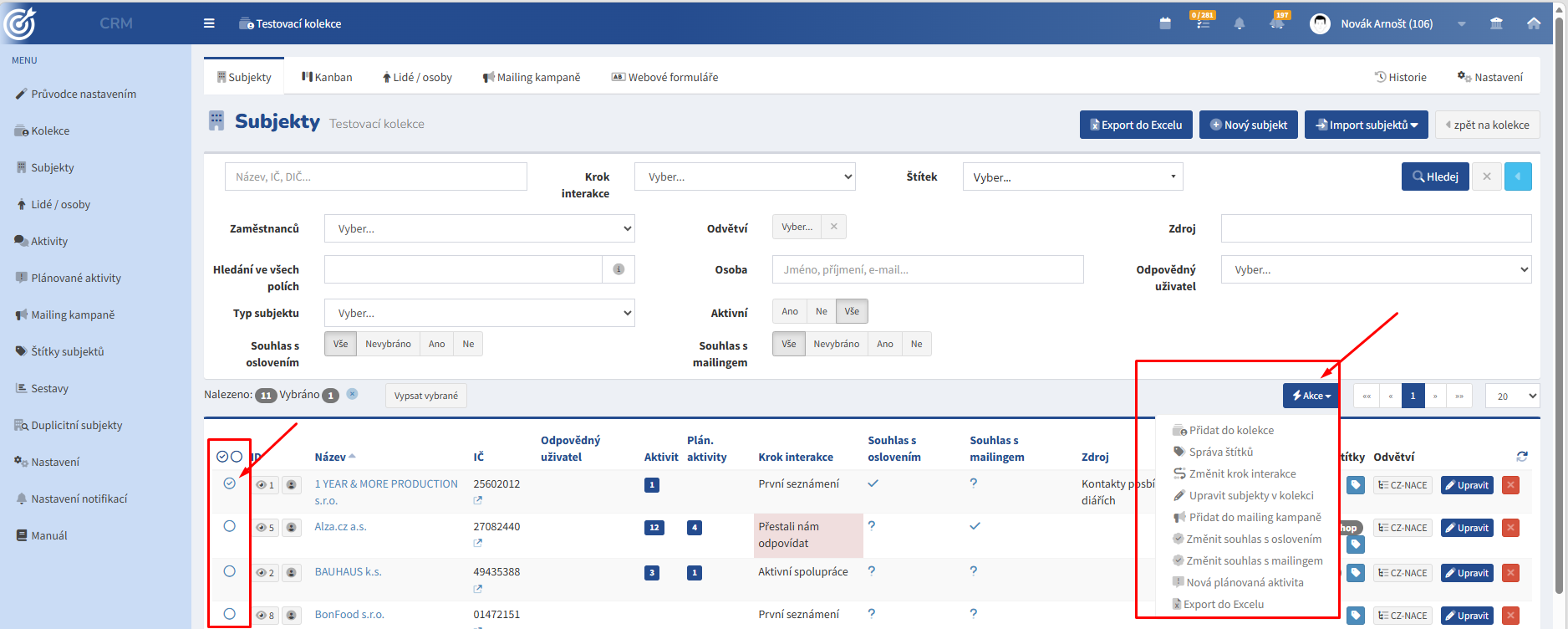
Hromadné akce
Pomocí označení více subjektů lze provádět hromadné operace:
- přiřazení do kolekce
- spravovat štítky
- změnit kroky interakce
- upravit subjekty v kolekci
- přidat do mailing kampaně
- vytvoření plánované aktivity
- export do Excelu
- změna souhlasů
Hromadné akce se vztahují pouze na aktuálně vybrané záznamy.
Vytvoření nového subjektu
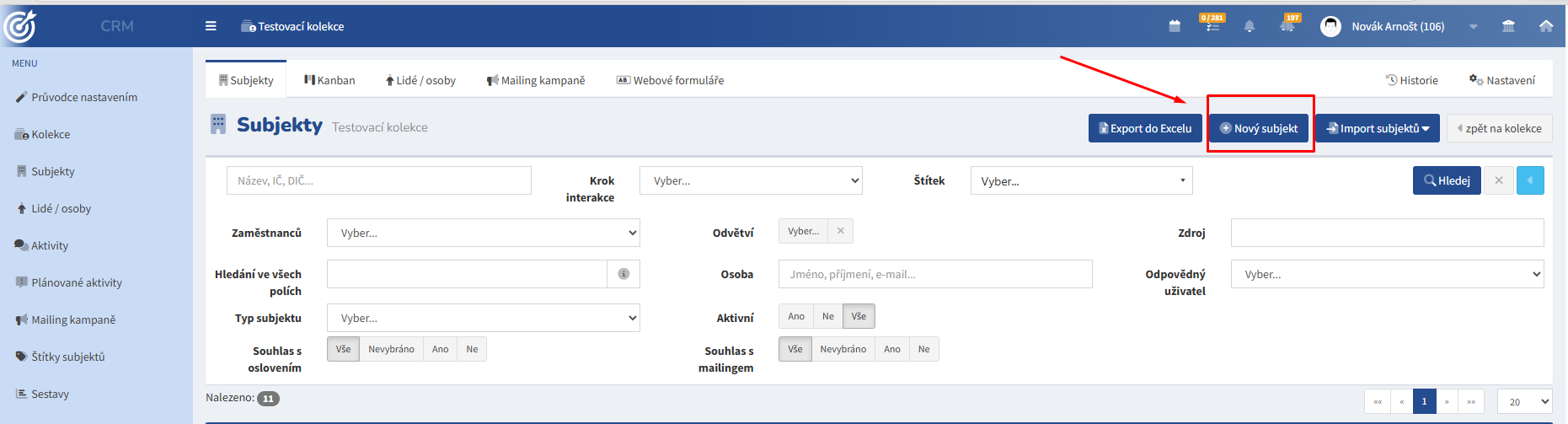
Nový subjekt vytvoříte tlačítkem „Nový subjekt“.
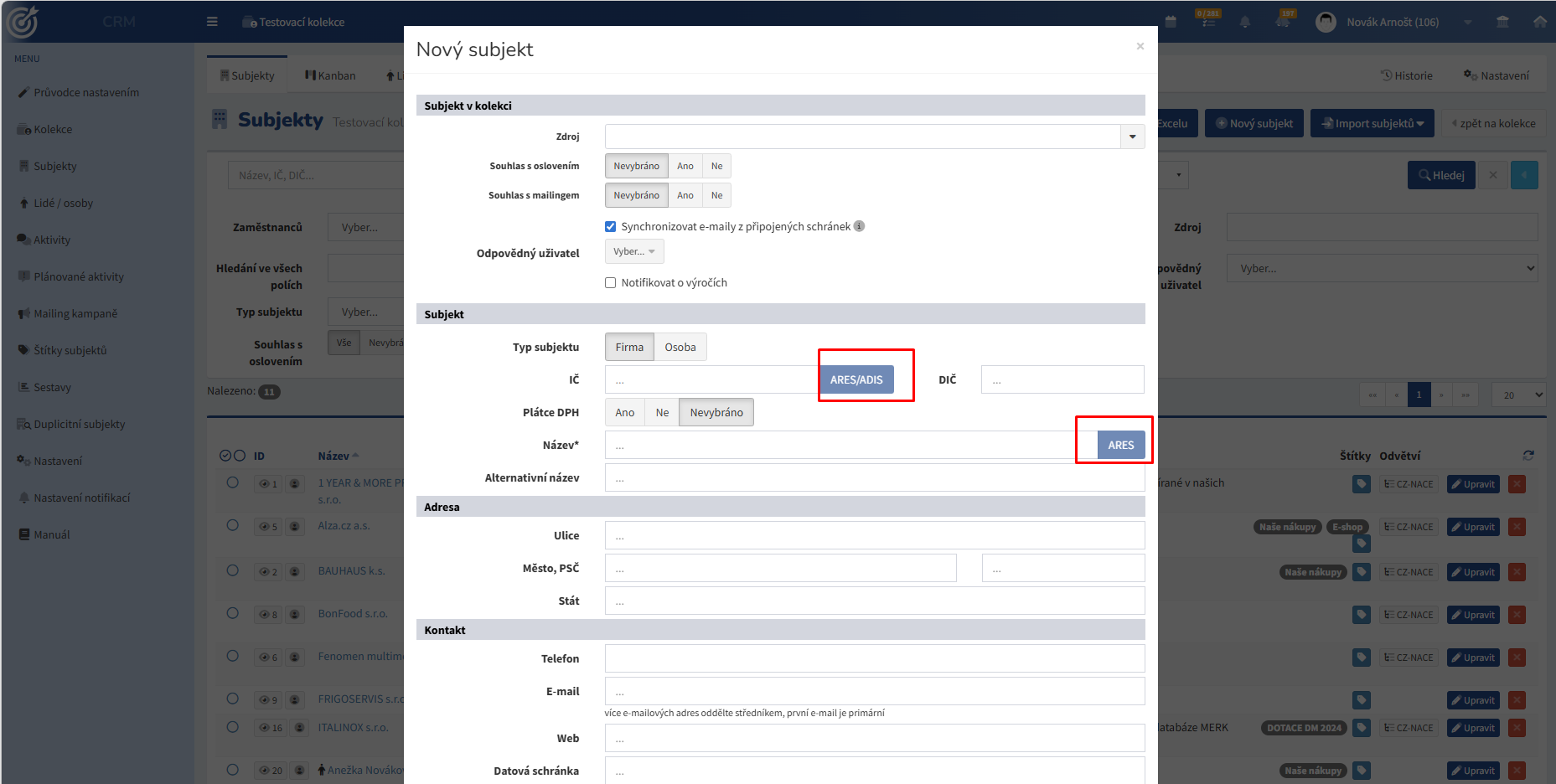
Postup:
- zadat název
- vyplnit IČ (pokud existuje)
- doplnit kontaktní údaje
- nastavit souhlasy
- uložit
Napojení na ARES
Při zadání IČ či názvu subjektu systém umožňuje načíst data z registru ARES.
Díky tomu se automaticky doplní:
- název firmy
- adresa
- identifikační údaje
Tím se zrychlí práce a zajistí správnost dat.
Je potřeba počítat s tím, že jde o oficiální data, která mohou při aktualizaci přepsat ruční úpravy.
Import subjektů
Import subjektů slouží pro hromadné vytvoření nebo přiřazení subjektů do kolekce.
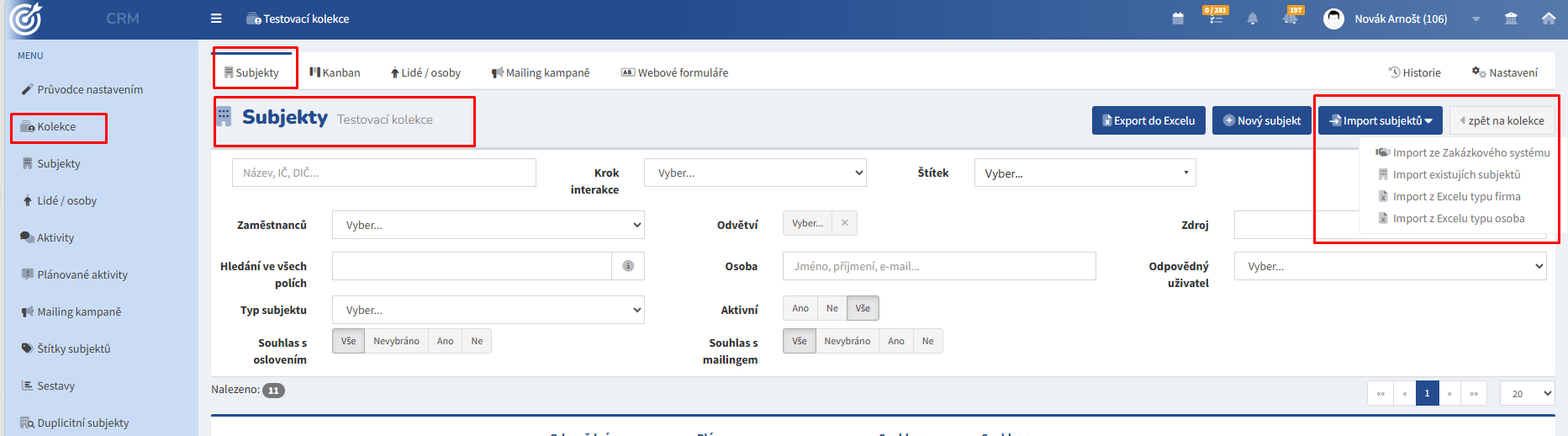
Funkci otevřete pomocí tlačítka „Import subjektů“, kde si vyberete typ importu.
Typy importu
Systém umožňuje několik způsobů importu:
- import ze zakázkového systému - pro načtení partnerů z modulu Zakázkový systém platformy MySmartplace
- přidání existujících subjektů - pro přiřazení již existujících subjektů do aktuální kolekce
- import z Excelu typu firma nebo fyzická osoba - slouží pro hromadné nahrání nových subjektů nebo osob z excelu
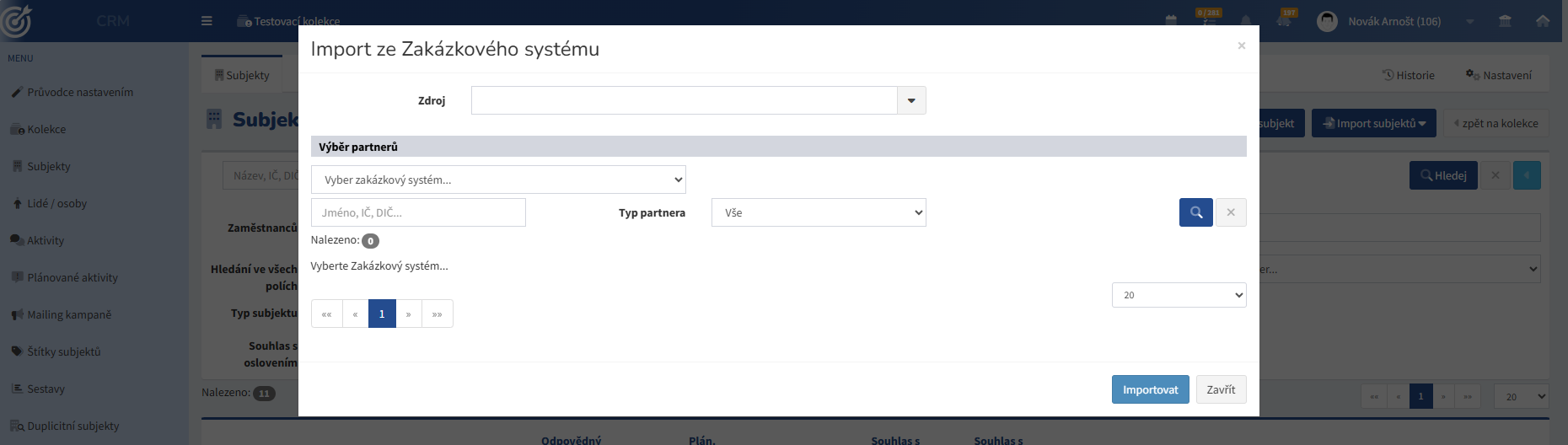
Import ze zakázkového systému
Tento typ importu slouží pro načtení partnerů z modulu Zakázkový systém platformy MySmartplace.
Postup:
- vyberte zdroj (zakázkový systém)
- použijte filtr pro vyhledání partnerů:
- jméno
- IČ
- DIČ
- typ partnera
- vyberte požadované subjekty:
- jednotlivě zaškrtáváním
- nebo hromadně (všechny zobrazené)
- potvrďte import
Poznámka – skupinové DIČ
U některých subjektů může ARES vracet tzv. skupinové DIČ.
To znamená:
- více firem sdílí jedno DIČ pro účely DPH
- systém toto DIČ automaticky vyplní
- subjekt je tímto označen
- DIČ lze následně upravit ručně.
Import/Přidání existujících subjektů
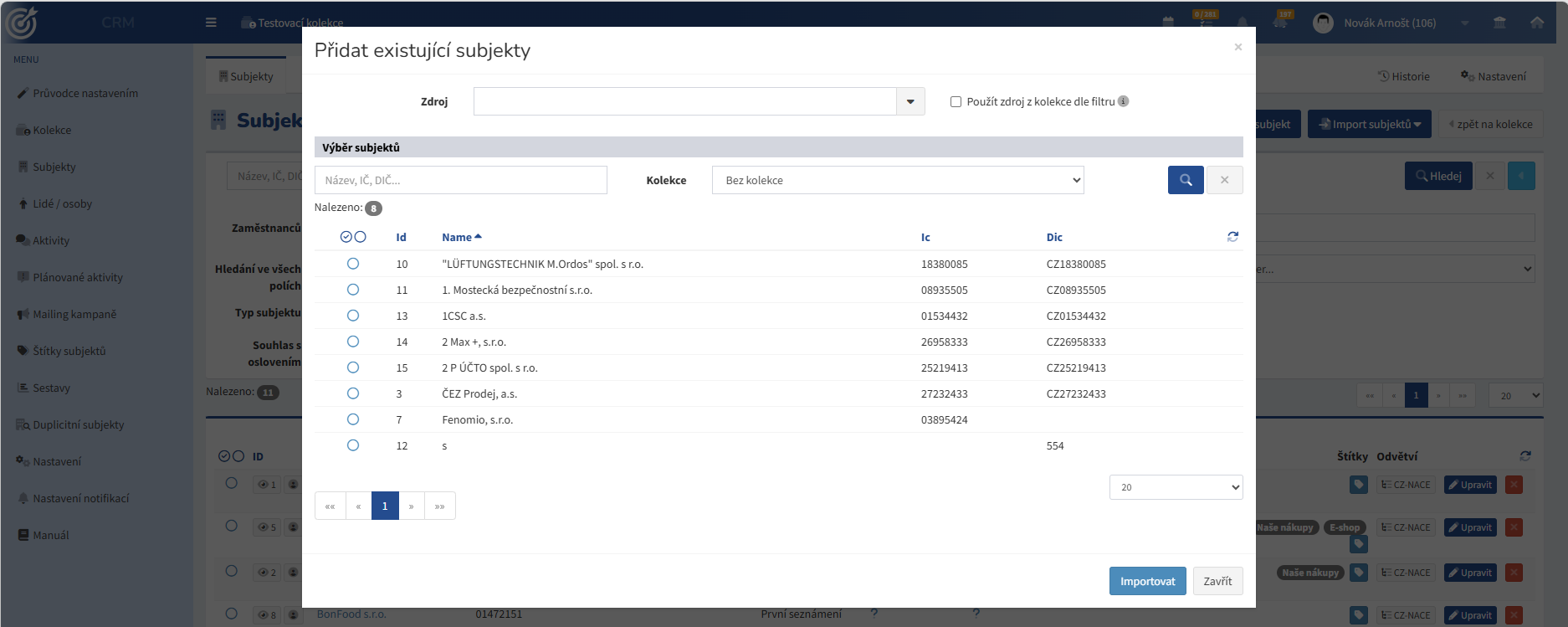
Tato možnost slouží pro přiřazení již existujících subjektů do aktuální kolekce.
Postup
- vyhledejte subjekty podle:
- názvu
- IČ / DIČ
- kolekce
- vyberte subjekty:
- jednotlivě
- nebo hromadně
- klikněte na „Importovat“
Chování systému
- subjekt se nepřidává znovu → nevzniká duplicita
- subjekt se pouze přiřadí do kolekce
Zdroj subjektu
Zdroj určuje, odkud byl subjekt získán. Tyto informace pomáhají při vyhodnocování, zlepšují přehled o původu.
Je možné:
- nastavit zdroj ručně
- nebo použít zdroj z nastavení kolekce
Import z Excelu
Import z Excelu slouží pro hromadné nahrání nových dat do CRM systému.
⚠️ Tento typ importu obsahuje dvě různé varianty, které využívají odlišné šablony:
- import subjektů (firmy)
- import fyzických osob
Je nutné použít správnou šablonu podle typu importovaných dat.
Typy Excel importu
Import subjektů (firmy)
Slouží pro nahrání:
- firem / organizací
- základních údajů o subjektech
- případně vazeb na osoby
Používá se šablona určená pro subjekty (firmy).
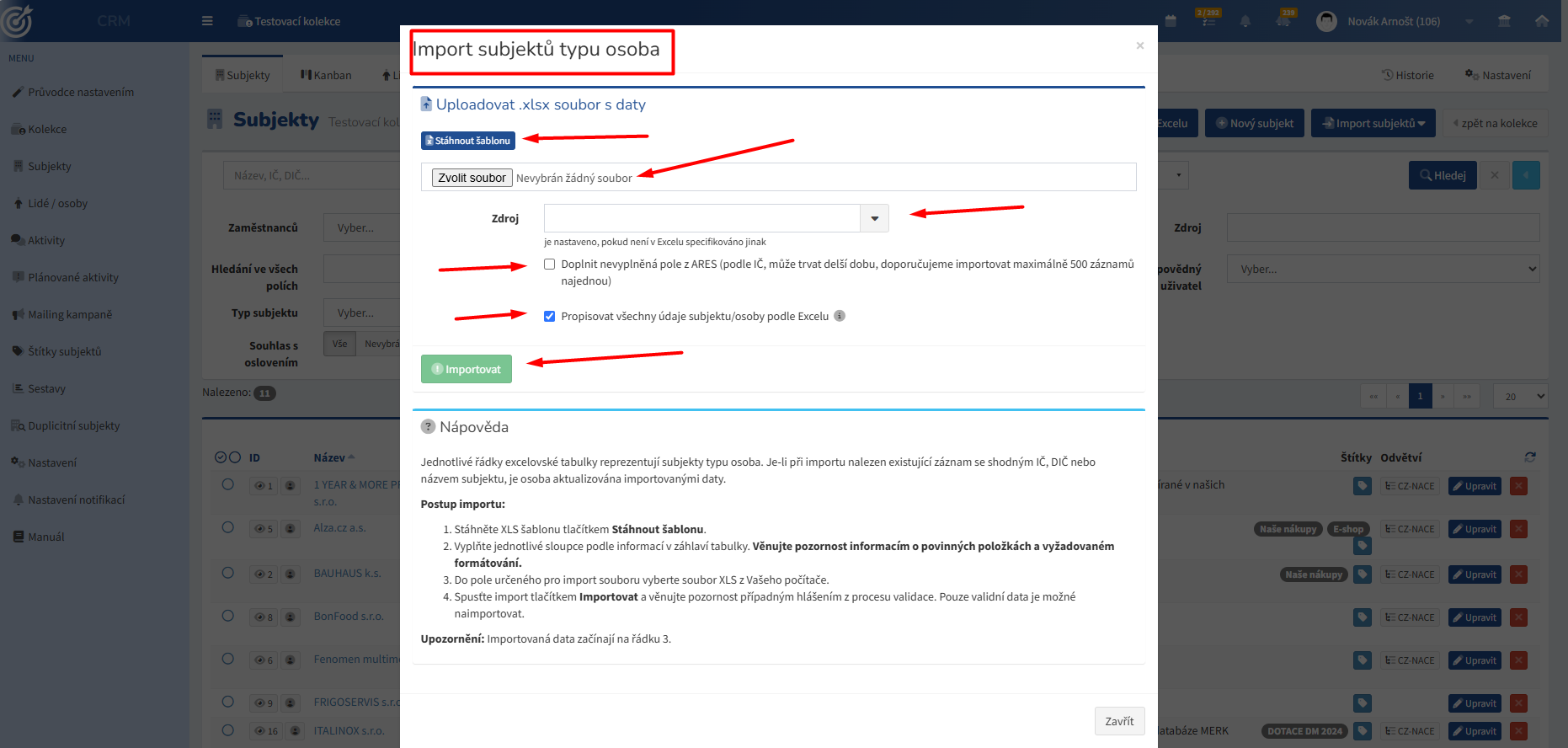
Import fyzických osob
Slouží pro nahrání:
- jednotlivých kontaktů
- osob bez vazby na firmu
- případně osob přiřazených k subjektům
Používá se odlišná šablona určená pro osoby.
⚠️ Důležité upozornění
- každá šablona má jinou strukturu
- nelze je zaměňovat
- použití nesprávné šablony způsobí chyby při importu
Postup
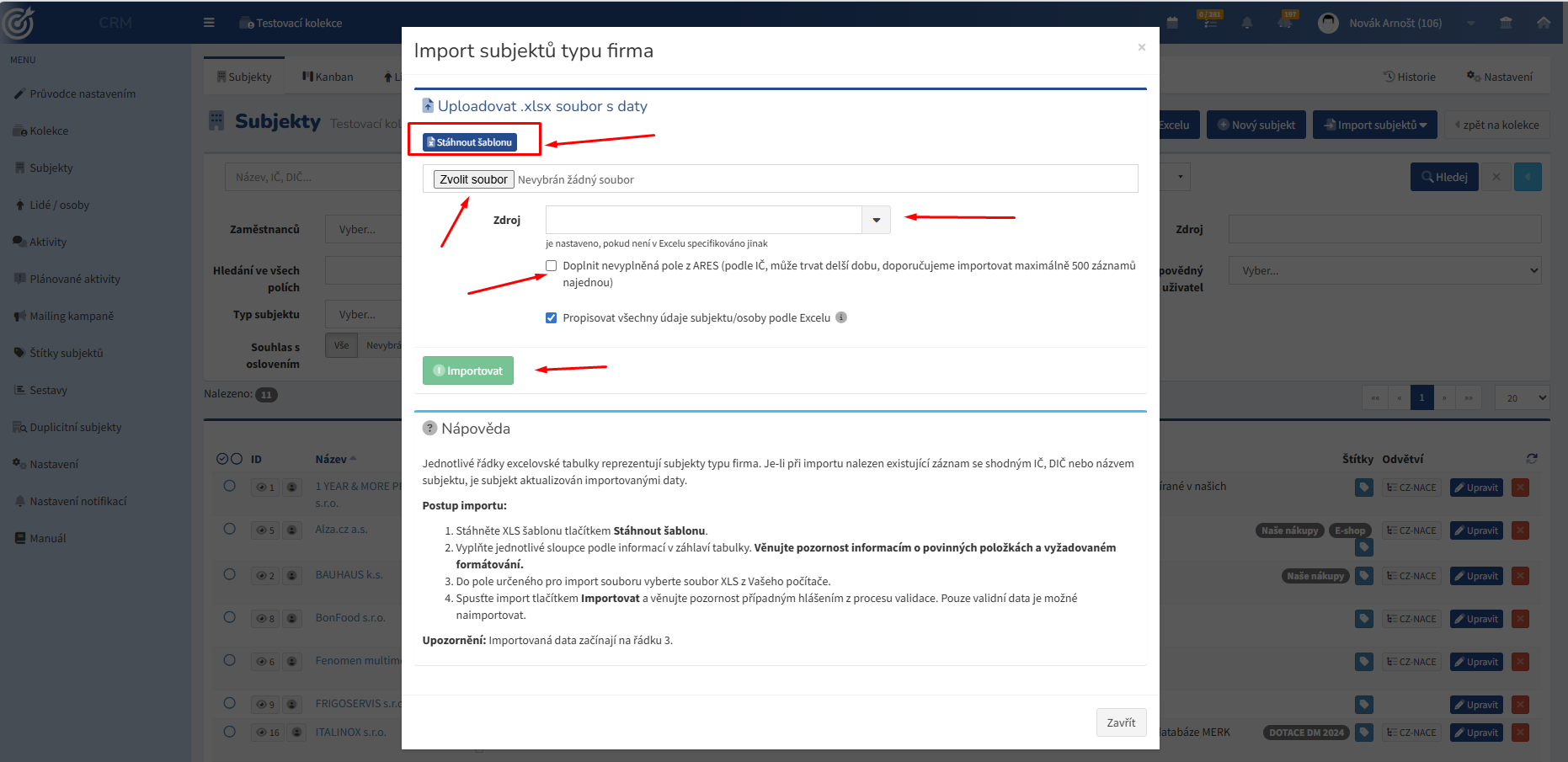
- stáhněte si odpovídající šablonu Excelu (subjekty nebo osoby)
- připravte data podle požadovaného formátu
- nahrajte soubor pomocí tlačítka „Vybrat soubor“
- nastavte možnosti importu
- klikněte na „Importovat“
Nastavení při importu
Při importu lze nastavit:
- zdroj kontaktu
- doplnění údajů z ARES
- přepsání údajů podle Excelu
Doplnění dat z ARES
Volba:
- „Doplnit nevyplněná pole z ARES“
umožňuje:
- doplnit údaje podle IČ
- získat aktuální data
Doporučení:
- importovat maximálně cca 500 záznamů najednou
Přepisování údajů
Volba:
- „Propisovat všechny údaje podle Excelu“
určuje:
- zda se data z Excelu mají použít jako hlavní
- nebo pouze doplnit existující data
Důležité zásady
Při importu doporučujeme:
- ověřit, zda subjekty již existují
- používat správnou strukturu dat
- kontrolovat IČ (klíčový identifikátor)
- importovat data postupně
- po importu provést kontrolu
Nejčastější chyby
- duplicitní záznamy (bez kontroly)
- špatný formát Excelu
- přepsání správných dat špatnými
- nevyplněné klíčové údaje
- nepochopení typu importu
- záměna sloupců s daty v připravovaném excelu
Shrnutí
Import subjektů umožňuje:
- rychlé nahrání většího množství dat
- napojení na externí systémy
- práci s existující databází
Systém nabízí tři základní přístupy:
- import ze zakázkových systémů platformy MySmartplace
- přiřazení existujících subjektů
- import z Excelu
Správné použití importu výrazně zrychluje práci a pomáhá udržet kvalitní databázi.
Detail subjektu (návaznost na kapitolu Detail subjektu)
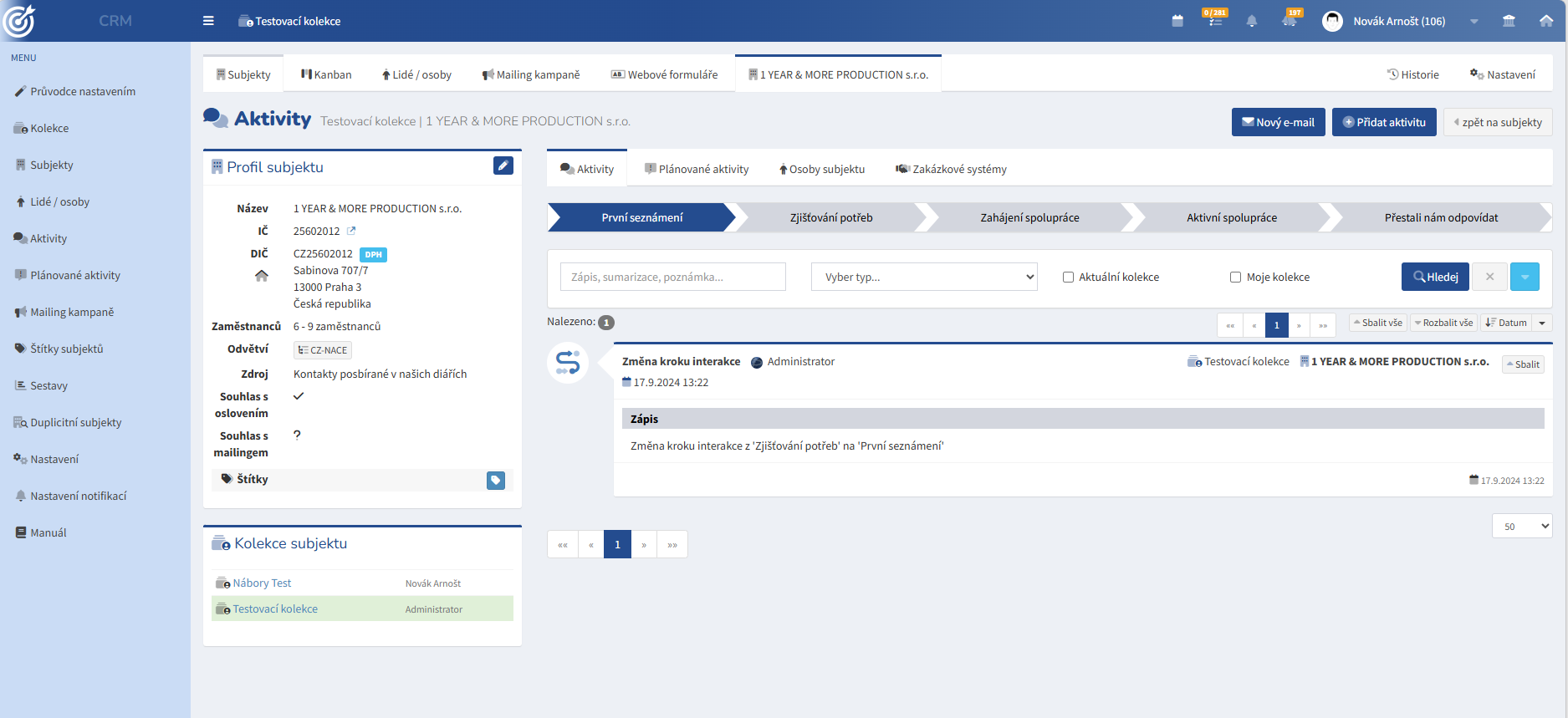
Kliknutím na název subjektu nebo tlačítka Očička s ID subjektu se otevře jeho detail, který obsahuje:
- profil subjektu
- seznam aktivit
- plánované aktivity
- osoby přiřazené k subjektu
Detail subjektu je hlavním místem pro práci s komunikací a historií.
Další části práce v kolekci
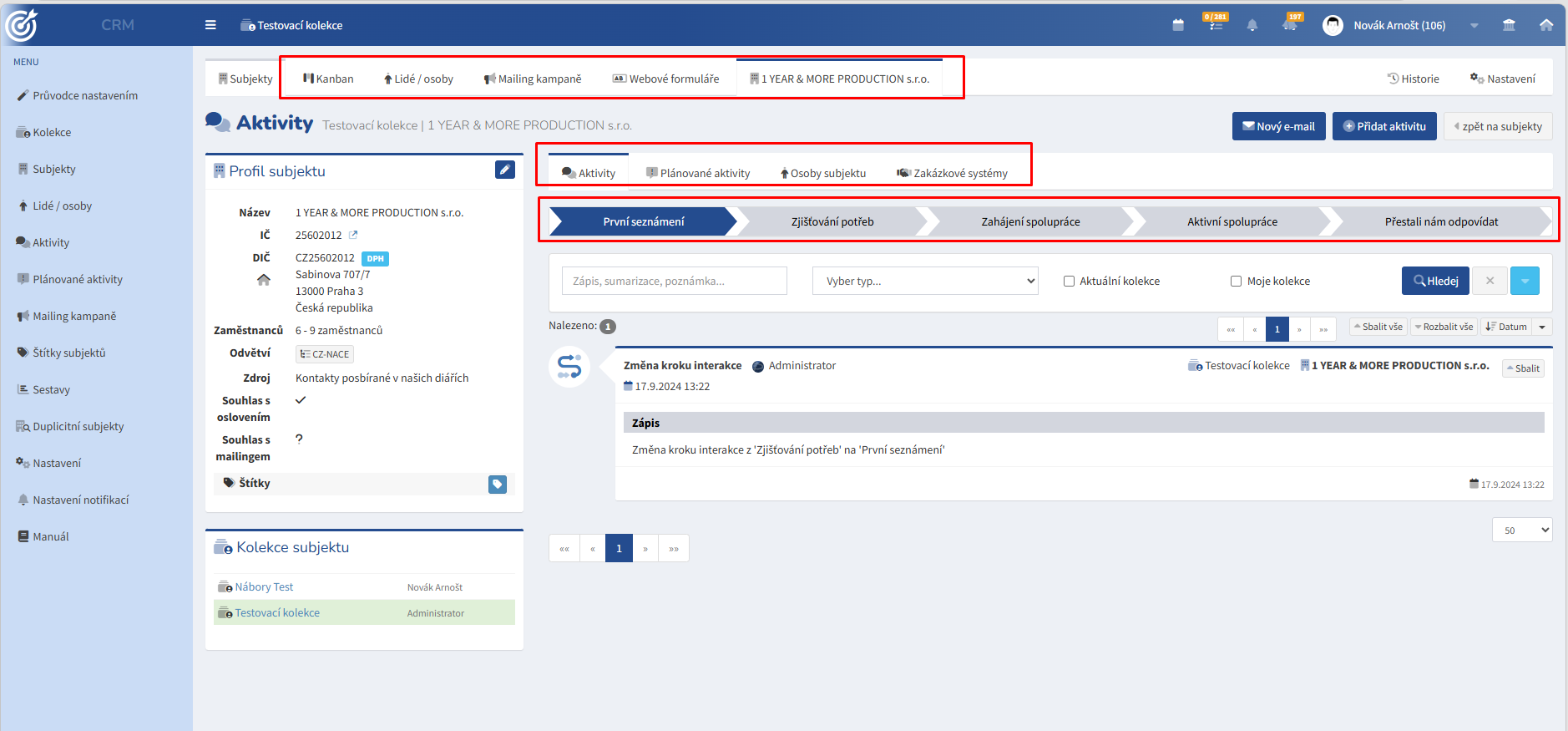
Na práci se subjekty navazují další záložky:
- Kanban – zobrazení subjektů podle kroků interakce
- Lidé / osoby – správa kontaktů
- Aktivity a plánované aktivity – řízení komunikace a úkolů
- Mailing kampaně – hromadná komunikace
- Webové formuláře – sběr nových kontaktů
- Nastavení – konfigurace kolekce
Shrnutí
Práce v kolekci probíhá v jednoduchém sledu:
- vyhledáte nebo vytvoříte subjekt
- zapíšete komunikaci
- naplánujete další krok
- posunete subjekt - Kroky interakce
Kolekce je hlavní pracovní prostředí CRM a všechny ostatní funkce na ni navazují.