Přehled dokumentů
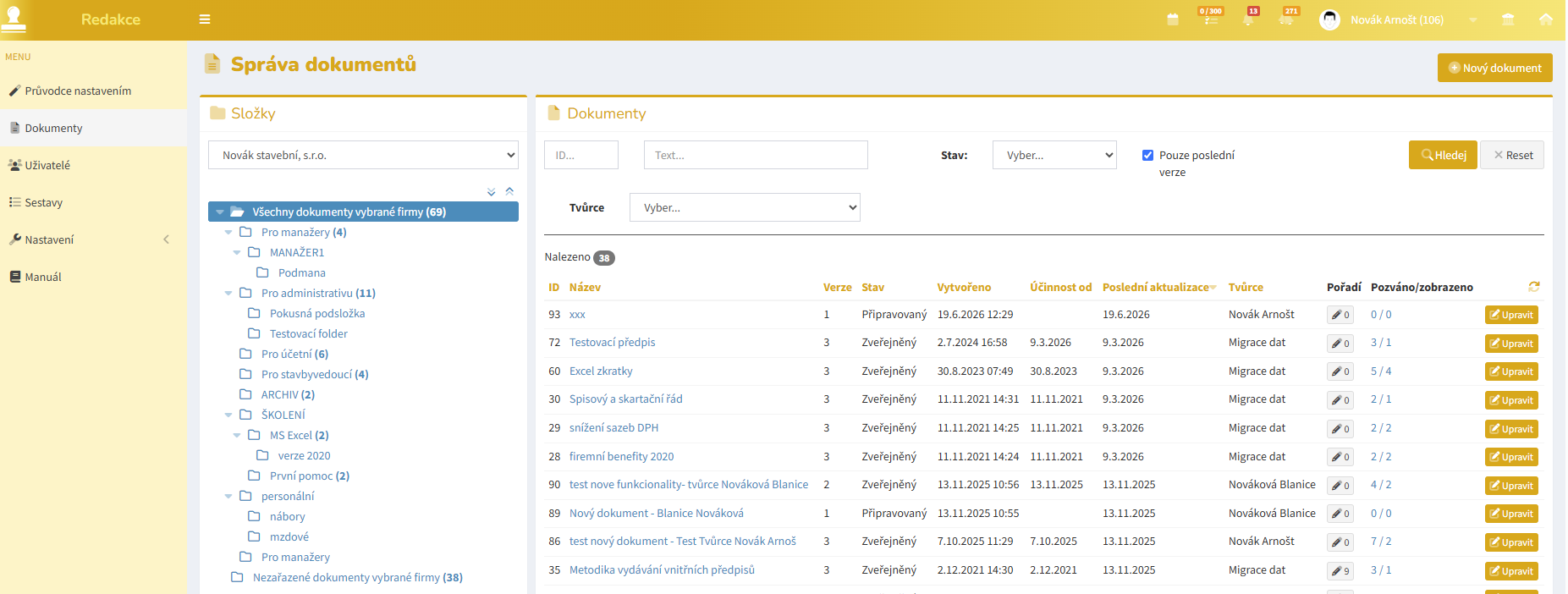
Záložka Dokumenty → Přehled dokumentů slouží jako výchozí obrazovka pro práci s vnitřními předpisy.
Umožňuje:
- zobrazit všechny dokumenty v systému
- rychle vyhledat konkrétní dokument
- filtrovat a třídit data
- otevřít dokument a pokračovat v práci
👉 Přehled dokumentů představuje centrální seznam dokumentace, ze kterého redaktor vychází při každodenní práci.
Praktické použití / postup
Zobrazení přehledu
- Otevřete záložku Dokumenty
- Zobrazí se seznam všech dokumentů
👉 Každý řádek v tabulce představuje jeden dokument (vnitřní předpis)
Vyhledání dokumentu
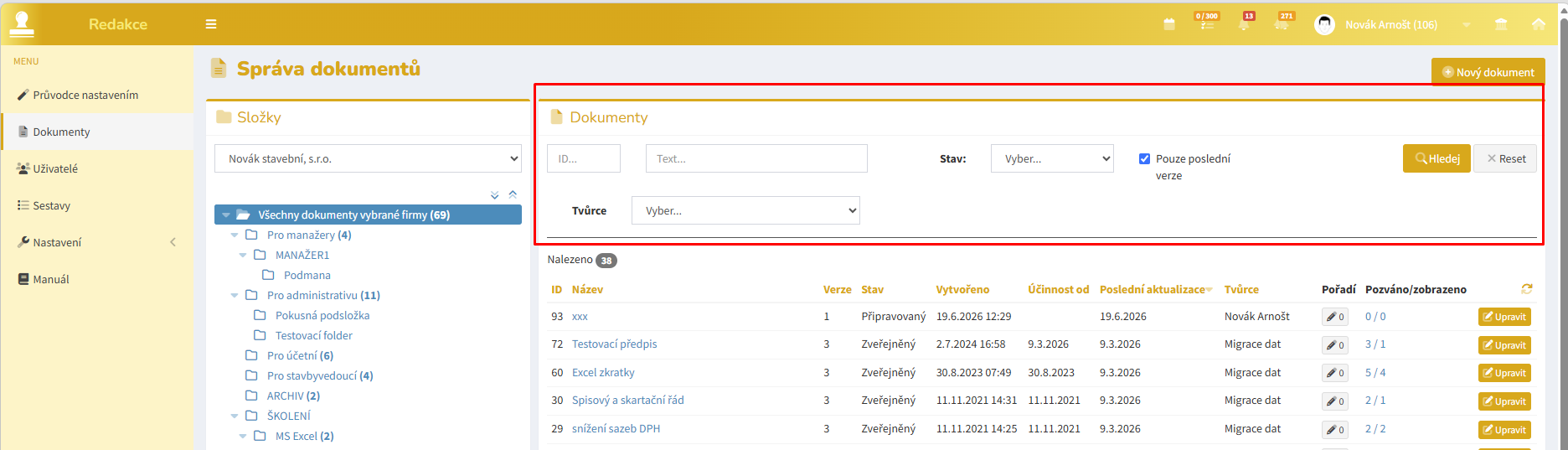
- Do pole Hledání zadejte:
- název dokumentu
- část názvu
- Klikněte na Hledej
👉 Výsledek: zobrazí se odpovídající dokumenty
Zrušení filtru
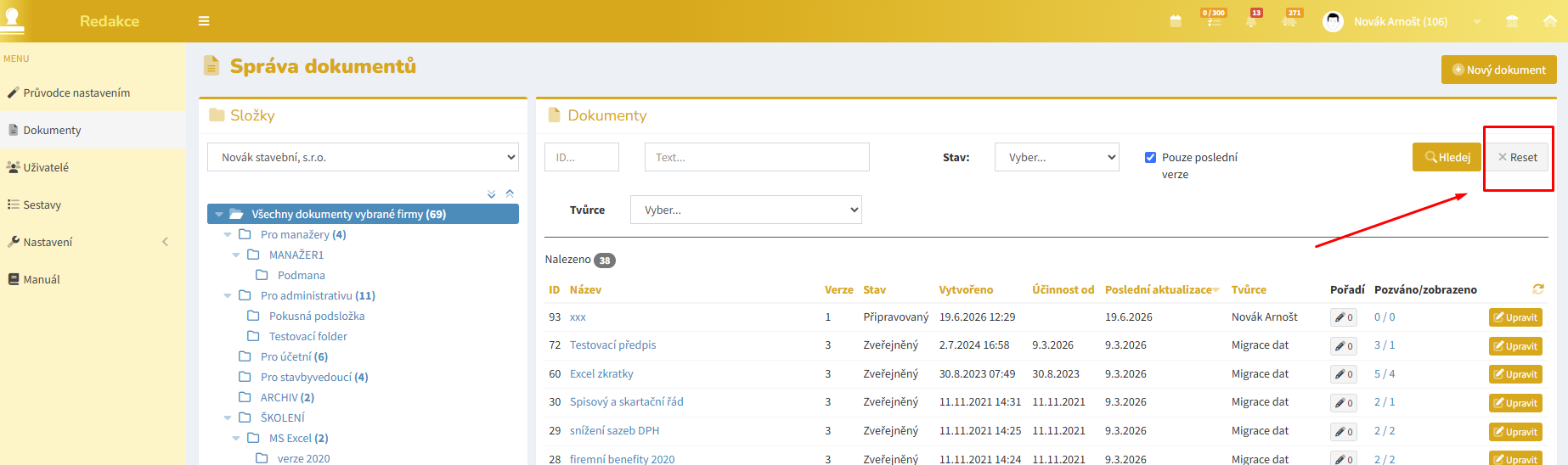
- Klikněte na Reset
👉 Výsledek: zobrazí se kompletní seznam dokumentů
Otevření dokumentu
Klikněte na:
- název dokumentu
nebo - ikonu otevření
👉 Výsledek:
- otevře se Detail dokumentu
- zde probíhá další práce (úprava, schvalování, zveřejnění, pozvánky)
Založení nového dokumentu
- Klikněte na Nový dokument
- Vyplňte základní údaje
- Klikněte Vytvořit
👉 Výsledek:
- dokument se vytvoří
- otevře se jeho detail
Struktura / prvky obrazovky
Panel vyhledávání
- pole Hledání – vyhledání podle názvu
- tlačítko Hledej – spuštění vyhledávání
- tlačítko Reset – zrušení filtru
Tabulka dokumentů
Obsahuje zejména:
- Název dokumentu
- Stav dokumentu
- další doplňující informace
- akce pro práci s dokumentem
👉 Každý řádek = jeden dokument
Stavy dokumentů
| Stav | Význam |
| Připravovaný | dokument ještě není zveřejněný |
| Ve schvalování | dokument čeká na schválení |
| Schválený | dokument je schválen, ale není zveřejněný |
| Zveřejněný | dokument je dostupný uživatelům |
| Zneplatněný / Archivovaný | dokument již není aktivní |
Důležité principy
- Přehled zobrazuje všechny dokumenty, bez ohledu na jejich stav
- Stav dokumentu určuje jeho dostupnost
Pouze dokument ve stavu Zveřejněný:
- je dostupný uživatelům
- může být distribuován
- Schválený dokument není automaticky zveřejněný
- po schválení je nutné: kliknout na Zveřejnit
- Přehled slouží pouze k orientaci, vlastní práce probíhá v Detailu dokumentu
- Vyhledávání usnadňuje práci s větším množstvím dat
Doporučené postupy
- používejte jasné a jednoznačné názvy dokumentů
- pravidelně kontrolujte stav dokumentů
- pracujte vždy přes detail dokumentu
- využívejte vyhledávání při větším množství dokumentů
Shrnutí
Přehled dokumentů:
- slouží k orientaci v dokumentech
- umožňuje rychlé vyhledávání a otevření dokumentu
- je výchozím bodem pro práci redaktora
👉 Odsud redaktor přechází do detailu dokumentu, kde probíhá celý proces správy dokumentu.