Práce s dokumenty v archivu
Tato část popisuje práci s dokumenty uvnitř konkrétního archivu.
Umožňuje:
- nahrávat dokumenty (více způsoby)
- upravovat jejich údaje
- organizovat dokumenty do složek
- měnit stav dokumentu (aktivní / archivovaný)
- využívat hromadné operace
- pracovat s více dokumenty najednou (hromadné akce)
- sdílet dokumenty s uživateli (u omezených archivů)
👉 Všechny tyto operace probíhají v detailu archivu.
Praktické použití / postup
Nahrání dokumentu (všechny možnosti)
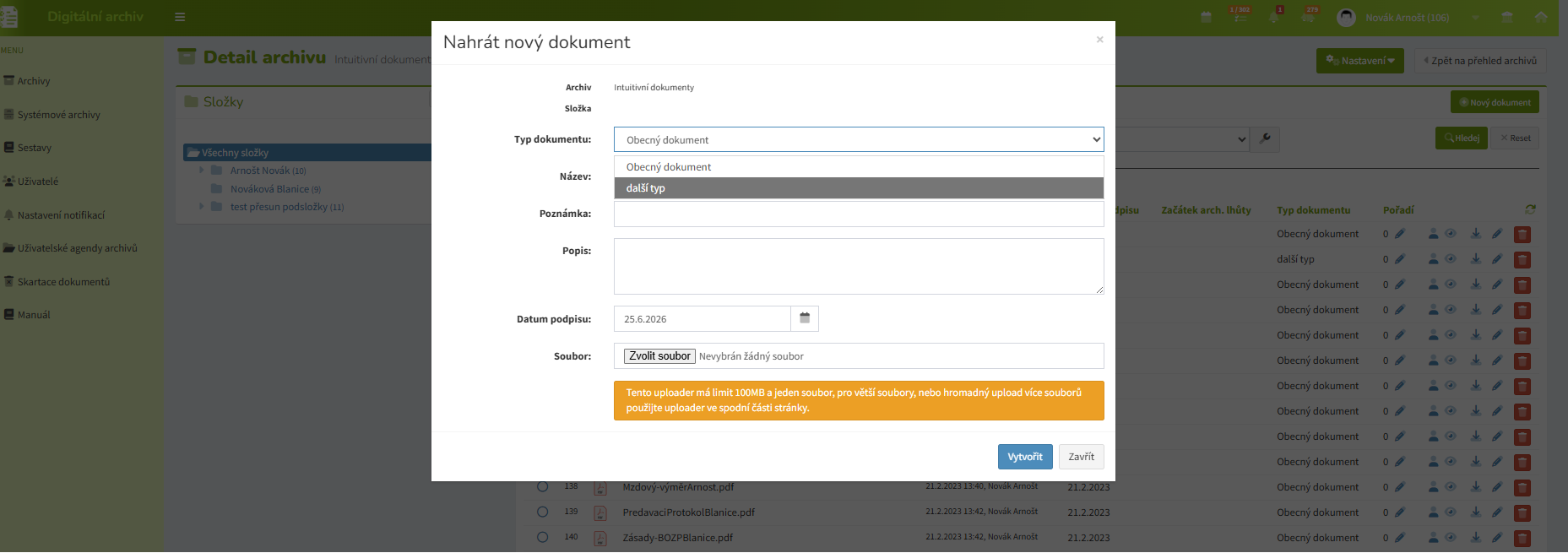
- Otevřete archiv a vyberte složku.
- Přetáhněte soubor do nahrávací oblasti
- nebo použijte výběr souboru z PC
- nebo použijte tlačítko Nový dokument
- Nahrání se spustí automaticky.
- Výsledek: dokument se zobrazí v seznamu.
Úprava dokumentu
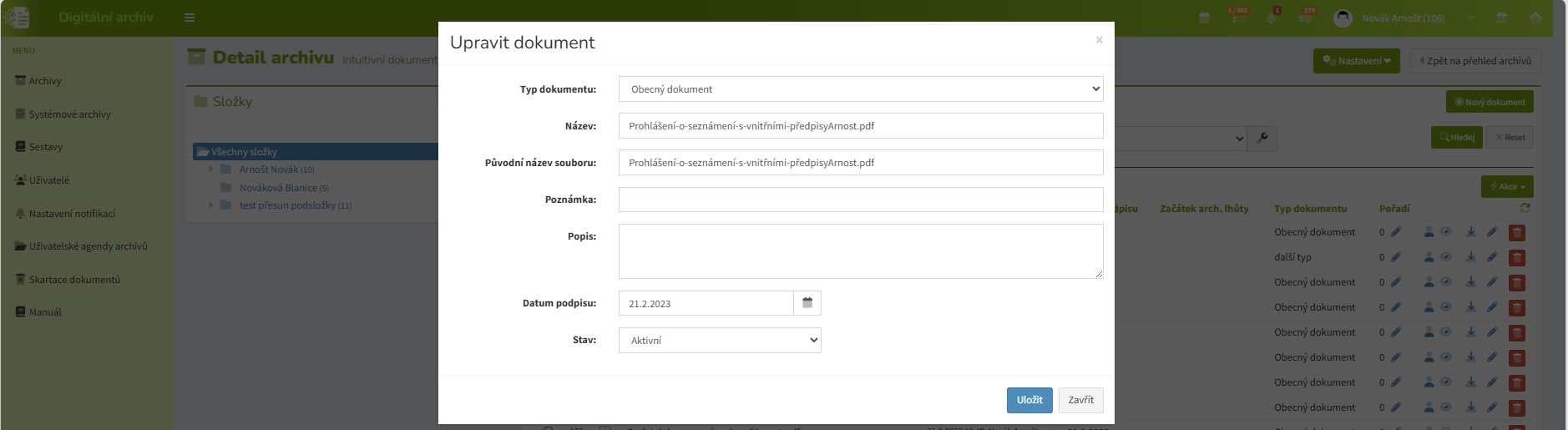
- U dokumentu klikněte na ikonu editace.
- Upravte:
- název
- popis
- doplňující údaje (např. datum podpisu)
- Uložte změny.
- Výsledek: dokument má aktualizované informace.
Změna stavu dokumentu
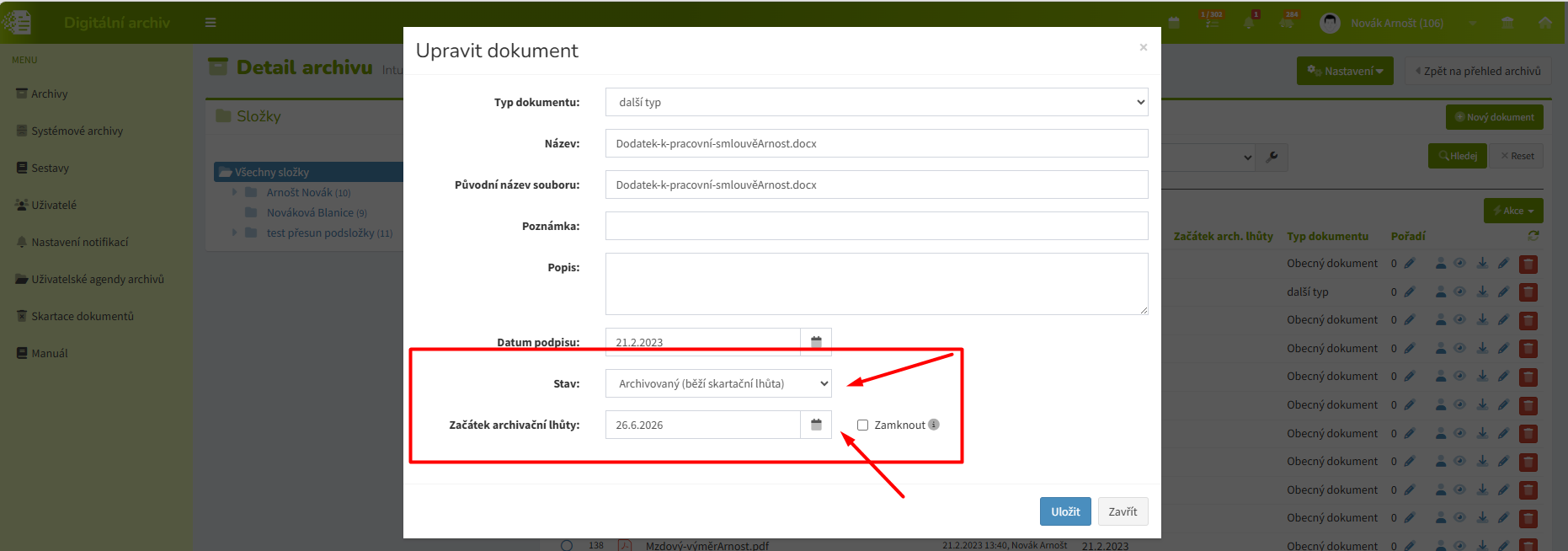
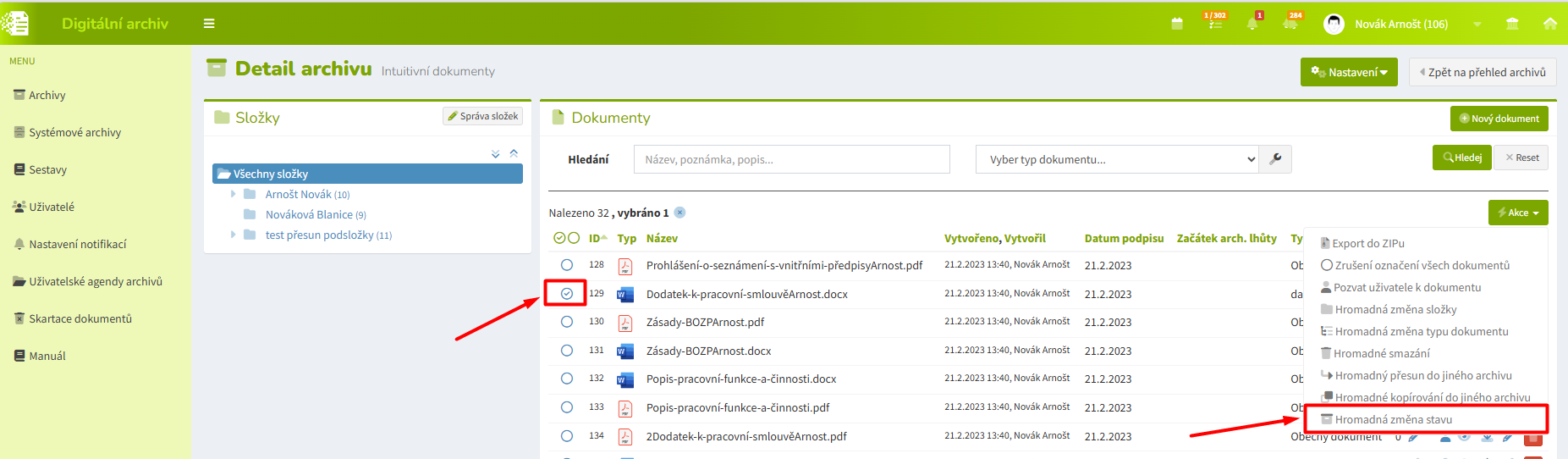
- Otevřete editaci dokumentu (detail dokumentu) nebo označte dokument a použijte tlačítko Akce - volba Hromadná změna stavu.
- V poli Stav vyberte:
- Aktivní
- Archivovaný
- Při archivaci vyplňte: Začátek archivační lhůty
- (volitelně) nastavte zámek data
- Uložte.
- Výsledek: dokument je zařazen do odpovídajícího stavu.

Hromadné akce
Jak spustit hromadnou akci
- V seznamu dokumentů zaškrtněte jeden nebo více dokumentů.
- Klikněte na tlačítko Akce.
- Vyberte požadovanou operaci.
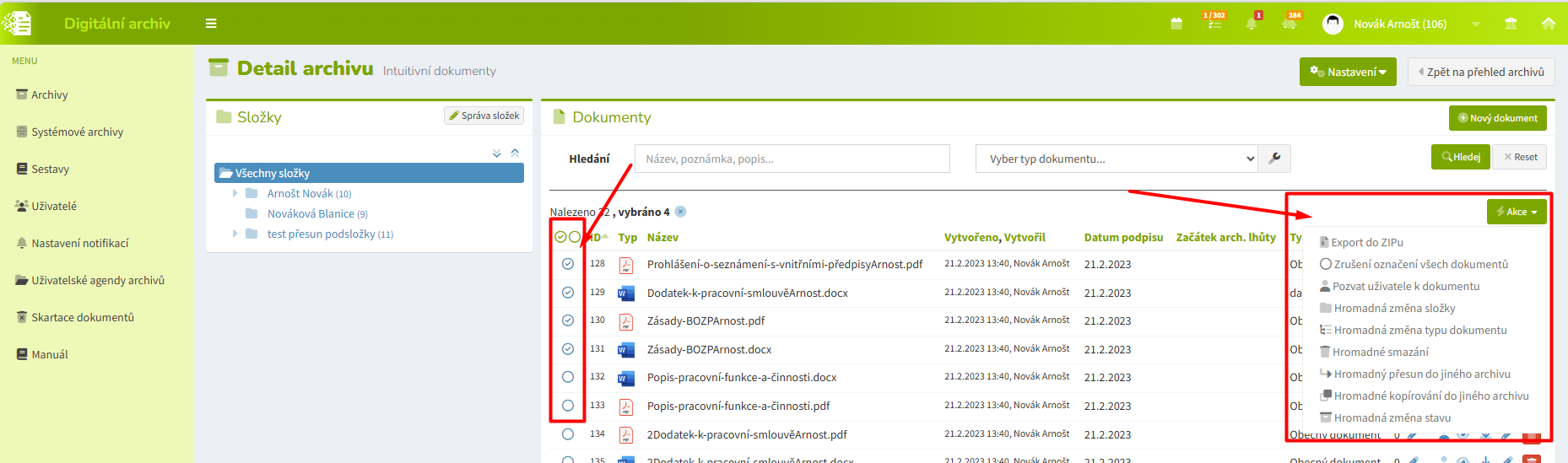
Jaké akce lze provádět hromadně
- Export do ZIPu - stáhne označené dokumenty do počítače
- Zrušení označení všech dokumentů
- Pozvat uživatele k dokumentu
- Hromadná změna složky - přesune vybrané dokumenty do jiné složky
- Hromadná změna typu dokumentu
- Hromadné smazání
- Hromadný přesun do jiného archivu - přesune dokumenty do jiného archivu
- Hromadné kopírování do jiného archivu - vytvoří kopii dokumentů do jiného archivu
- Hromadná změna stavu - změní stav více dokumentů najednou (aktivní/archivovaný)
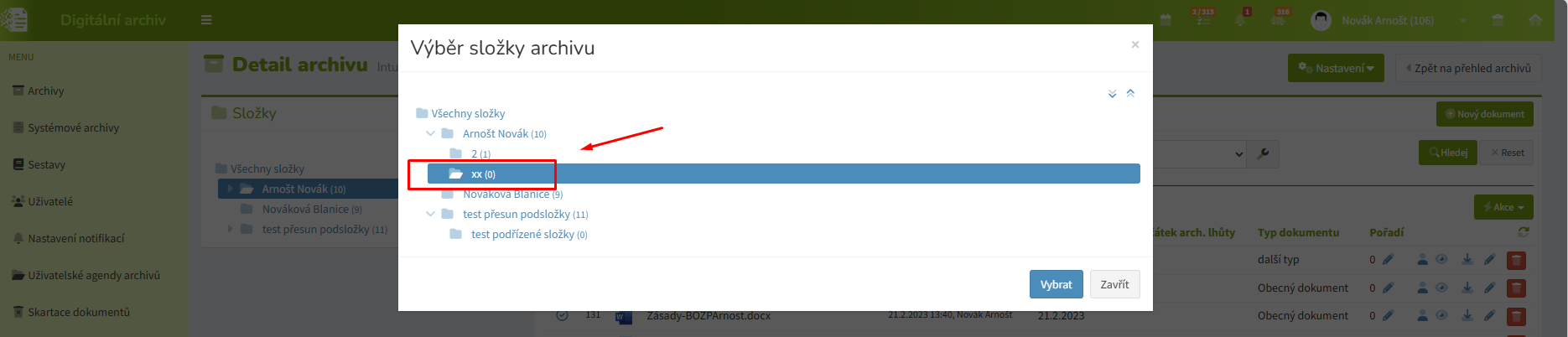
Hromadná změna složky - přesune vybrané dokumenty do jiné složky
Postup:
- Akce → Hromadná změna složky
- Vyberte cílovou složku
- Potvrďte

Export do ZIPu - stáhne dokumenty do počítače
Postup:
- Akce → Export do ZIPu
- systém vytvoří ZIP soubor


Hromadná změna stavu - změní stav více dokumentů najednou
Možnosti:
- Aktivní → Archivovaný
- Archivovaný → Aktivní
👉 při hromadné archivaci může být vyžadováno zadání data


 Dle nastavení systému může být dostupné
- hromadné kopírování do jiného archivu
- hromadné přiřazení uživatelů
⚠️ Dostupnost těchto funkcí se může lišit podle nastavení systému.
✔ Výsledek: všechny vybrané dokumenty jsou upraveny jednou operací.
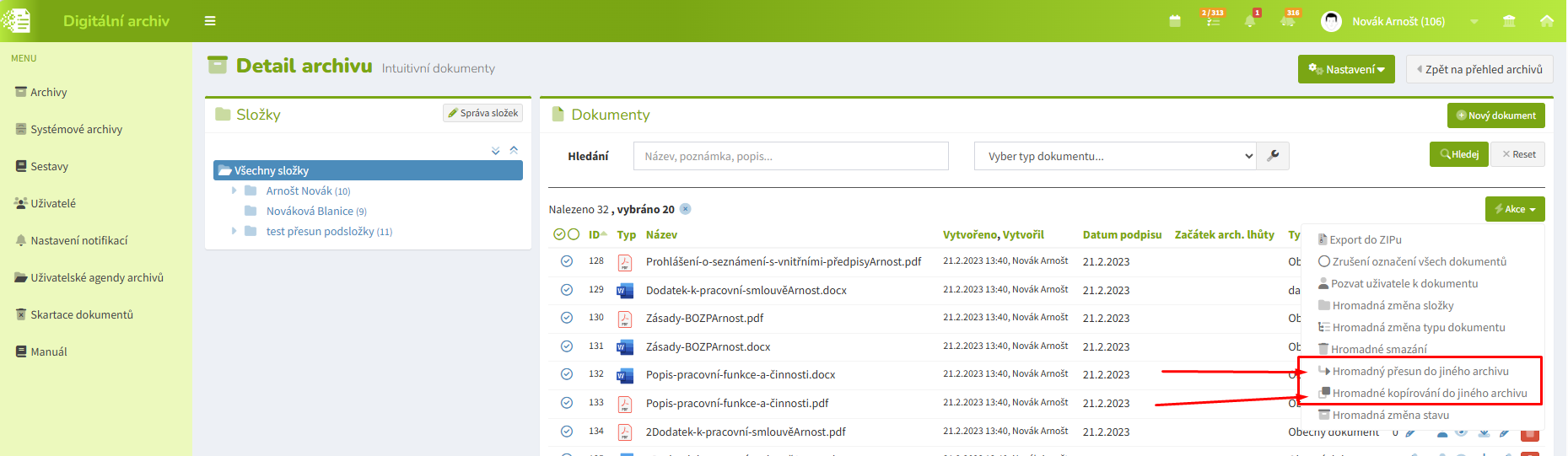
Přesun dokumentu (ručně vs. hromadně)
Ruční přesun
- obvykle přes editaci nebo přetažením (pokud je dostupné)
Hromadný přesun
- doporučený způsob při práci s více dokumenty
Stažení dokumentů
Stažení jednoho dokumentu - klikněte na ikonu stažení u dokumentu
Stažení více dokumentů - zaškrtněte dokumenty, použijte hromadnou akci Export do ZIPu
Sdílení dokumentu (omezený archiv)
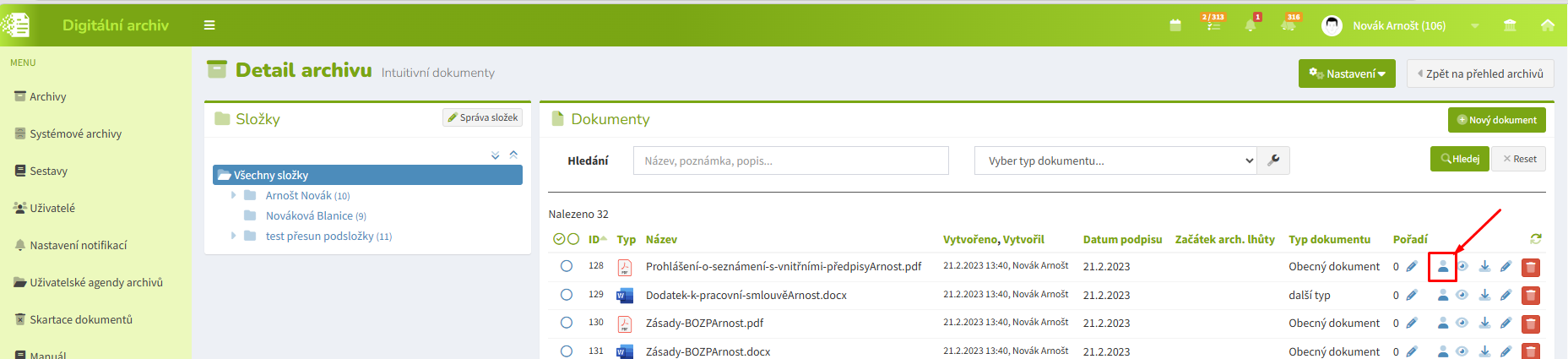
- Klikněte na ikonu přiřazení uživatele (panáček).
- Vyberte uživatele.
- Klikněte na Přidat.
- Výsledek: uživatel získá přístup k dokumentu.
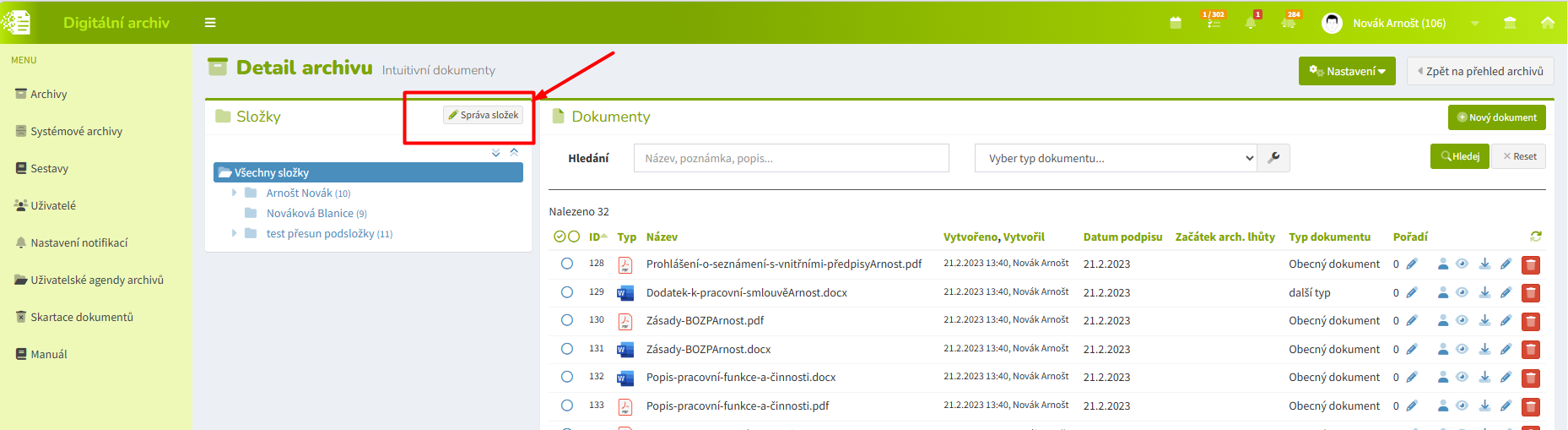
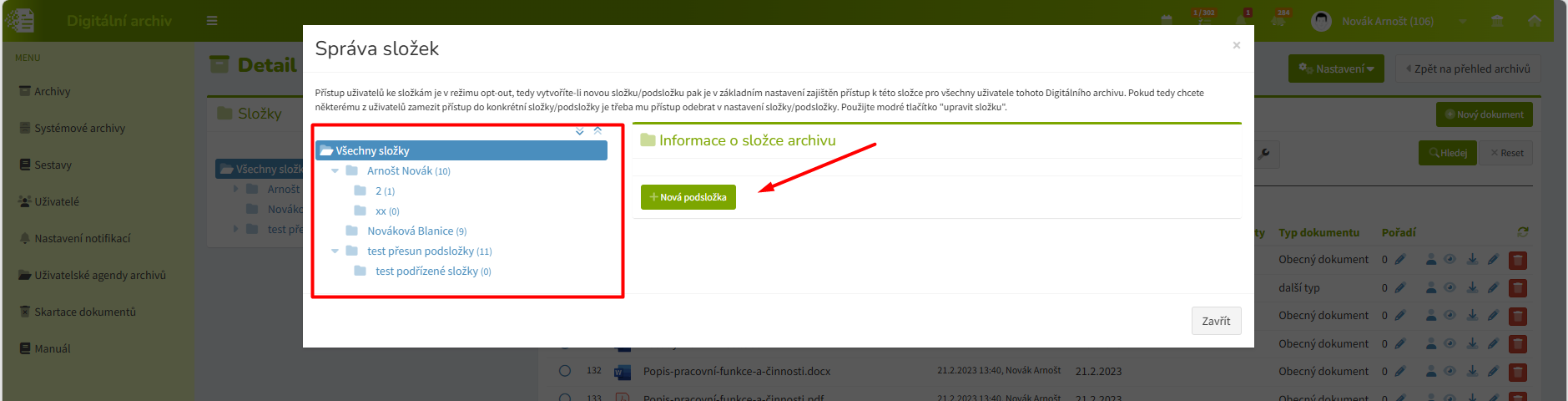
 Správa složek

Co lze dělat
- vytvářet složky
- přejmenovat složky
- mazat složky (jen prázdné)
- tvořit vnořenou strukturu
Doporučení
- tvořte přehlednou hierarchii
- nepoužívejte jednu složku pro vše
 Sdílení a přístupy
Platí pouze pro omezené archivy
- uživatel s „čtením“:vidí jen přiřazené dokumenty
- přístup se nastavuje individuálně
Export dokumentů
- výstup: ZIP soubor
- obsahuje vybrané dokumenty
Typické využití
- předání dokumentů mimo systém
- záloha
- přesun mezi archivy
Důležité principy
- dokument je vždy ve složce
- přístup se řídí rolí a režimem archivu
- archivace je nutná pro skartaci
- hromadné akce šetří čas
Doporučené postupy
- používejte Nový dokument i drag & drop podle potřeby
- využívejte hromadné akce (hlavně přesuny a archivaci)
- udržujte jasnou strukturu složek
- kontrolujte metadata dokumentů
- u omezených archivů hlídejte sdílení
Shrnutí
V detailu archivu můžete:
- nahrávat dokumenty (více způsoby)
- upravovat jejich údaje
- spravovat složky
- využívat hromadné operace
- sdílet dokumenty
👉 Největší úsporu času přináší:
- správná struktura složek
- využití hromadných akcí