Opakování úkolu
Funkce Opakování úkolu slouží k automatickému vytváření úkolů podle zadaného plánu.
Jakmile uživatel u úkolu nastaví opakování:
- úkol se automaticky stává šablonou,
- z této šablony systém následně opakovaně generuje nové úkoly.
👉 Výsledkem tedy není „jeden opakovaný úkol“, ale:
- šablona (řídicí prvek)
- a následně konkrétní úkoly vznikající v čase
Praktické použití / postup
Nastavení opakování úkolu
- Otevřete Nový úkol nebo existující úkol
- Zaškrtněte volbu Opakování úkolu (vytvořit šablonu z úkolu)
- Nastavte:
- frekvenci opakování (dny / týdny / měsíce / roky),
- případně kombinaci intervalů,
- Určete: datum Opakovat do
- Zadejte hodnotu Generovat na … dní (předstih generování)
- (Důležité) zvolte katalog úkolů
- Uložte
👉 Po uložení:
- vznikne šablona úkolu,
- systém začne automaticky generovat jednotlivé úkoly.
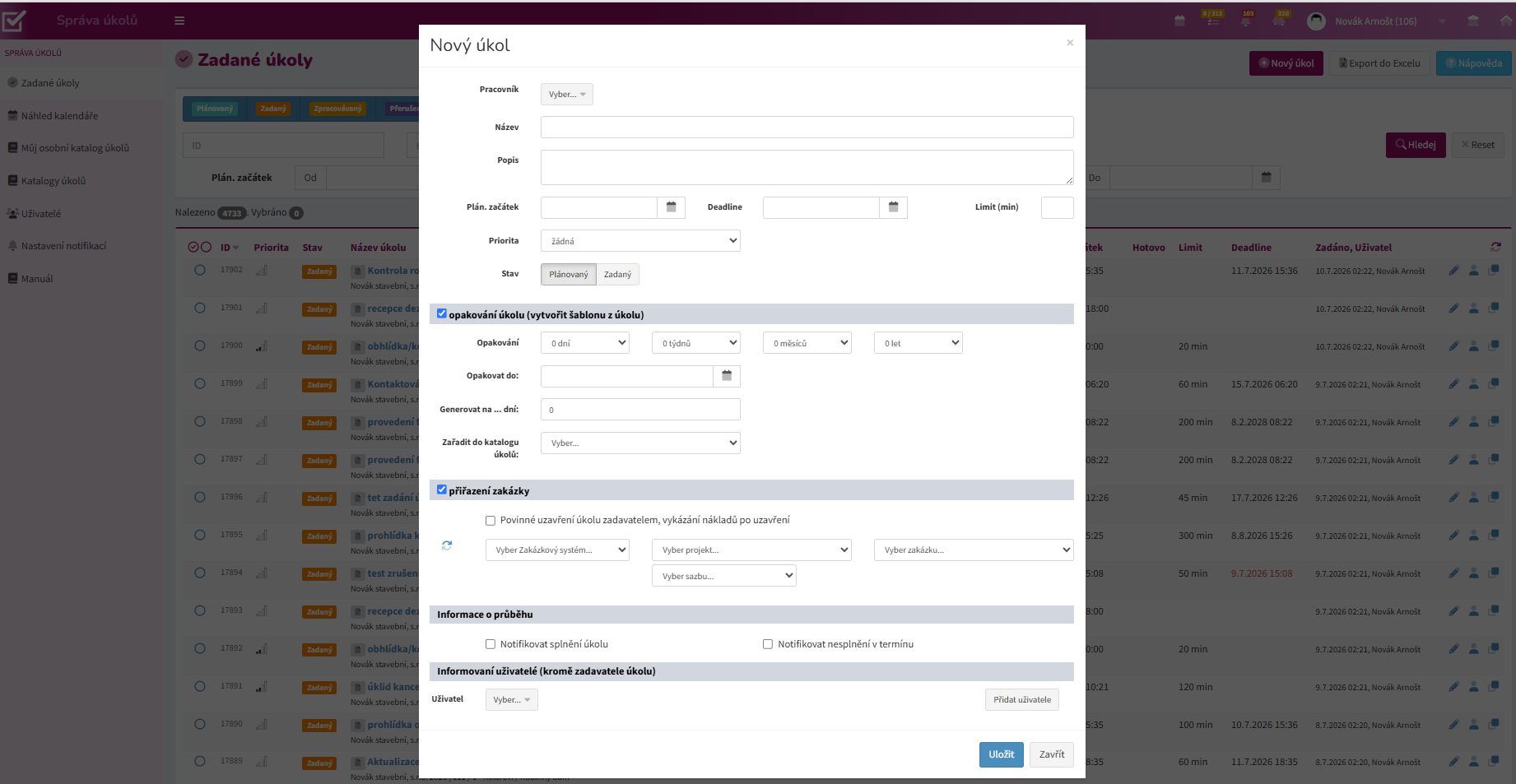
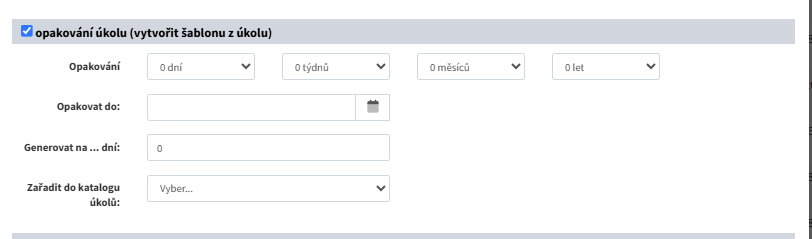
Struktura / prvky obrazovky
Zapnutí opakování
Opakování úkolu (vytvořit šablonu z úkolu) -👉 aktivací vzniká šablona
Nastavení frekvence
Možnost kombinace intervalů:
- počet dnů
- počet týdnů
- počet měsíců
- počet let
👉 Uživatelsky lze nastavit:
- jednoduché opakování (např. každý týden),
- i složitější intervaly.
Opakovat do
- určuje konečné datum, do kdy se mají úkoly generovat
- lze nechat otevřené nebo nastavit vzdálené datum (např. 31. 12. 2999)
Generovat na … dní
- určuje, s jakým předstihem se úkoly vytvoří
- Např.: 30 dní = uživatel vidí úkoly měsíc dopředu
👉 Pomáhá plánovat práci v předstihu.
Katalog úkolů
- výběr/nastavení katalogu úkolů
- 👉 určuje, kde bude šablona uložena
Vazba mezi šablonou a úkolem
- v úkolu vždy najdete odkaz „Úkol ze šablony …“
- v šabloně je možno zobrazit seznam všech vygenerovaných úkolů a prokliknout se do nich
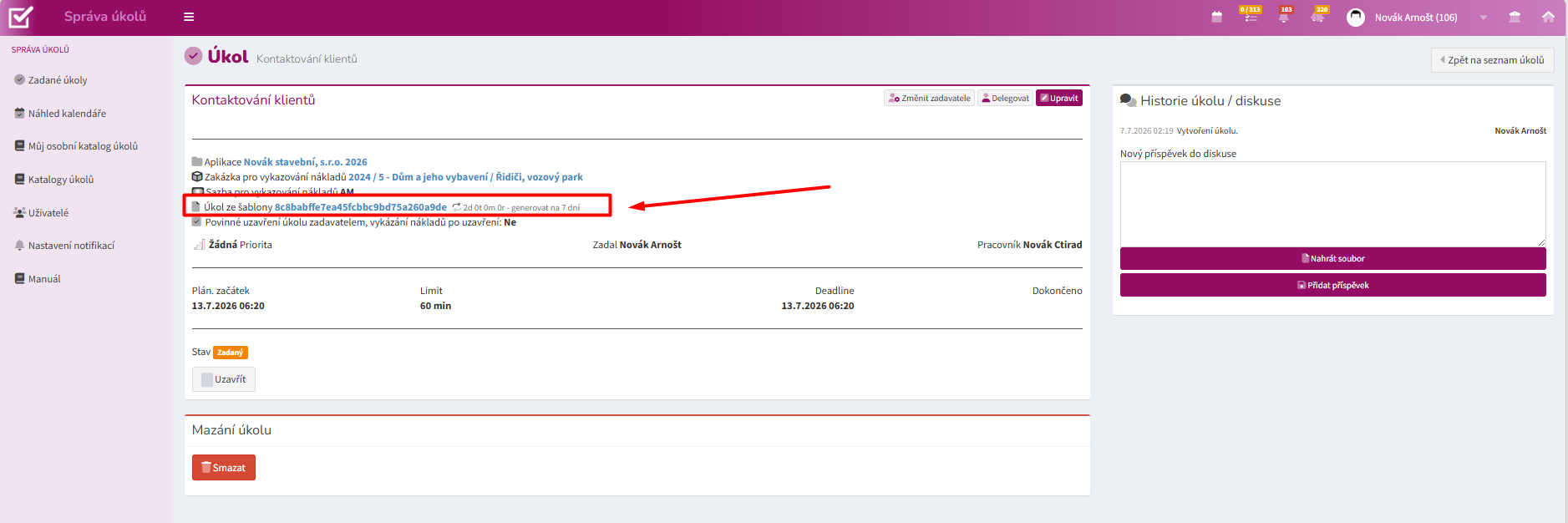
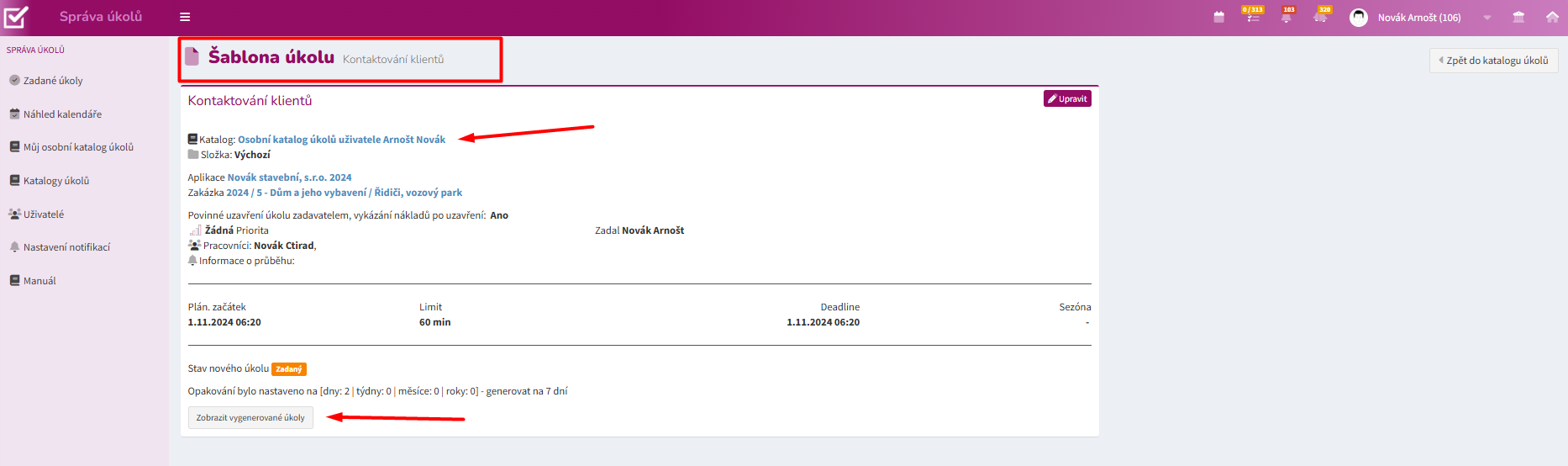
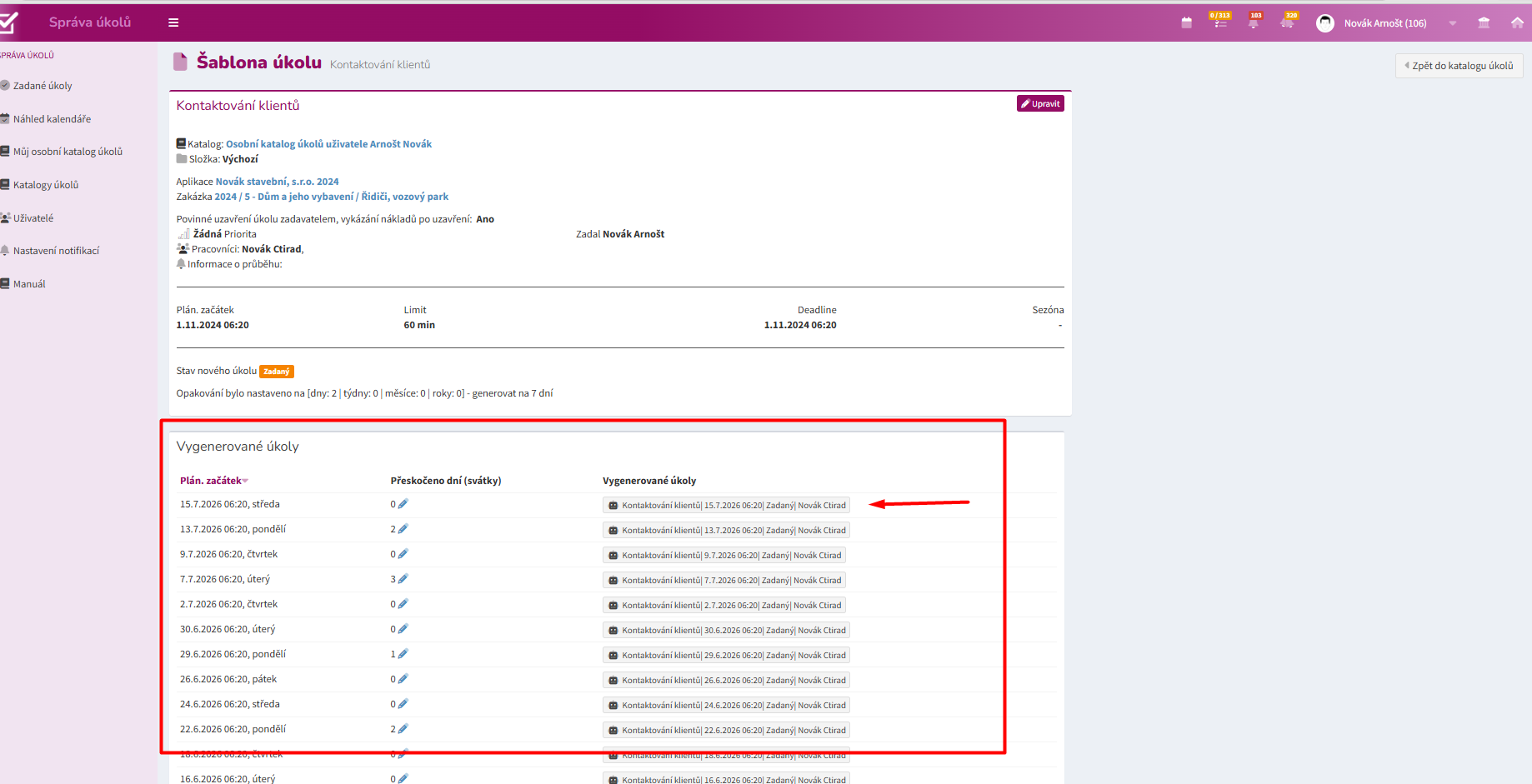
Identifikace v seznamu
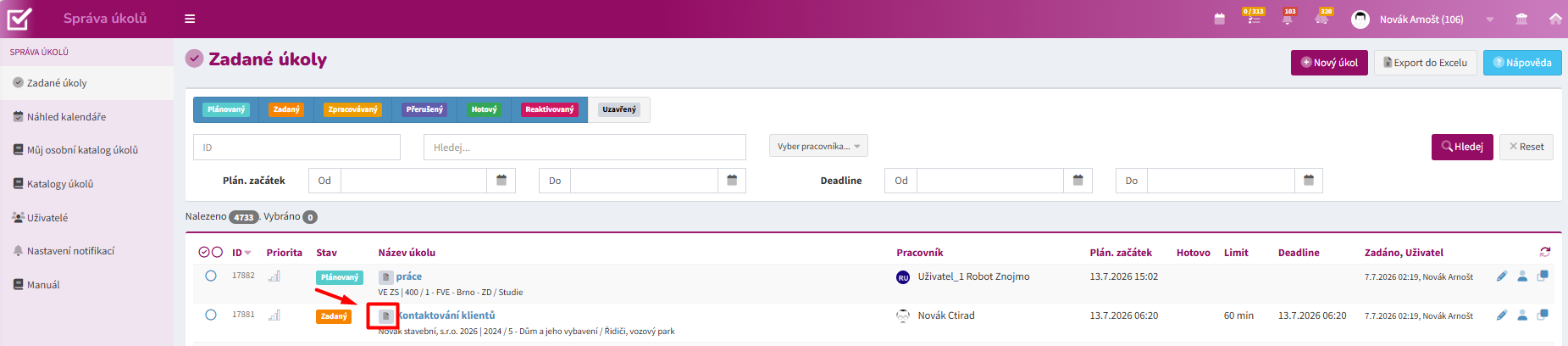
- vygenerovaný úkol má:ikonu 📄 (papír s ohnutým rohem)
- pro rychlé rozpoznání opakovaného úkolu
Důležité principy
Opakování = šablona
- zapnutím opakování vzniká šablona úkolu
- šablona řídí generování, je možno ji upravovat / rušit
Práce s katalogy (velmi důležité)
Šablony musí být uložené v katalogu úkolů.
- Pokud katalog nevyberete, šablona skončí v: Můj osobní katalog úkolů
- ❗ Riziko:
- ostatní ji nemusí najít,
- složitá údržba,
- problém při změnách.
👉 Doporučení:
- šablonu vždy vytvořit rovnou ve správném katalogu
nebo - ji tam následně přesunout
Vazba šablona ↔ úkoly
- každý úkol ví, z jaké šablony vznikl
- každá šablona ví, jaké úkoly vytvořila
👉 lze:
- prokliknout na šablonu,
- zobrazit vygenerované úkoly,
- upravovat proces.
Generované úkoly jsou samostatné
- každý úkol funguje samostatně
- změna úkolu neovlivní šablonu
Změna šablony působí do budoucna
- změna šablony ovlivní nové úkoly
- staré úkoly zůstávají beze změny
Vliv pracovního kalendáře
- pokud termín vyjde na víkend nebo svátek, úkol se posune na nejbližší pracovní den
Typické scénáře (příklady)
Úkol každý měsíc k určitému datu
👉 Např. „Zpracovat mzdy – vždy 15. den v měsíci“
- Nastavení: opakování: 1× měsíčně
- Výsledek: úkol se vždy vytvoří:k 15. dni v měsíci
- nezáleží na dni v týdnu
Úkol každý týden ve stejný den
👉 Např. „Porada týmu – každé pondělí“
- Nastavení: opakování: 1× týdně
- Výsledek: úkol vzniká:každý týden ve stejný den
Úkol každá 4. středa
👉 Např. „Kontrola skladu“
- Nastavení: opakování: po 4 týdnech
- Výsledek: úkol vzniká:každou 4. středu
- ❗ neplést s „1× měsíčně“
Úkol na konci měsíce
👉 Např. „Uzávěrka měsíce“
Nastavení:
- datum: 31. den
- opakování: 1× měsíčně
- Výsledek: v měsících s méně dny:úkol vznikne poslední den v měsíci
Víkend a svátky
👉 Např. úkol vychází na neděli
Výsledek:
- úkol se posune:na nejbližší pracovní den
- další opakování:se vrací do původního rytmu
Generování dopředu
- Nastavení: „Generovat na 30 dní“
- Výsledek:
- uživatel vidí:úkoly měsíc dopředu
- může plánovat práci
Doporučené postupy
- vždy nastavujte i katalog šablony,
- rozlišujte: datum vs. den v týdnu (nejčastější chyba),
- používejte rozumný předstih: běžně 14–30 dní,
- pravidelně kontrolujte vygenerované úkoly,
- při změně procesu upravujte šablonu (ne jednotlivé úkoly),
- sledujte ikonu pro rychlé rozpoznání opakovaných úkolů.
- u pravidelných činností používejte: opakování místo ručního zadávání,
- u dlouhodobých úkolů nepodceňujte nastavení konce opakování,
Shrnutí
Funkce Opakování úkolu:
- vytváří ze zadání šablonu úkolu,
- generuje nové úkoly automaticky,
- vyžaduje správné uložené v katalogu,
- umožňuje kontrolu přes vazbu šablona ↔ úkoly,
- je klíčová pro efektivní řízení pravidelné práce.