Nastavení platformy
Záložka Nastavení platformy slouží ke globální konfiguraci celé platformy MySmartplace. Umožňuje nastavit základní parametry systému, které ovlivňují jeho chování, vzhled, integrace a bezpečnost.
Jedná se o klíčovou část Administrace, kde se definují:
- systémová pravidla,
- jazyková a regionální nastavení,
- způsoby přihlašování,
- napojení na externí služby,
- chování archivů a dokumentů.
⚠️ Přístup do této sekce je vyhrazen uživatelům s rolí Správce a Nastavení uživatelů a rolí.
Obecné vlastnosti
- změny v této záložce mohou mít dopad na celou platformu,
- některé změny se projeví okamžitě, jiné až po restartu aplikace,
- pro specifická nastavení (např. čas odhlášení) je možné kontaktovat podporu.
📌 Automatické odhlášení uživatele je standardně nastaveno na 12 hodin.
Struktura nastavení
Záložka je rozdělena do několika sekcí:
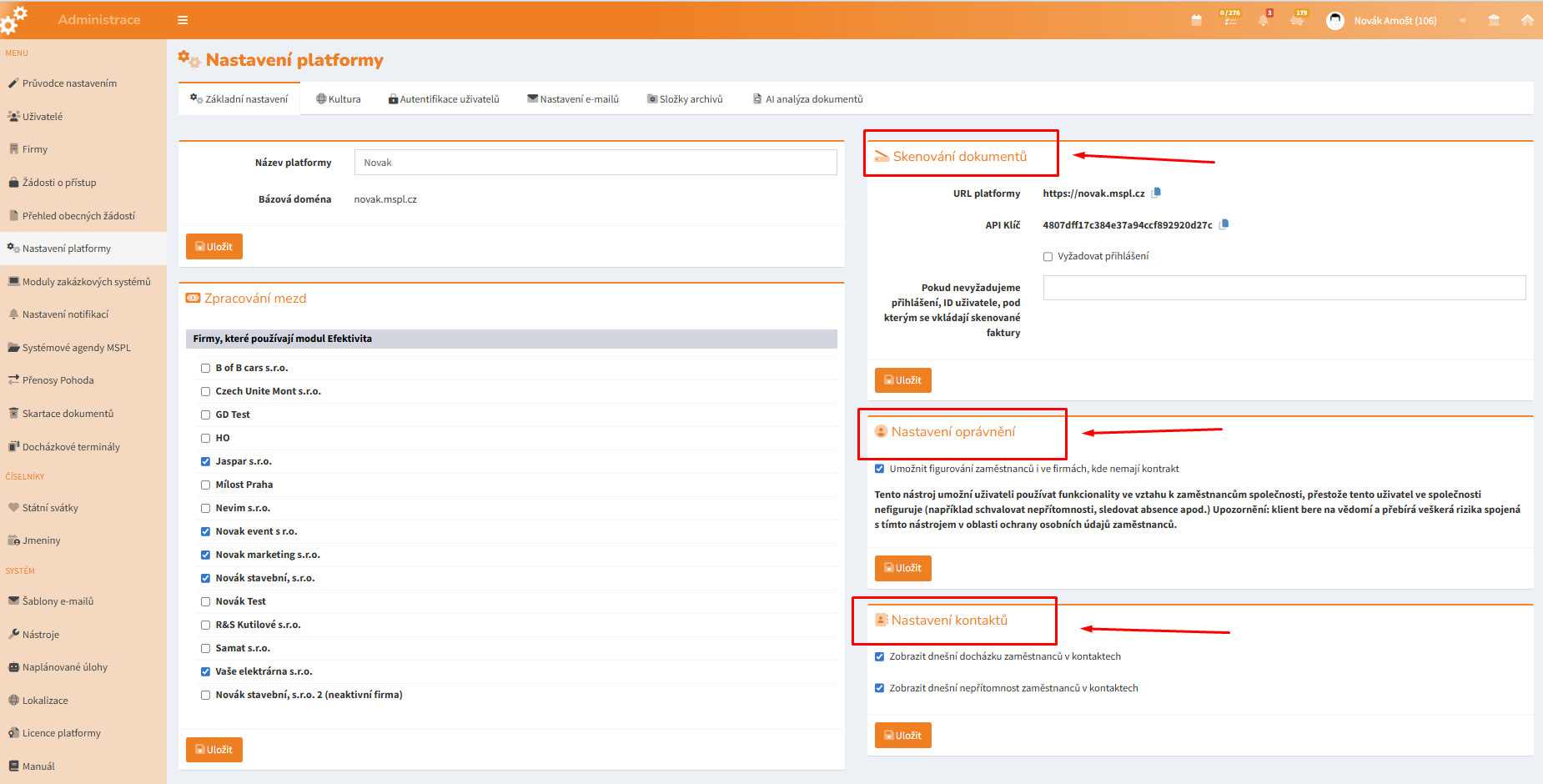
Základní nastavení
Umožňuje definovat základní identifikační údaje platformy:
- Název platformy
Zobrazuje se uživatelům v rozhraní (např. v osobním menu). - Bázová doména
Technický údaj spojený s instalací systému (nelze měnit).
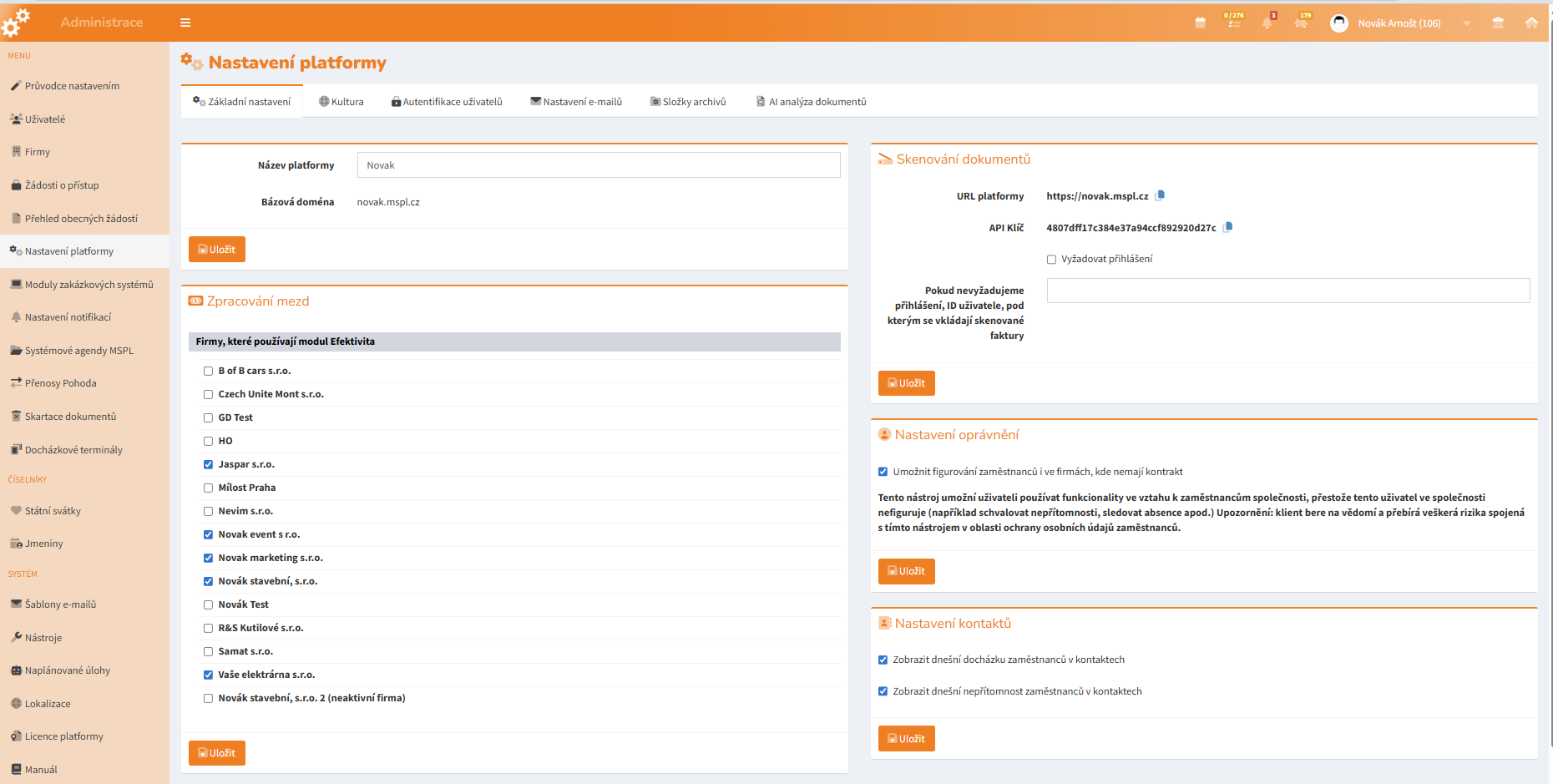
Zpracování mezd
Pouze při využití modulu Efektivita.
Umožňuje:
- určit, ve kterých firmách se bude používat modul Efektivita a zohledňovat efektivita práce při výpočtu mezd,
- propojit výkazy práce s mzdovými podklady.
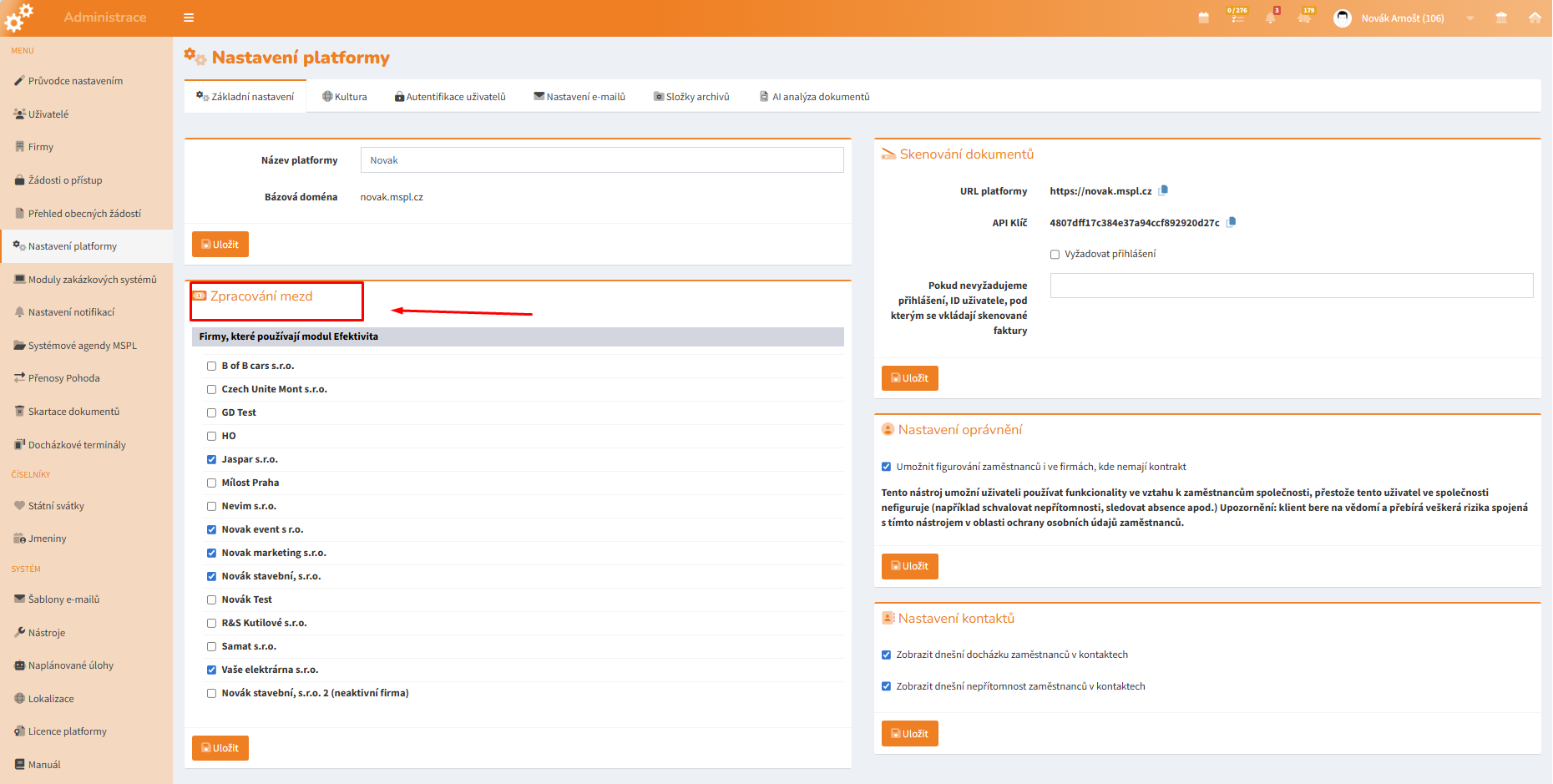
Skenování dokumentů
Konfigurace parametrů pro:
- digitalizaci dokumentů,
- automatické zpracování a vytěžování dat.
Používá se při aktivaci funkcí skenování.
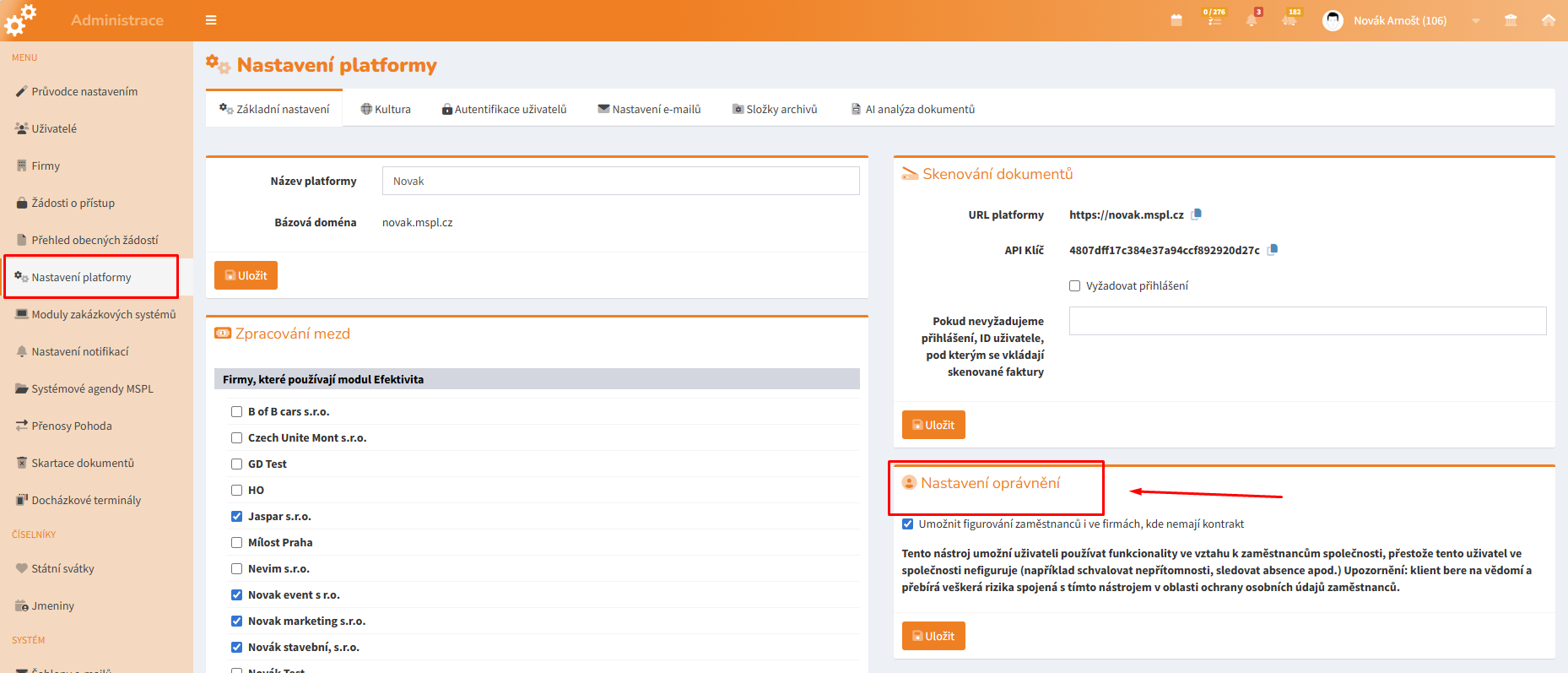
Nastavení oprávnění/Umožnit figurování zaměstnanců i ve firmách, kde nemají kontrakt
K čemu slouží
Tato funkcionalita umožňuje přiřadit uživatele ke společnosti a oddělení, ve kterých nemá žádný aktivní kontrakt.
Standardně systém vychází z předpokladu, že uživatel figuruje pouze ve společnostech a odděleních, ke kterým má navázaný pracovní kontrakt. Na základě těchto kontraktů pak systém automaticky vytváří organizační vazby a přístupy k dalším funkcionalitám platformy.
V některých organizačních situacích však tento princip nepostačuje. Proto lze povolit vytváření výjimek a umožnit uživatelům figurovat i mimo jejich vlastní kontrakty.
Kdy funkcionalitu použít
Funkcionalitu " Umožnit figurování zaměstnanců i ve firmách, kde nemají kontrakt" doporučujeme použít pouze v případech, kdy je potřeba rozšířit působnost uživatele nad rámec jeho vlastních pracovních kontraktů.
Typické situace:
- vedoucí pracovník řídí zaměstnance ve více společnostech,
- personalista spravuje zaměstnance více firem,
- schvalovatel schvaluje nepřítomnosti napříč společnostmi,
- manažer potřebuje vidět zaměstnance v jiné společnosti,
- odpovědná osoba za majetek nemá ve společnosti vlastní kontrakt,
- uživatel potřebuje zadávat úkoly zaměstnancům jiné společnosti.
Jak funguje standardní synchronizace
Pokud organizace využívá modul Personální agenda nebo Spolupracovníci, systém pravidelně synchronizuje figurování uživatelů podle jejich aktivních kontraktů.
Synchronizace probíhá automaticky v nočních hodinách.
Systém kontroluje:
- platné kontrakty,
- přiřazené společnosti,
- přiřazená oddělení.
Pokud uživatel figuruje ve společnosti nebo oddělení, kde nemá odpovídající kontrakt, systém toto přiřazení při synchronizaci odstraní.
Toto chování slouží jako bezpečnostní mechanismus, který pomáhá udržovat organizační strukturu v souladu s personální evidencí.
Výjimka ze synchronizace
Po aktivaci této funkcionality je možné vytvářet výjimky z automatické synchronizace.
Administrátor může uživateli ručně přiřadit:
- další společnost,
- další oddělení,
i když zde uživatel nemá žádný kontrakt.
Takové přiřazení následně umožňuje uživateli figurovat v organizační struktuře dané společnosti.
K čemu slouží zámek
Při ručním přiřazení společnosti nebo oddělení je nutné nastavení uzamknout pomocí ikony zámku.
Uzamčené vazby:
- nejsou odstraněny automatickou synchronizací,
- zůstávají zachovány i po noční kontrole kontraktů,
- představují vědomě vytvořenou organizační výjimku.
Pokud přiřazení zámkem neuzamknete, synchronizační robot jej při další kontrole odstraní.
Příklad personalisty
Společnost využívá platformu pro dvě firmy:
- ABC s.r.o.
- XYZ s.r.o.
Personalista zpracovává zaměstnance obou společností.
Má proto:
- roli Personalista,
- přiřazeny obě společnosti,
- přiřazena příslušná oddělení.
Díky tomu může spravovat zaměstnance napříč celou organizací.
Příklad vedoucího pracovníka
Vedoucí obchodu má pracovní kontrakt pouze ve společnosti:
- ABC s.r.o.
Současně však řídí obchodní oddělení také ve společnosti:
- XYZ s.r.o.
Potřebuje například:
- vidět zaměstnance v záložce Kontakty,
- vystupovat jako nadřízený pracovník,
- schvalovat nepřítomnosti,
- pracovat s podřízenými zaměstnanci druhé společnosti.
Pokud by figuroval pouze ve společnosti ABC s.r.o., systém jej ve společnosti XYZ s.r.o. nebude nabízet například při:
- výběru nadřízeného pracovníka,
- nastavování schvalovatelů,
- zobrazování kontaktů,
- práci s organizační strukturou.
Řešením je přidání druhé společnosti a oddělení a jejich uzamčení pomocí zámku.
Dopad na ostatní moduly
Figurování uživatele ovlivňuje řadu funkcionalit napříč platformou.
Typicky například:
- Kontakty,
- Přehled absencí,
- Žádosti o nepřítomnosti,
- Schvalovací procesy,
- Správu úkolů,
- Správu majetku,
- Organizační strukturu,
- Nastavení nadřízených pracovníků.
Pokud se uživatel nenabízí v některém výběrovém seznamu, bývá častou příčinou právě chybějící figurování ve společnosti nebo oddělení.
Bezpečnostní upozornění
⚠️ Použitím této funkcionality dochází k rozšíření přístupu uživatele k údajům zaměstnanců i mimo standardní vazbu na pracovní kontrakty.
Proto doporučujeme:
- aktivovat funkci pouze v odůvodněných případech,
- přidělovat rozšířené figurování pouze oprávněným osobám,
- pravidelně kontrolovat nastavení společností a oddělení,
- zohlednit interní pravidla společnosti a požadavky GDPR.
Za správné nastavení a používání této funkcionality odpovídá organizace.
Shrnutí
Zapamatovatelné pravidlo:
- Role určuje, co může uživatel dělat.
- Figurování určuje, s jakými zaměstnanci a ve kterých společnostech může pracovat.
- Synchronizace automaticky vytváří figurování podle kontraktů.
- Zámek představuje povolenou výjimku ze synchronizace.
Tuto funkcionalitu používejte pouze v případech, kdy organizační struktura společnosti neodpovídá struktuře pracovních kontraktů uživatelů.
Tato sekce umožňuje rozšířit standardní logiku přiřazení uživatelů k firmám a oddělením nad rámec jejich pracovních kontraktů.
Závislost na využívaných modulech
Důležité: Tato funkcionalita má význam pouze v případě, že klient využívá moduly:
- Personální agenda nebo Spolupracovníci.
V těchto modulech je totiž práce s uživateli přímo navázána na jejich kontrakty.
✅ Pokud klient tyto moduly nevyužívá:
- není tato funkcionalita relevantní,
- není nutné ji nastavovat ani řešit.
V takovém případě:
- přístupy a role se nastavují nezávisle na kontraktech,
- vždy pouze v návaznosti na:
- společnost,
- oddělení,
- bez vazby na pracovně-právní vztah uživatele.
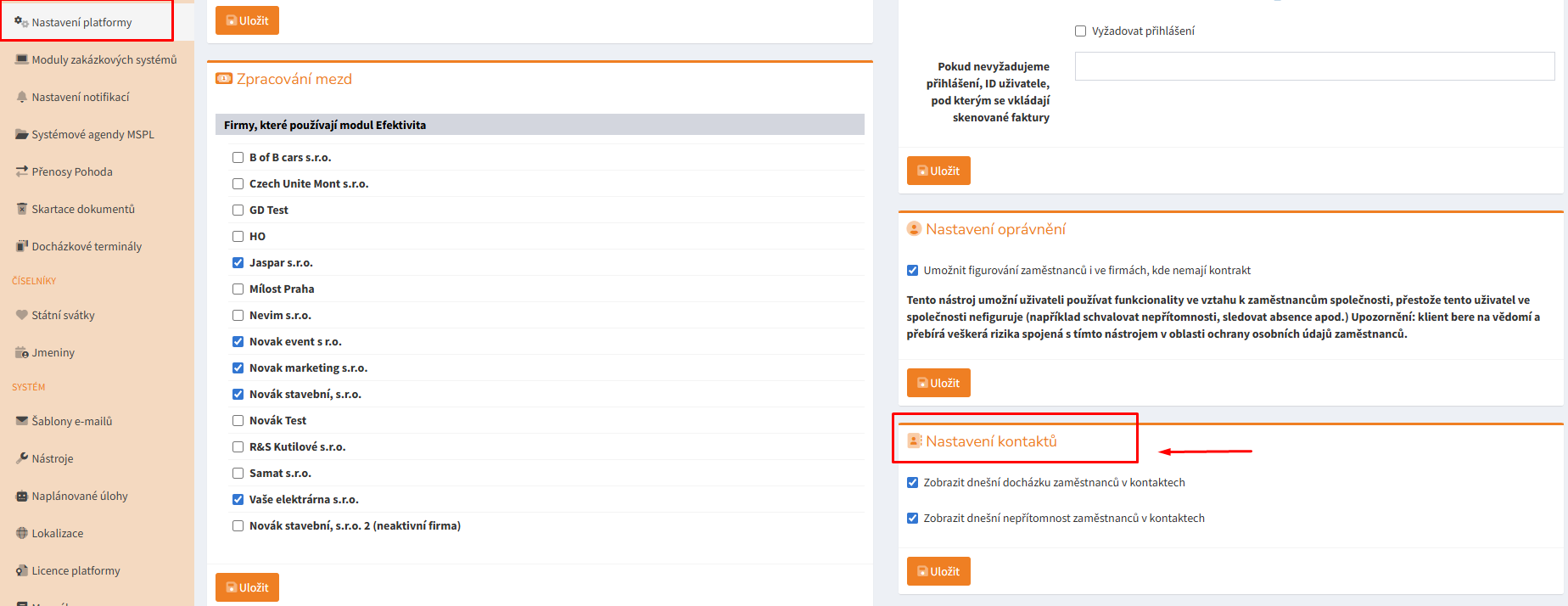
Nastavení kontaktů
Tato sekce umožňuje rozšířit zobrazení informací v záložce Kontakty v osobním menu uživatelů o aktuální údaje z docházky a evidence nepřítomností.
Popis funkcionality
Funkcionalita slouží k vytvoření centrálního přehledu o aktuální přítomnosti zaměstnanců, který je dostupný všem uživatelům přímo v systému (v závislosti na figurování uživatelů ve společnostech).
Po aktivaci se v záložce Osobní menu → Kontakty zobrazují u jednotlivých uživatelů:
- informace o dnešní docházce (časy příchodů a odchodů s vazbou na evidenci záznamů přes Aplikaci MySmartplace, čipovací zařízení či záznamy provedené přímo v platformě modul PA záložka Docházka)),
- informace o dnešní nepřítomnosti (např. dovolená, nemoc, lékař - s vazbou na schválené žádosti o nepřítomnost),
- indikace, zda je uživatel aktuálně přítomen v budově.
Cílem je:
- umožnit rychlou orientaci ve stavu zaměstnanců,
- zpřehlednit dostupnost kolegů,
- eliminovat potřebu individuálního dohledávání informací.
Dostupné volby nastavení
V této sekci lze aktivovat jednotlivé funkce:
✅ Zobrazit dnešní docházku zaměstnanců v kontaktech
- zobrazí detail docházky za aktuální den,
- obsahuje přehled příchodů a odchodů (např. 08:00–13:00, 17:00 – neukončeno) s vazbou na maják či terminál záznamu.
✅ Zobrazit dnešní nepřítomnost zaměstnanců v kontaktech
- zobrazí informaci o schválené nepřítomnosti,
- typ nepřítomnosti (např. dovolená, návštěva lékaře apod.).
Zobrazení v systému
Pokud je funkce aktivní a uživatel má v daný den evidovaný záznam:
- v kartě kontaktu se zobrazí tlačítka:
- Docházka
- Nepřítomnost
Po kliknutí:
- se zobrazí detailní informace o daném dni.
Zároveň je u kontaktu indikováno:
- zda je uživatel přítomen / nepřítomen.
Zdroje dat
Zobrazené informace vycházejí z:
- evidence docházky (např. docházkové terminály, mobilní aplikace),
- záznamů nepřítomností (Personalistika).
Zobrazení pracuje vždy s daty pro aktuální den.
Bezpečnostní upozornění
⚠️ Důležité upozornění – ochrana osobních údajů
Tato funkcionalita:
- zpřístupňuje informace o docházce a nepřítomnostech širokému okruhu uživatelů,
- může obsahovat citlivé údaje o zaměstnancích (např. typ nepřítomnosti).
Klient:
- byl na tuto skutečnost upozorněn,
- aktivací funkcionality potvrzuje, že je v souladu se svými interními pravidly a legislativou (GDPR).
Doporučení:
- aktivovat pouze v organizacích, kde je taková míra sdílení informací vhodná,
- zvážit rozsah aktivovaných voleb (docházka × nepřítomnost).
Shrnutí
Funkcionalita Nastavení kontaktů:
- rozšiřuje přehled kontaktů o aktuální provozní informace,
- zvyšuje přehlednost dostupnosti zaměstnanců,
- centralizuje důležité informace na jedno místo,
- vyžaduje odpovědný přístup z hlediska ochrany osobních údajů.
 Kultura
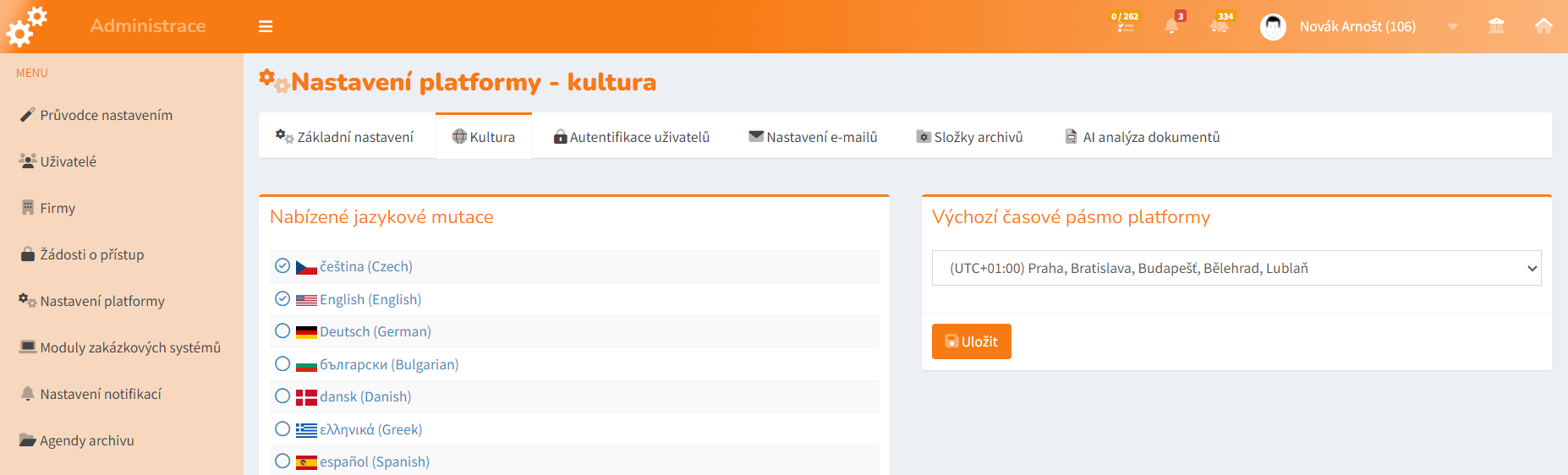
Nastavení jazykových a regionálních parametrů:
- Jazykové mutace
Definuje dostupné jazyky pro uživatele. - Primární jazyk systému
Výchozí jazyk (standardně čeština). - Časové pásmo
Ovlivňuje časové údaje v celém systému (defaultně středoevropské).
Autentifikace uživatelů
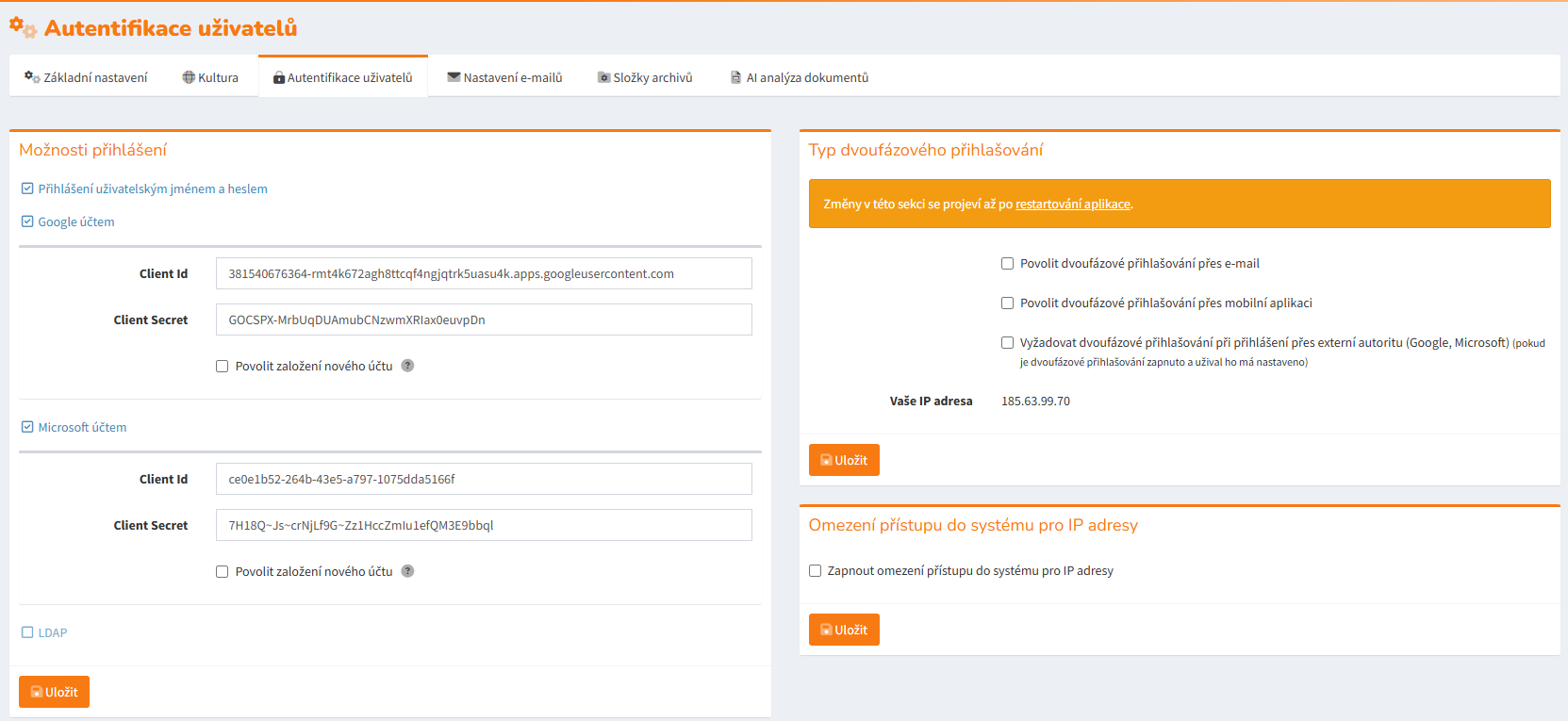
Řízení způsobu přihlašování do platformy.
Možnosti přihlášení:
- standardní (uživatelské jméno + heslo),
- přihlášení přes:
- Google účet,
- Microsoft účet.
Pro využití externích přihlášení je nutné správné nastavení:
- identifikátoru aplikace,
- klientského klíče. Pro získání identifikátoru a klíče postupujte podle návodu v dokumentaci dané autority.
Dvoufázové přihlašování
Možnost zapnutí 2FA (dvoufázového ověření):
- zvyšuje bezpečnost účtů,
- změny se projeví až po restartu aplikace.
Omezení přístupu do systému pro IP adresy
Umožňuje:
- omezit přístup do systému pouze z definovaných IP adres,
- zvýšit bezpečnost zejména u interních systémů.
⚠️ Nevhodné pro prostředí s proměnlivými IP adresami.
Nastavení e-mailů
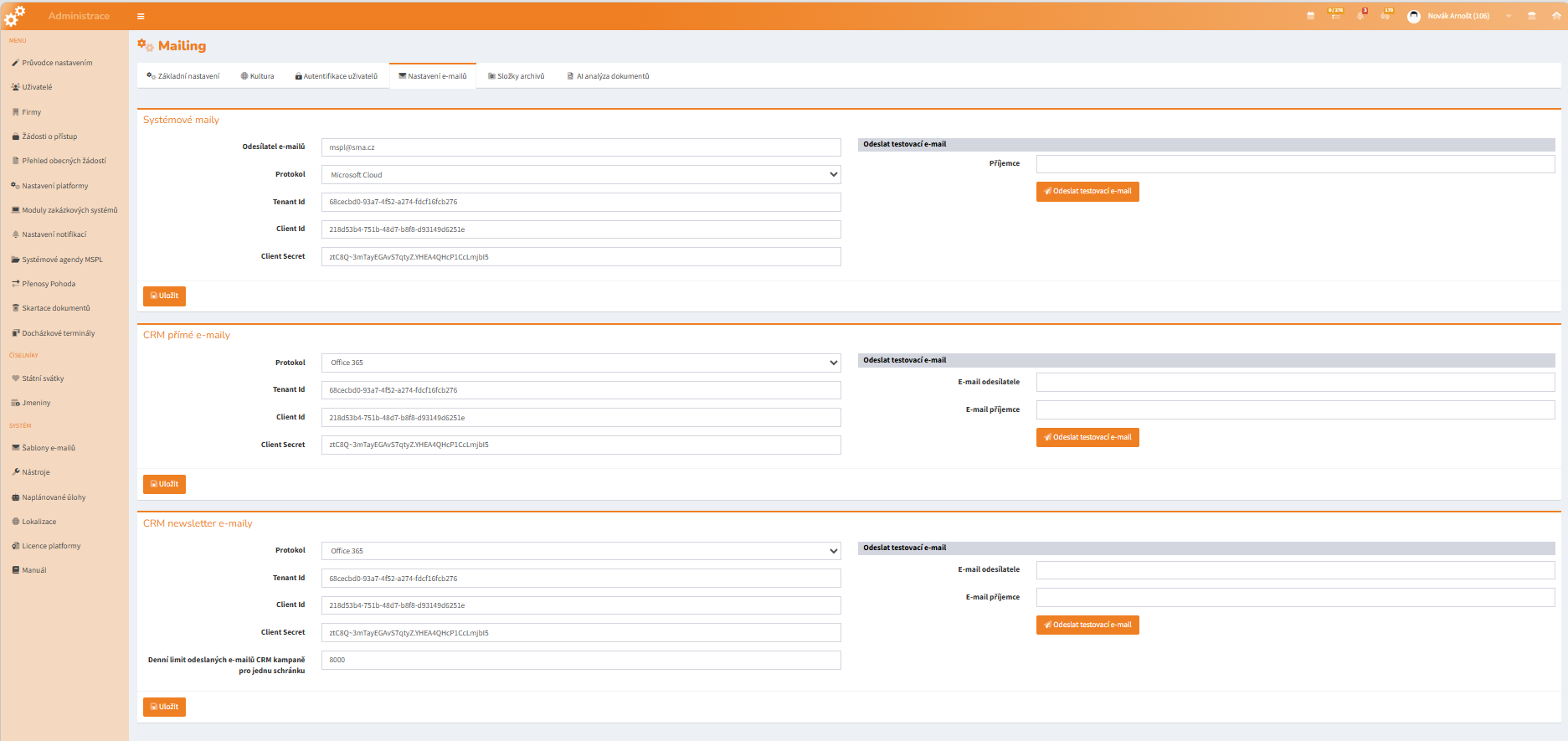
Obsahuje konfiguraci:
- odesílání systémových e-mailů,
- napojení na e-mailové služby (Microsoft / Google / SMTP).
- CRM přímé e-maily
- CRM newsletter e-maily
📌 Detailní postup je uveden v samostatné kapitole Nastavení e-mailů.
 Složky archivů
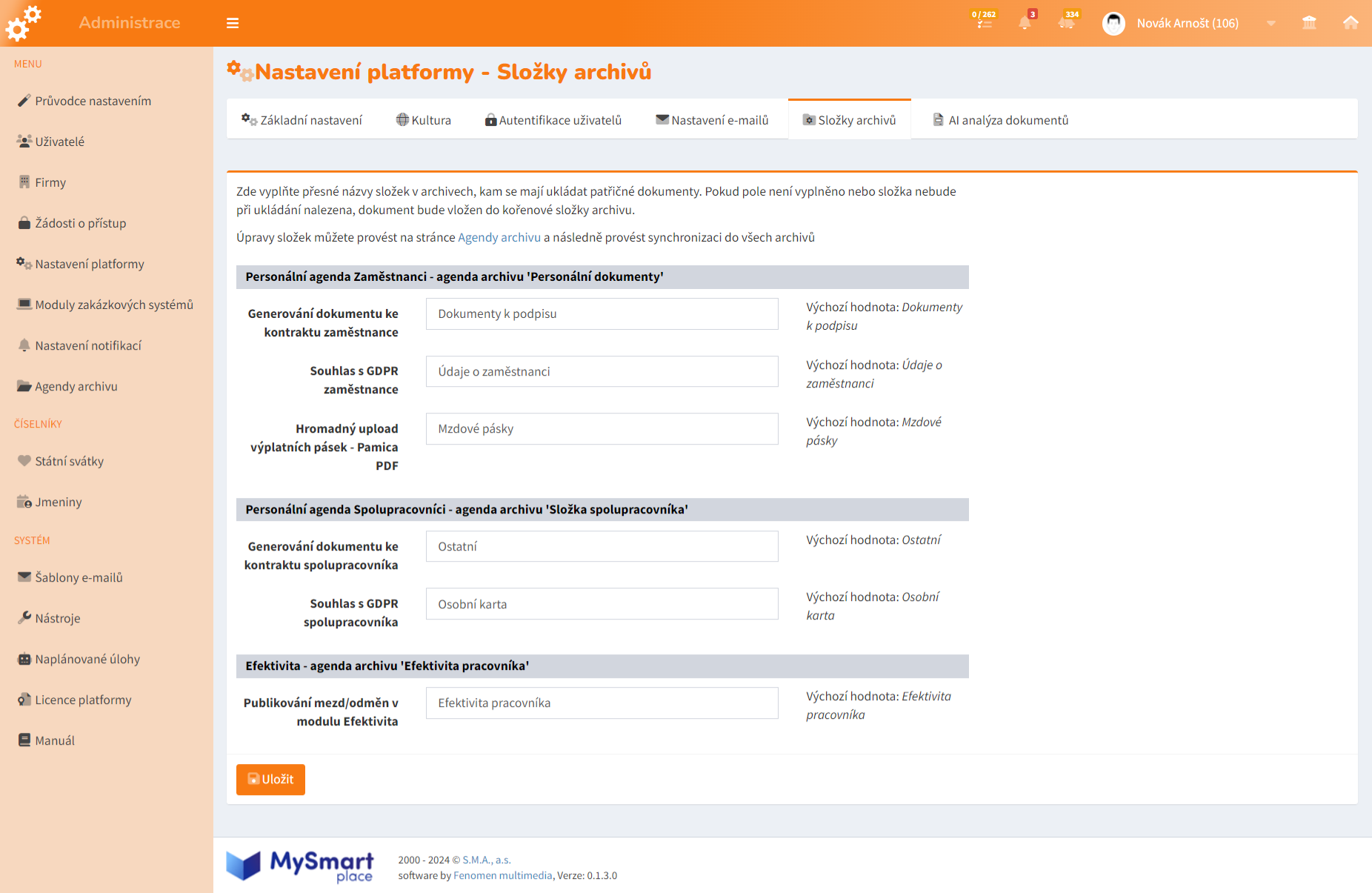
Umožňuje nastavit:
- výchozí názvy složek dokumentů v archivech,
- cílové struktury ukládání dokumentů.
Pokud složky nejsou definovány:
- dokumenty se ukládají do kořenové složky.
🔄 Změny je nutné synchronizovat pomocí:
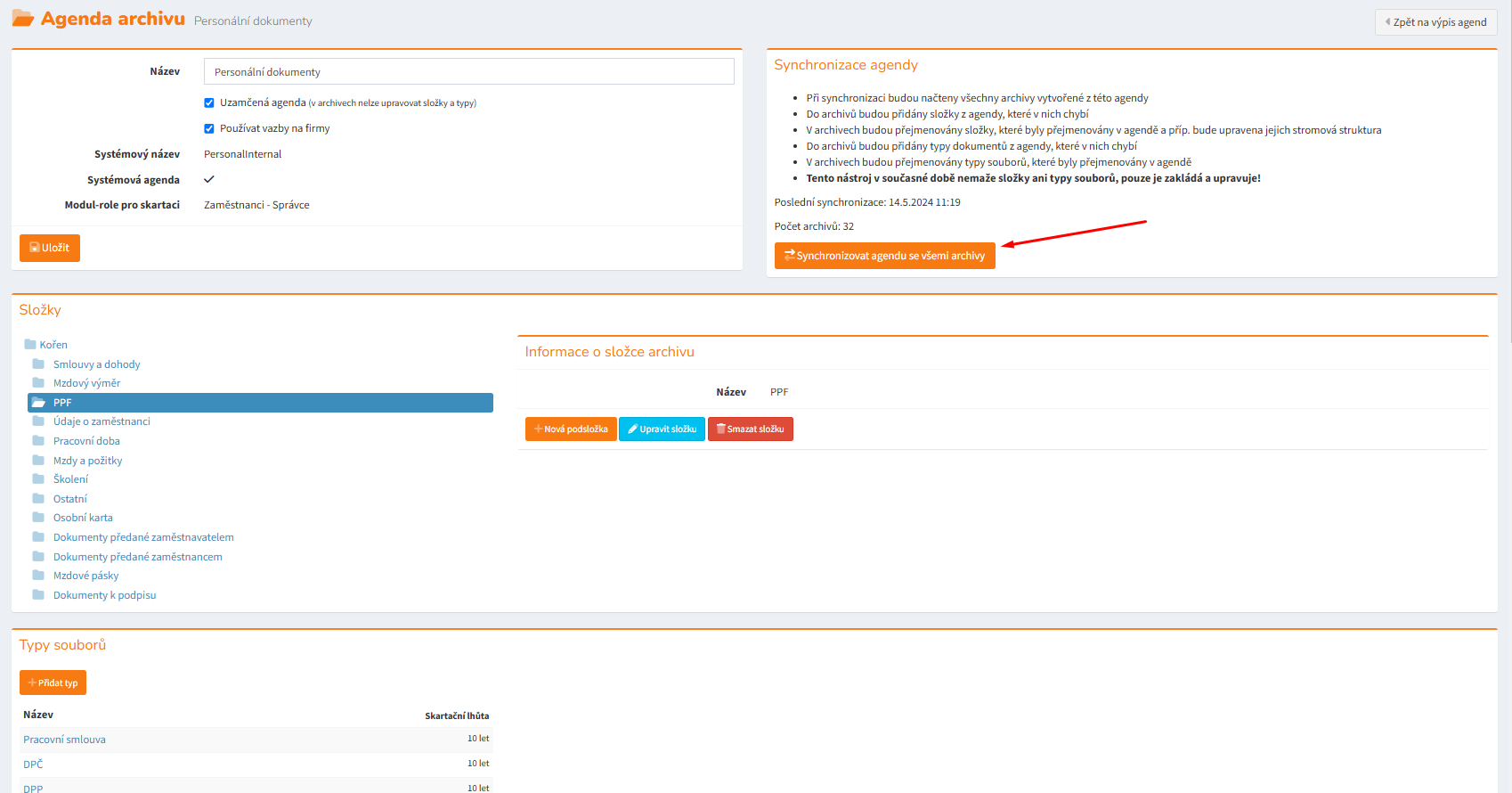
- tlačítka Synchronizovat agendu se všemi archivy.
Popis práce automatické archivace a skartace naleznete v samostatné záložce: Automatická archivace a skartace MSPL napříč moduly
Úpravy v agendě archivu se do jednotlivých archivů aplikují ve dvou případech
- při vytvoření nového archivu
- při kliknutí na tlačítko "Synchronizovat agendu se všemi archivy"
Archiv zakázky se vytváří až při jeho prvním otevření!
V případě že se archiv založí před přidáním nových složek a typů v agendě, tak dokud nedojde k synchronizaci v rámci agendy, bude mít archiv stále složky a typy dokumentů, které byly v agendě při jeho vytvoření.
AI analýza dokumentů
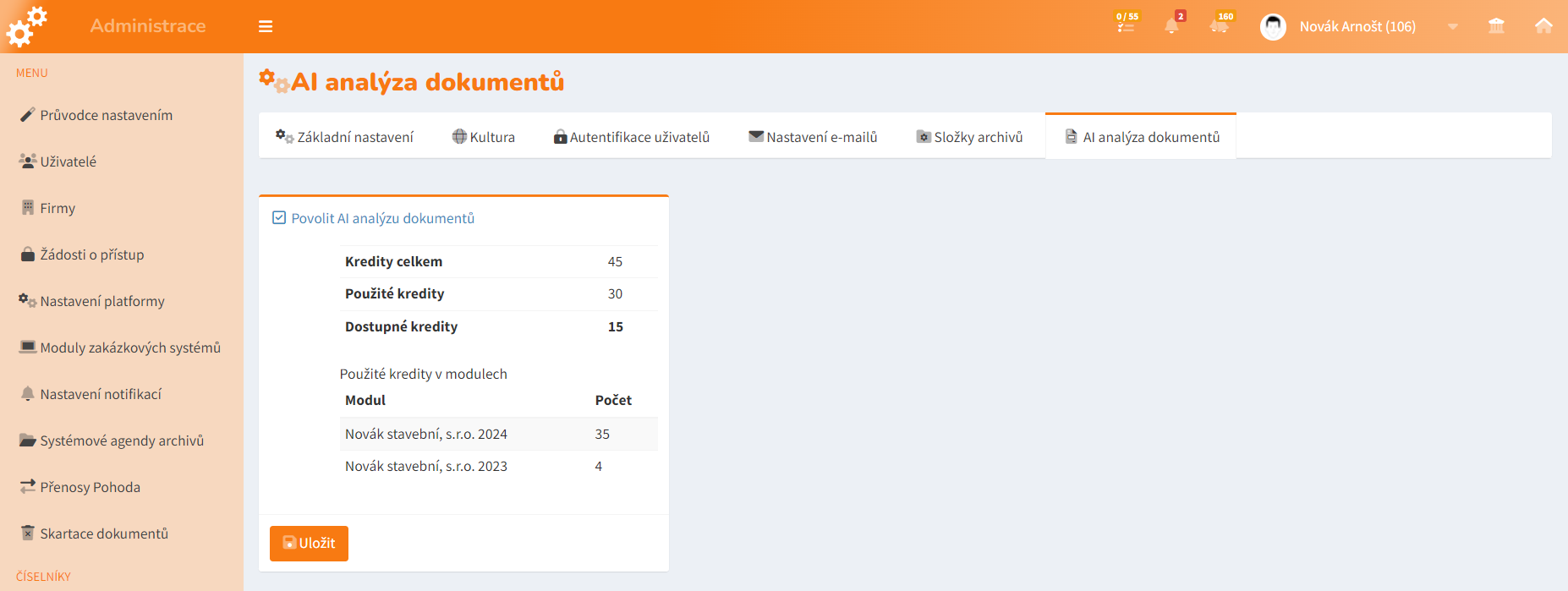
Umožňuje zapnout:
- automatické vytěžování dokumentů pomocí AI,
- sledování spotřeby kreditů.
Vhodné zejména pro práci s účetními doklady.
Důležité souvislosti
Nastavení platformy přímo ovlivňuje:
- chování všech modulů,
- bezpečnost přístupů,
- způsob práce s dokumenty,
- integrace s externími systémy.
Doporučené postupy
- změny provádějte pouze s plným pochopením dopadu,
- testujte nové konfigurace na omezeném rozsahu,
- evidujte provedené změny (např. interně),
- pravidelně kontrolujte nastavení zabezpečení,
- při nejasnostech kontaktujte technickou podporu.
Shrnutí
Sekce Nastavení platformy:
- slouží ke konfiguraci celého systému,
- ovlivňuje všechny uživatele a moduly,
- je klíčová pro bezpečnost, integrace a správné fungování platformy.