Termíny
Personální termíny slouží k evidenci důležitých událostí, které zaměstnanec absolvoval nebo které je potřeba v budoucnu opakovat.
Nejčastěji se používají pro evidenci:
- lékařských prohlídek,
- školení BOZP,
- školení PO,
- školení řidičů,
- odborných školení,
- certifikací,
- dalších interních povinností zaměstnance.
Každý záznam termínu představuje jednu konkrétní absolvovanou událost a současně může obsahovat informaci o tom, kdy má být zopakována.
Jak termíny fungují
Termíny fungují jako evidence absolvovaných událostí zaměstnance.
Typický příklad:
- zaměstnanec absolvoval školení řidičů,
- personalista vytvoří záznam termínu,
- zadá datum absolvování,
- nastaví opakování za 1 rok,
- systém vypočítá příští termín a začne jej hlídat.
Před dosažením příštího termínu systém odesílá upozornění odpovědným osobám.
Po absolvování nového školení se vytvoří nový záznam termínu a původní záznam zůstává zachován v historii.
Důležité: Systém automaticky nevytváří nové termíny. Každá absolvovaná událost se zapisuje jako nový samostatný záznam.
Nastavení typů personálních termínů
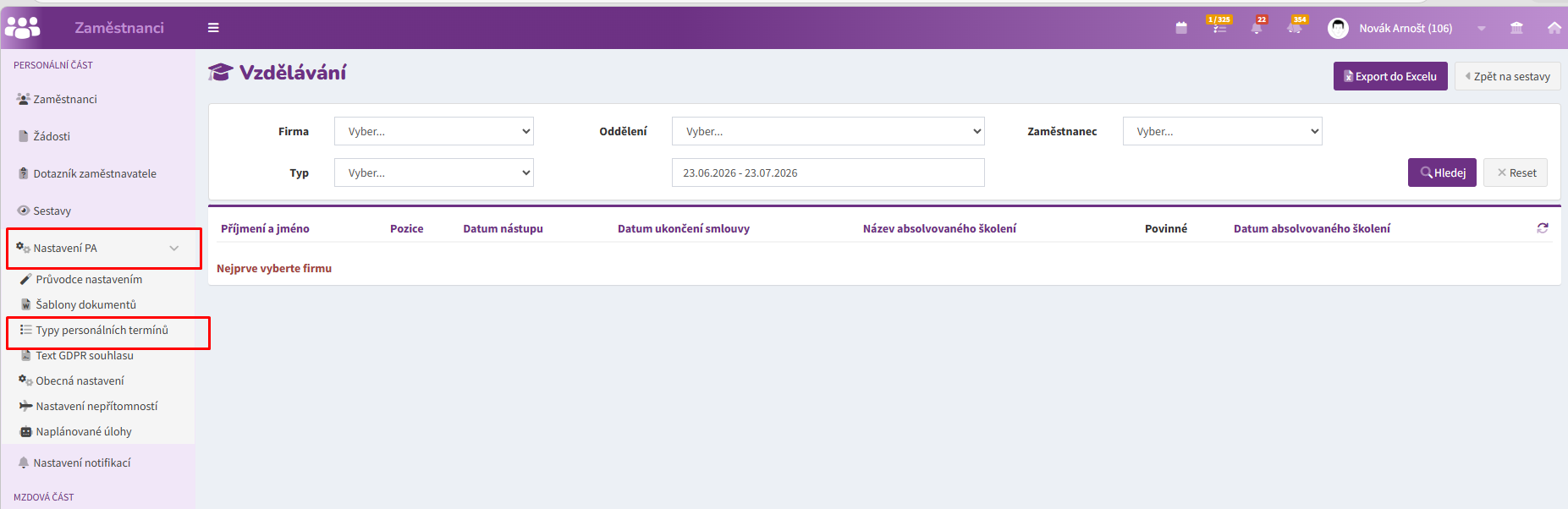
Dostupné typy termínů se spravují v části:
Nastavení PA → Typy personálních termínů.
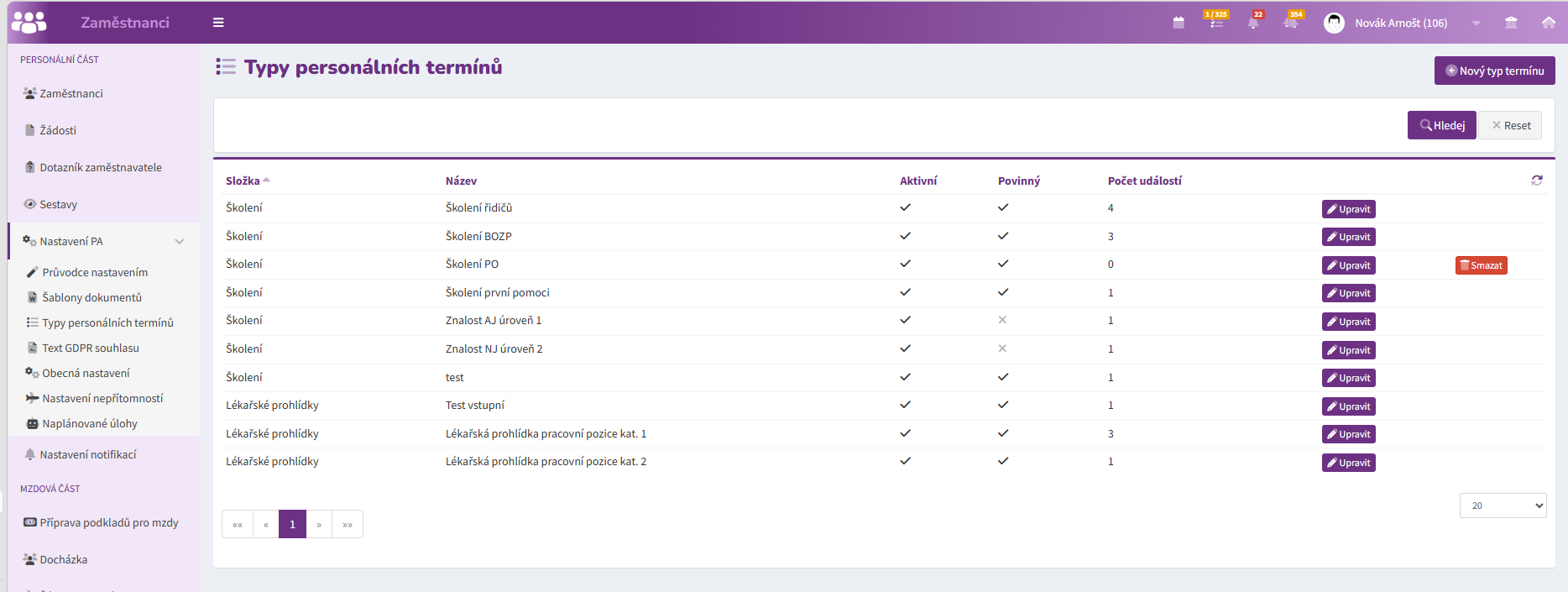
Zde administrátor určuje, jaké typy termínů lze v systému používat.
Standardně jsou připraveny zejména:
- Lékařská prohlídka
- Školení
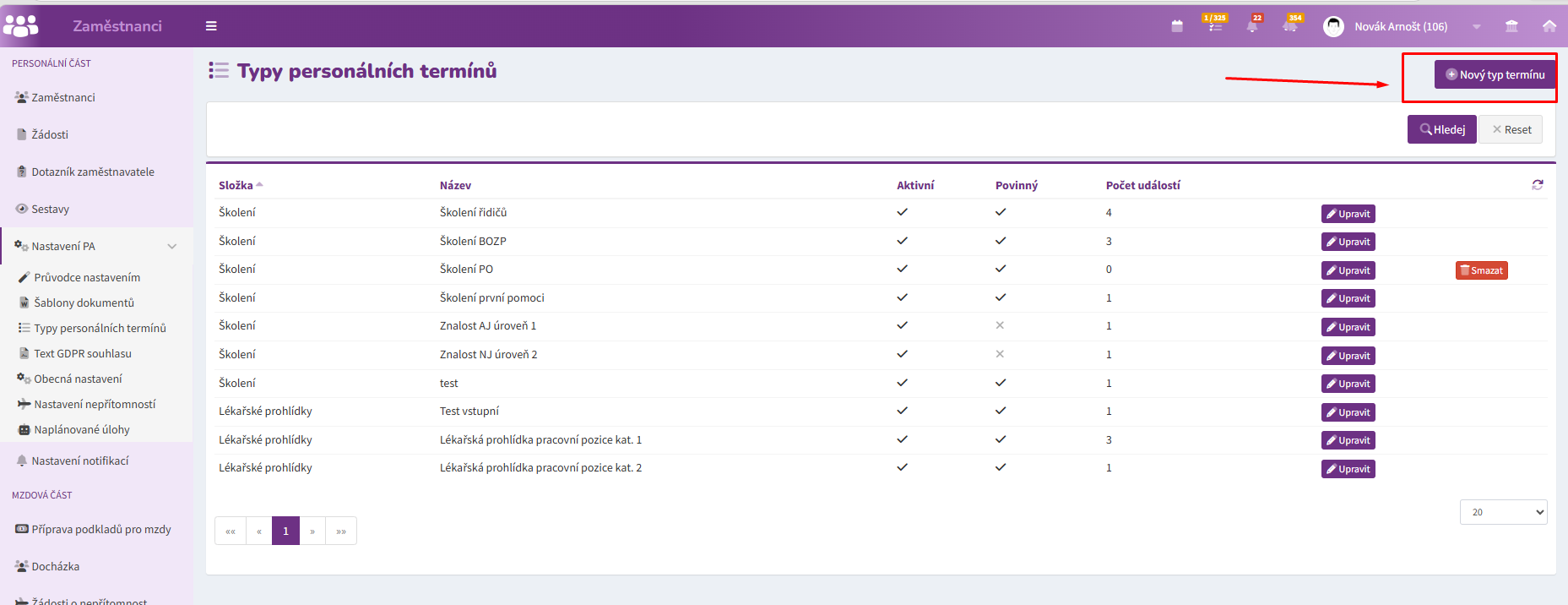
Společnost si může vytvářet další vlastní typy podle svých potřeb.
Například:
- Školení BOZP,
- Školení PO,
- Školení řidičů,
- GDPR,
- První pomoc,
- Odborná certifikace.
Typ termínu Lékařská prohlídka
Typ Lékařská prohlídka je určen pro evidenci pracovnělékařských prohlídek zaměstnanců.
Po absolvování prohlídky personalista vytvoří termín a zadá datum absolvování.
Současně lze zadat datum příští kontroly, které bude systém následně hlídat.
Pokud se blíží termín nové prohlídky, systém automaticky upozorní odpovědné osoby prostřednictvím notifikací.
Po absolvování nové prohlídky se vytvoří nový záznam lékařské prohlídky.
Tím vzniká kompletní historie pracovnělékařských prohlídek zaměstnance.
Typ termínu Školení
Typ Školení slouží jako univerzální typ pro evidenci různých druhů vzdělávání zaměstnanců.
Po vytvoření konkrétního termínu lze nastavit:
- datum absolvování,
- příští termín,
- opakování,
- upozorňování na blížící se termín.
Tím lze evidovat opakovaná školení bez ohledu na jejich druh.
Například:
- školení řidičů,
- BOZP,
- PO,
- první pomoc,
- interní vzdělávání.
Přehled termínů
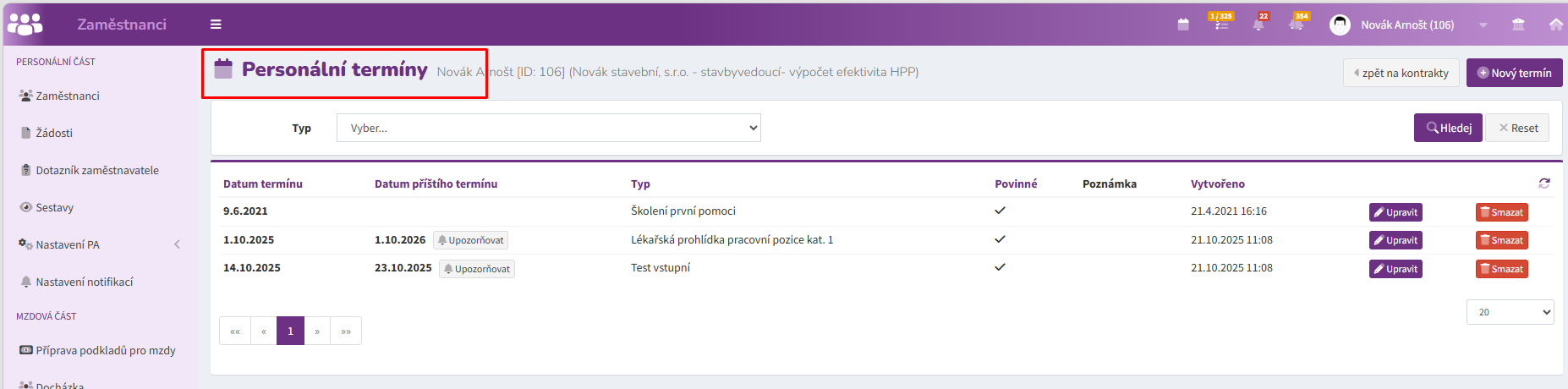
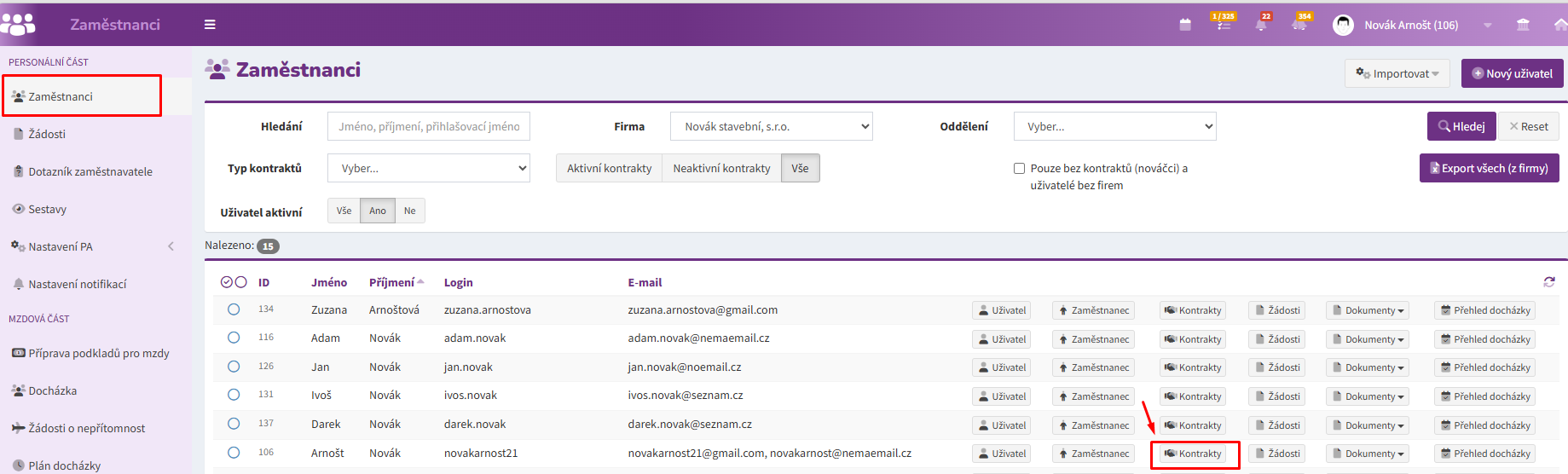
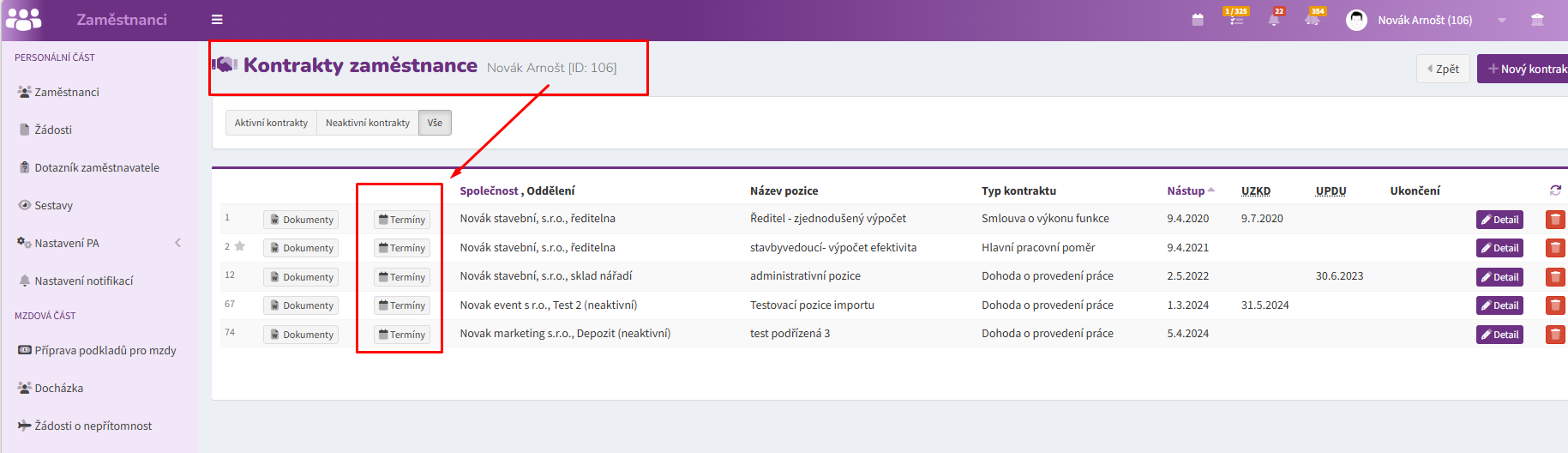
Přehled termínů naleznete v detailu kontraktu zaměstnance.
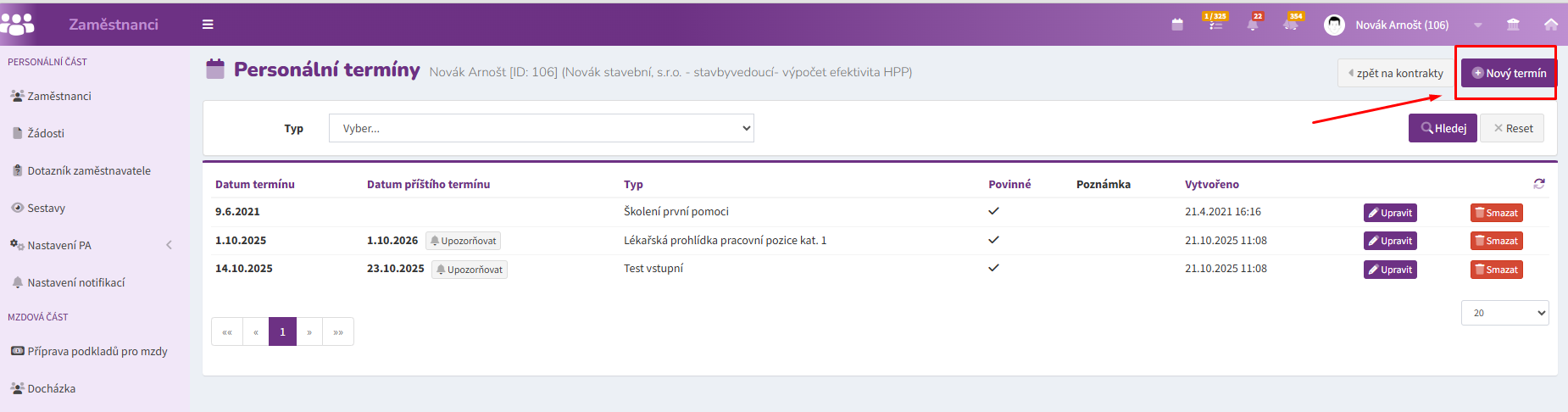
Obsahuje všechny evidované termíny zaměstnance včetně historie.
U jednotlivých záznamů lze sledovat například:
- typ termínu,
- datum absolvování,
- příští termín,
- nastavení upozornění,
- poznámku,
- přílohy.
Vytvoření nového termínu
Postup
- Otevřete detail kontraktu.
- Přepněte se do části Termíny.
- Klikněte na Nový termín.
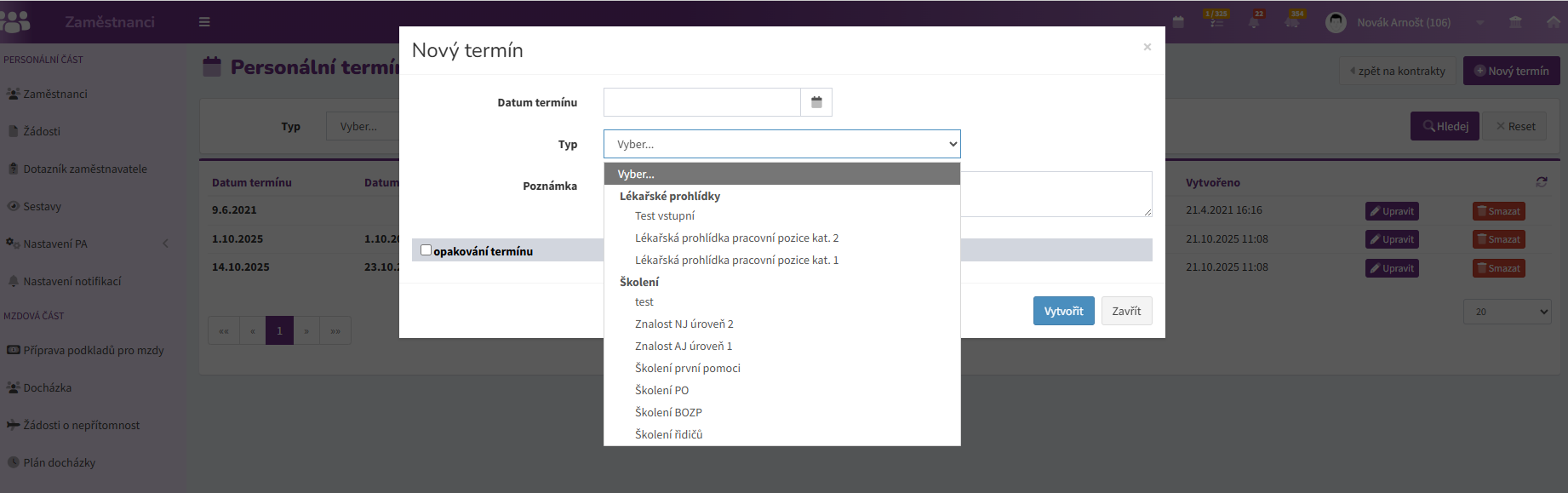
- Vyberte typ termínu.
- Vyplňte datum absolvování.
- Volitelně nastavte budoucí termín nebo opakování.
- Uložte záznam.
Po uložení bude termín evidován v historii zaměstnance.
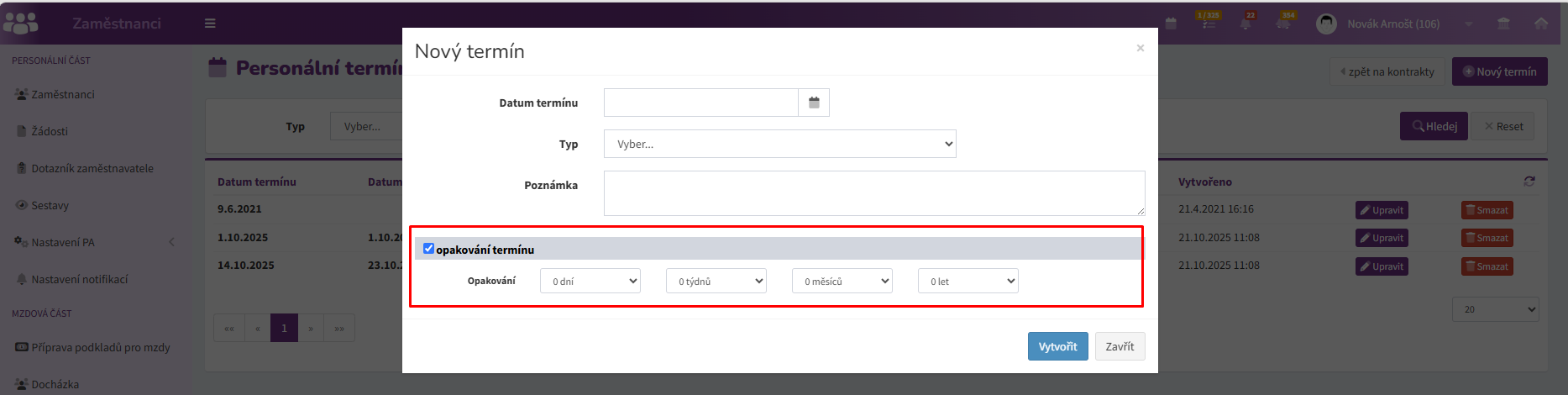
Nastavení opakování
U termínů, které se pravidelně opakují, lze nastavit opakovací interval.
Typické příklady:
| Termín | Opakování |
|---|---|
| Školení řidičů | 1 rok |
| BOZP | 1 rok |
| PO | 1 rok |
| Odborná certifikace | dle platnosti certifikátu |
Po nastavení opakování systém vypočítá příští termín a začne jej sledovat.
Notifikace a upozornění
Pokud je u termínu aktivní upozorňování, systém automaticky odešle notifikace před blížícím se termínem.
Upozornění jsou zasílána postupně:
- 60 dní před termínem,
- 45 dní před termínem,
- 30 dní před termínem,
- 15 dní před termínem.
Notifikace se zobrazují odpovědným personalistům a uživatelům s oprávněním pro personální upozornění.
Díky tomu lze včas zajistit:
- nové školení,
- novou lékařskou prohlídku,
- obnovení certifikace,
- splnění dalších povinností zaměstnance.
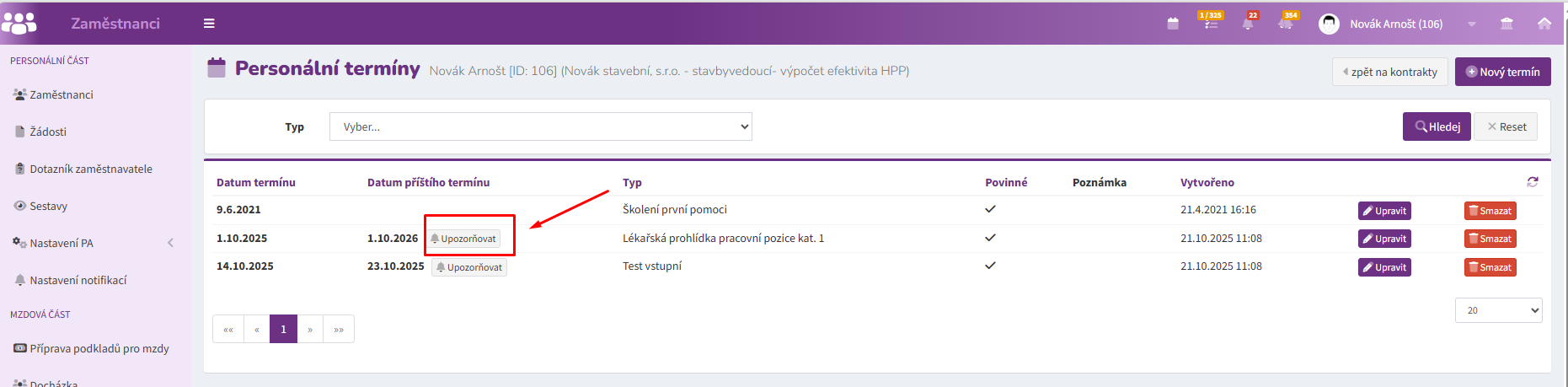
Vypnutí upozornění
Pokud již byla situace vyřešena, lze další upozorňování vypnout pomocí ikony zvonku.
Typický příklad:
- Personalista obdrží upozornění na končící platnost školení.
- Objedná zaměstnance na nový termín.
- Další notifikace již nepotřebuje.
- Upozornění vypne pomocí ikony zvonku.
Pokud bylo upozorňování vypnuto omylem, lze jej opět aktivovat.
Dokumentace související s termínem
Po absolvování školení, lékařské prohlídky nebo jiné personální události často vznikají související dokumenty, například:
- certifikát,
- potvrzení o absolvování školení,
- osvědčení,
- lékařský posudek,
- jiný doklad.
Tyto dokumenty nejsou ukládány přímo k personálnímu termínu. Doporučujeme je evidovat v dokumentaci zaměstnance.
Doporučený postup
- Zaevidujte absolvovanou událost v Personálních termínech.
- Vzniklý dokument nahrajte do dokumentace zaměstnance.
- Dokument uložte do odpovídající složky.
Například:
- Školení – certifikáty a potvrzení o absolvování školení,
- Osobní karta – osobní dokumenty zaměstnance,
- Pracovní doba – dokumenty související s pracovní dobou,
- případně jiné složky podle interních pravidel společnosti.
Organizace dokumentů je plně v kompetenci společnosti a může být přizpůsobena jejím interním procesům.
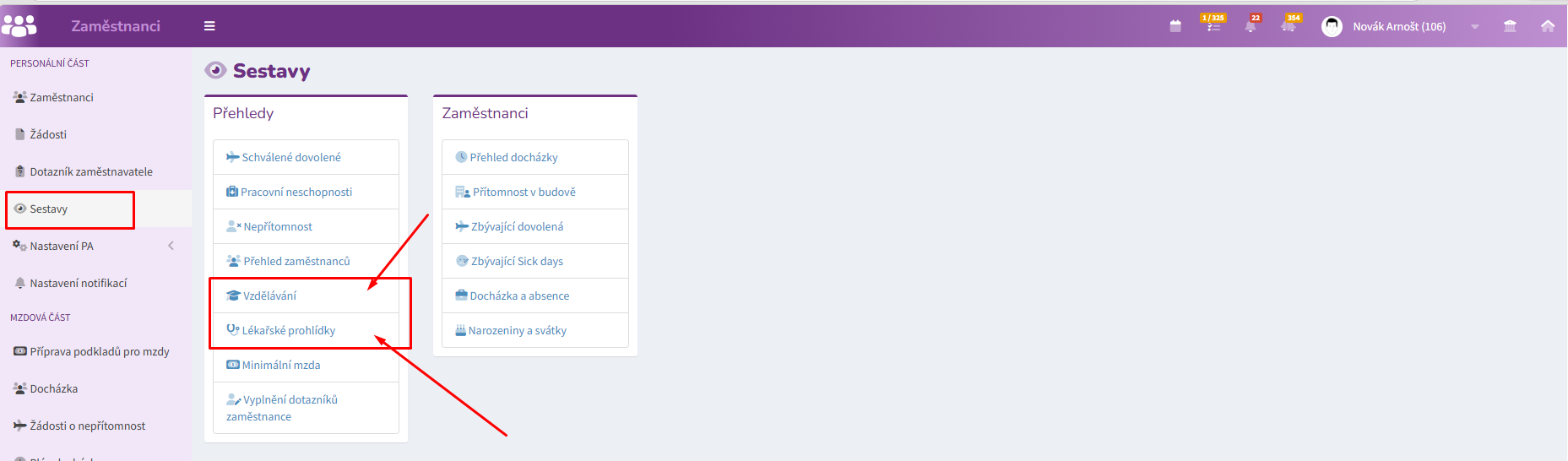
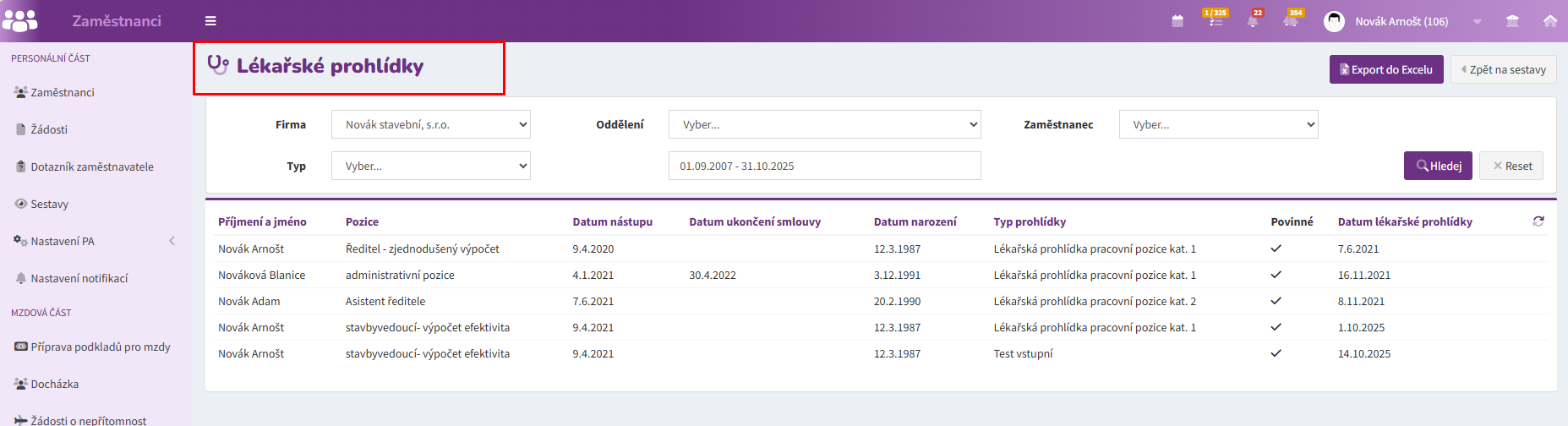
Sestava Lékařské prohlídky
Pro kontrolu pracovnělékařských prohlídek slouží sestava:
Sestavy → Lékařské prohlídky.
Sestava umožňuje sledovat:
- absolvované prohlídky,
- historii prohlídek,
- zaměstnance s blížícím se termínem kontroly.
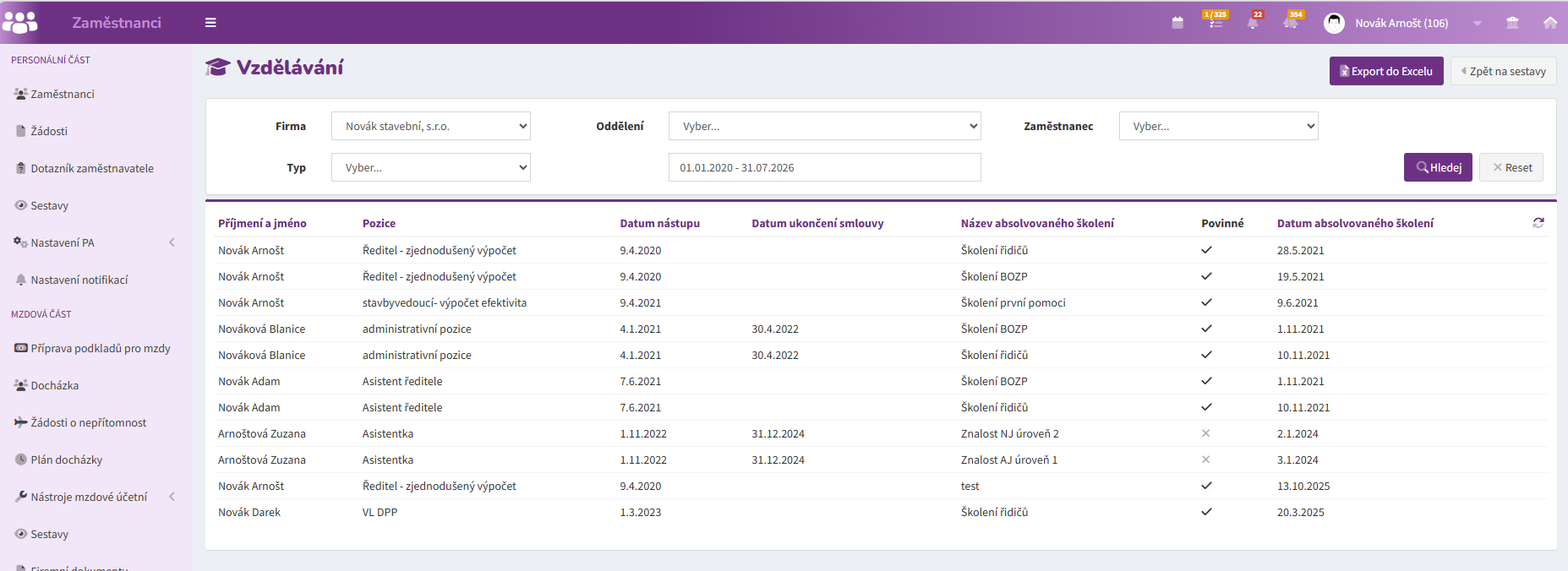
Sestava Vzdělávání
Pro přehled absolvovaných školení slouží sestava:
Sestavy → Vzdělávání.
Sestava umožňuje zobrazit:
- absolvovaná školení,
- historii vzdělávání,
- splnění povinných školení,
- evidenci odborných kvalifikací.
Nejčastější situace
Zaměstnanec absolvoval školení
Vytvořte nový termín typu Školení a zadejte datum absolvování.
Zaměstnanci končí platnost lékařské prohlídky
Po obdržení notifikace zajistěte novou prohlídku a po jejím absolvování vytvořte nový záznam.
Potřebuji být upozorněn na opakované školení
Nastavte při vytváření termínu opakování a ponechte aktivní upozorňování.
Potřebuji dohledat historii vzdělávání
Využijte sestavu Vzdělávání nebo přehled termínů zaměstnance.
Tipy a doporučení
✅ V systému evidujte až skutečně absolvované události.
✅ Při opakovaných školeních nastavujte budoucí termín nebo opakování.
✅ Pravidelně sledujte personální notifikace.
✅ Neodstraňujte historické termíny – vytvářejte nové záznamy.
✅ Využívejte přílohy pro ukládání certifikátů a potvrzení.
✅ Pravidelně kontrolujte sestavy Lékařské prohlídky a Vzdělávání.