Úpravy a exporty
Úprava docházky
Oprávnění uživatelé mohou v přehledu docházky provádět opravy a doplnění evidovaných údajů.
Tato funkce slouží zejména pro řešení výjimečných situací, kdy je potřeba upravit skutečný stav docházky zaměstnance.
Mezi nejčastější důvody úprav patří:
- chybějící příchod nebo odchod,
- oprava nesprávně evidované pracovní doby,
- doplnění historických údajů,
- oprava chybně zadané absence,
- zrušení nebo úprava již evidované nepřítomnosti.
Úprava jednotlivého dne
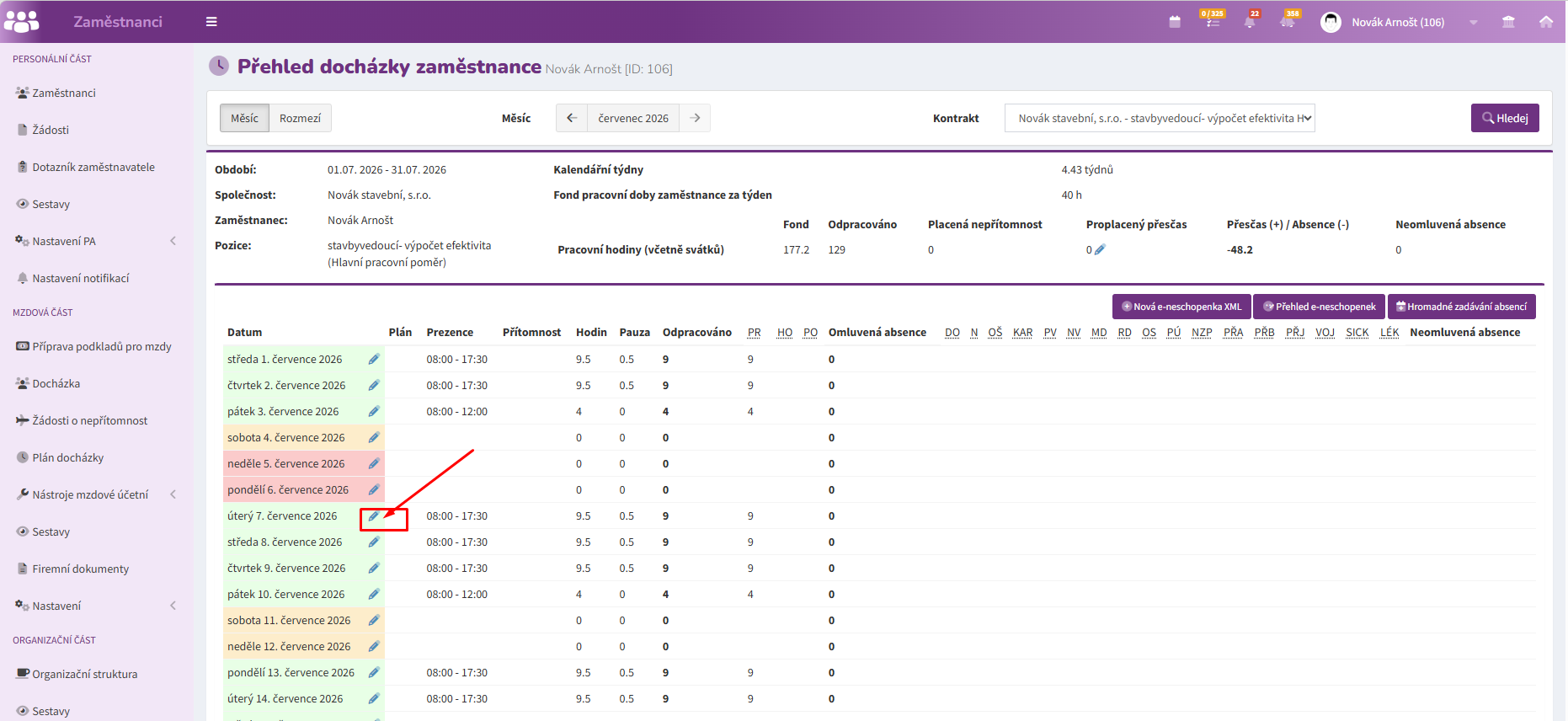
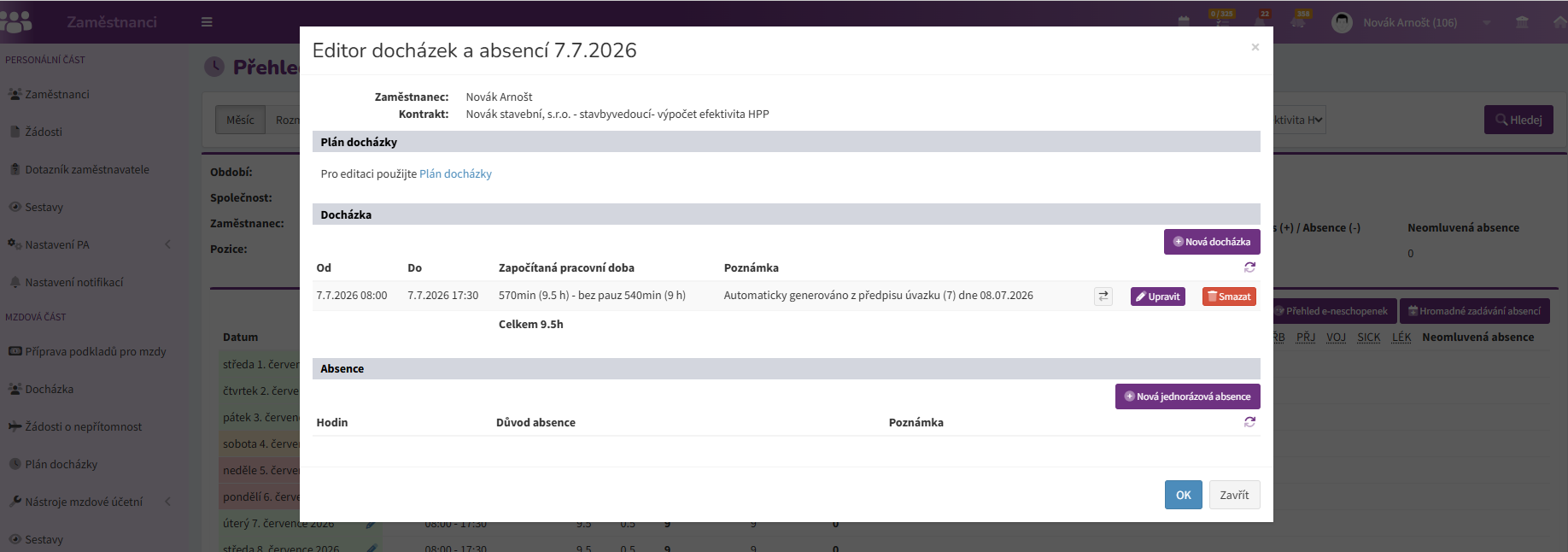
Pomocí ikony pro úpravu u konkrétního dne lze otevřít detail docházkového záznamu.
V detailu je možné:
- upravit plán docházky,
- upravit skutečně započtenou docházku,
- vytvořit nebo upravit absenci,
- změnit počet hodin,
- přidat poznámku k provedené změně,
- odstranit evidovaný záznam.
Doporučujeme vždy doplnit poznámku s důvodem provedené změny, aby byla následně dohledatelná historie úprav.
Zrušení nebo úprava schválené dovolené
V případě potřeby může personalista upravit nebo zrušit již schválenou dovolenou přímo v přehledu docházky.
Po otevření příslušného dne lze:
- odstranit evidovanou dovolenou,
- změnit počet hodin dovolené,
- doplnit důvod změny nebo zrušení.
Po provedení změny systém automaticky přepočítá zůstatek dovolené zaměstnance.
Tuto operaci by měl provádět pouze oprávněný uživatel s příslušnými oprávněními k úpravě docházky.
Doporučený postup při změnách nepřítomností
Přestože systém umožňuje provádět změny přímo v přehledu docházky, ve většině případů se nejedná o doporučený postup.
Nejčistším a nejlépe dohledatelným řešením je, aby změnu nebo zrušení nepřítomnosti inicioval přímo zaměstnanec prostřednictvím agendy Moje nepřítomnosti v modulu Osobní menu.
Zaměstnanec zde může:
- vytvořit žádost o změnu nepřítomnosti,
- požádat o zrušení schválené nepřítomnosti,
- upravit rozsah nepřítomnosti,
- sledovat průběh schvalování,
- komunikovat se schvalovateli.
Tento postup zajišťuje, že:
- žádost vzniká přímo od zaměstnance,
- změna podléhá standardnímu schvalovacímu procesu,
- vedoucí pracovník má možnost změnu schválit nebo zamítnout,
- celý proces je evidován v historii systému,
- schválená změna se automaticky propíše do docházky,
- správně se promítnou návaznosti do personální a mzdové agendy.
Doporučení: Přímé zásahy do docházky využívejte především pro opravy, historické úpravy nebo mimořádné situace.
U běžných změn dovolených a dalších nepřítomností preferujte standardní proces prostřednictvím agendy Moje nepřítomnosti.
Změna typu nepřítomnosti
Pokud je třeba u již schválené nepřítomnosti změnit samotný typ nepřítomnosti, nelze použít žádost Změna nepřítomnosti.
Jedná se například o situace:
- Home office → Dovolená,
- Dovolená → Home office,
- Home office → Návštěva lékaře,
- případně jinou změnu jednoho typu nepřítomnosti na jiný.
Postup se liší podle toho, kdo změnu provádí.
Změnu provádí zaměstnanec
Zaměstnanec nemůže u již schválené žádosti přímo změnit jeden typ nepřítomnosti na jiný.
Postup:
- Zruší původní schválenou nepřítomnost.
- Vytvoří novou žádost se správným typem nepřítomnosti.
- Novou žádost odešle standardním způsobem ke schválení.
Příklad:
Zaměstnanec má schválenou Dovolenou, ale daný den má být evidován jako Home office. Původní Dovolenou nejprve zruší a následně vytvoří novou žádost na Home office.
Změnu provádí personalista nebo jiný oprávněný uživatel
Personalista nebo jiný uživatel s příslušným oprávněním může typ nepřítomnosti změnit přímo v přehledu docházky daného uživatele v modulu Personální agenda.
U příslušného záznamu změní původní typ nepřítomnosti na požadovaný typ.
📌 Doporučujeme při této změně uvést do poznámky důvod úpravy, aby bylo zpětně zřejmé, proč byl původně evidovaný typ nepřítomnosti změněn.
Důležité: Změna provedená oprávněným uživatelem přímo v přehledu docházky neprochází schvalovacím procesem. Nejedná se tedy o standardní žádost zaměstnance o změnu nepřítomnosti.
Export docházky
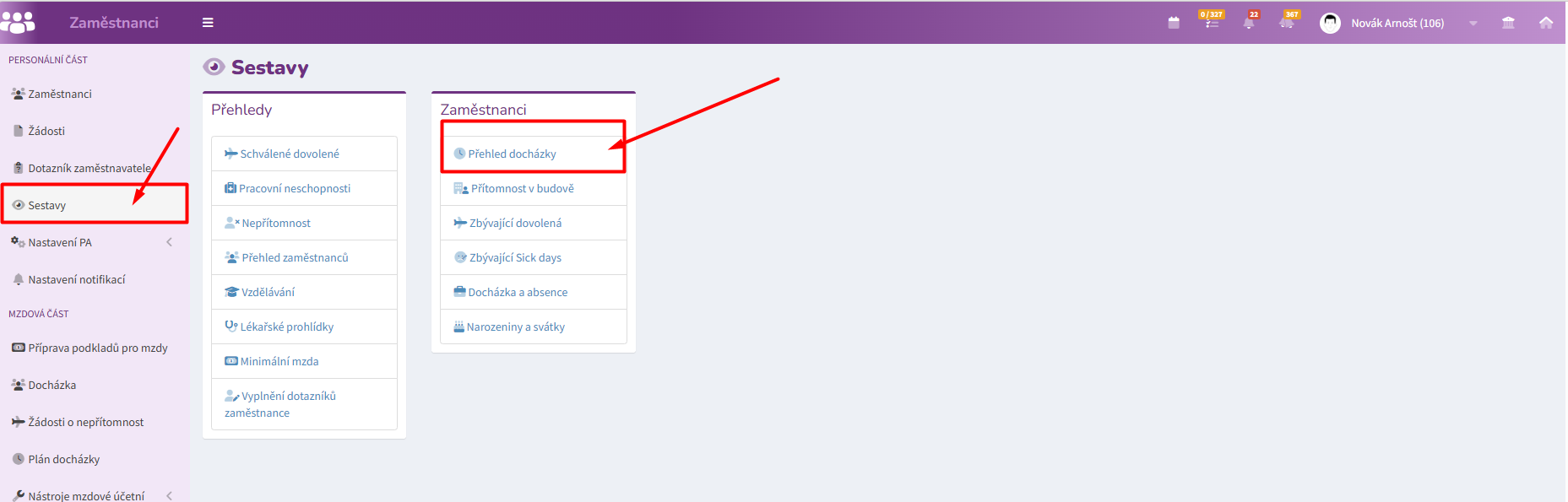
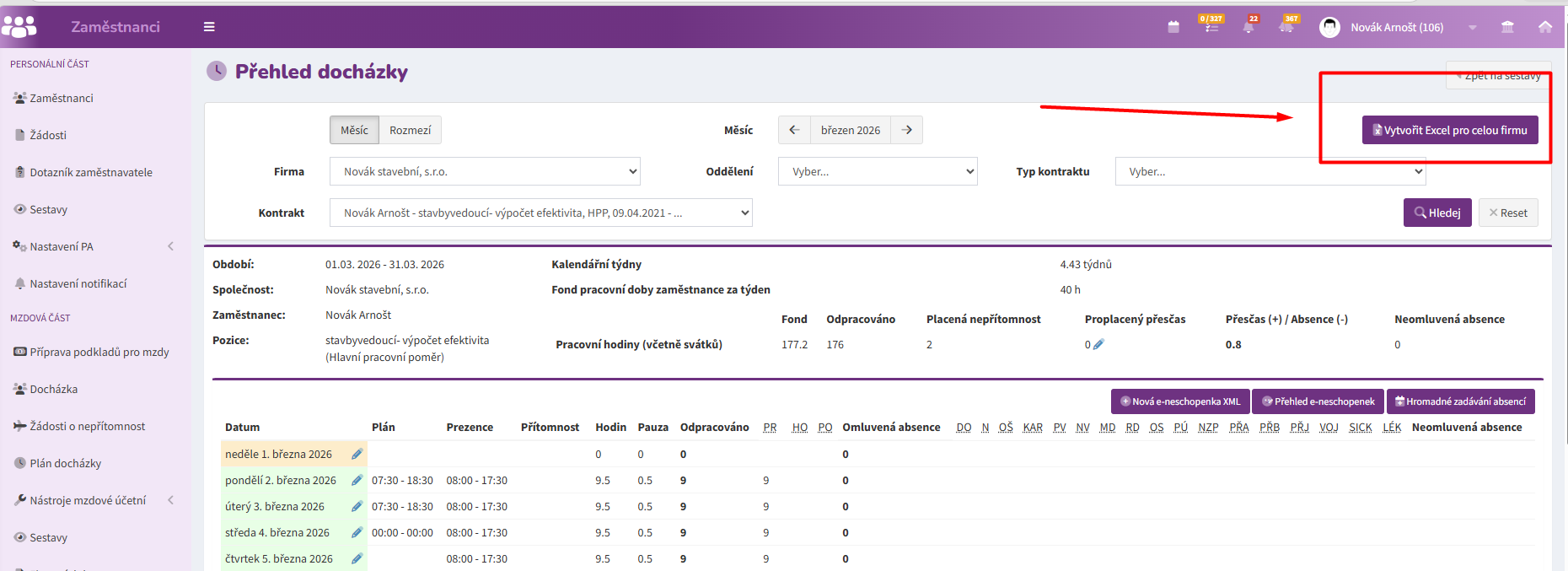
Přehled docházky lze exportovat do formátu Microsoft Excel (XLS) ze záložky Sestavy/Přehled docházky.
Export umožňuje:
- další zpracování dat,
- kontrolní výpočty,
- přípravu podkladů pro vedoucí pracovníky,
- archivaci docházkových údajů,
- předání podkladů dalším oddělením společnosti.
Do exportu jsou zahrnuty údaje odpovídající aktuálně zvolenému období a kontraktu.
Doporučené postupy
✅ Pravidelně kontrolujte docházku před zpracováním mezd.
✅ Opravy docházky vždy doplňujte poznámkou.
✅ Nepřítomnosti zadávejte přednostně prostřednictvím agendy Moje nepřítomnosti.
✅ Před uzavřením mzdového období ověřte správnost dovolených, absencí a pracovních neschopností.
✅ Exporty využívejte jako kontrolní podklad pro personální a mzdovou agendu.
✅ Zásahy do historických docházkových údajů provádějte pouze v odůvodněných případech.
✅ Pokud je to možné, nechte změnu nepřítomnosti iniciovat samotného zaměstnance prostřednictvím žádosti o změnu nebo zrušení nepřítomnosti. Tím je zachována historie schvalování i odpovědnost za požadovanou změnu.