Detail úkolu
Detail úkolu představuje centrální místo pro práci s konkrétním úkolem. Obsahuje všechny informace potřebné pro jeho realizaci, komunikaci mezi zadavatelem a řešitelem, evidenci změn i návazné akce.
Právě v detailu úkolu probíhá většina běžné práce s úkolem – od převzetí zadání až po jeho dokončení a uzavření.
Otevření detailu úkolu
Detail otevřete kliknutím na název úkolu v seznamu Zadaných úkolů.
Po otevření získáte přehled všech důležitých informací a dostupných akcí.
Základní informace o úkolu
V horní části detailu jsou zobrazeny základní údaje o úkolu, například:
- název úkolu,
- aktuální stav,
- zadavatel,
- pracovník (řešitel),
- priorita,
- plánovaný začátek,
- deadline,
- datum dokončení,
- časový limit,
- případná vazba na zakázku,
- sazba pro vykazování nákladů.
Tyto informace poskytují rychlý přehled o tom:
- kdo je za úkol odpovědný,
- v jaké fázi se nachází,
- kdy má být dokončen,
- zda je navázán na zakázku nebo schvalovací proces.
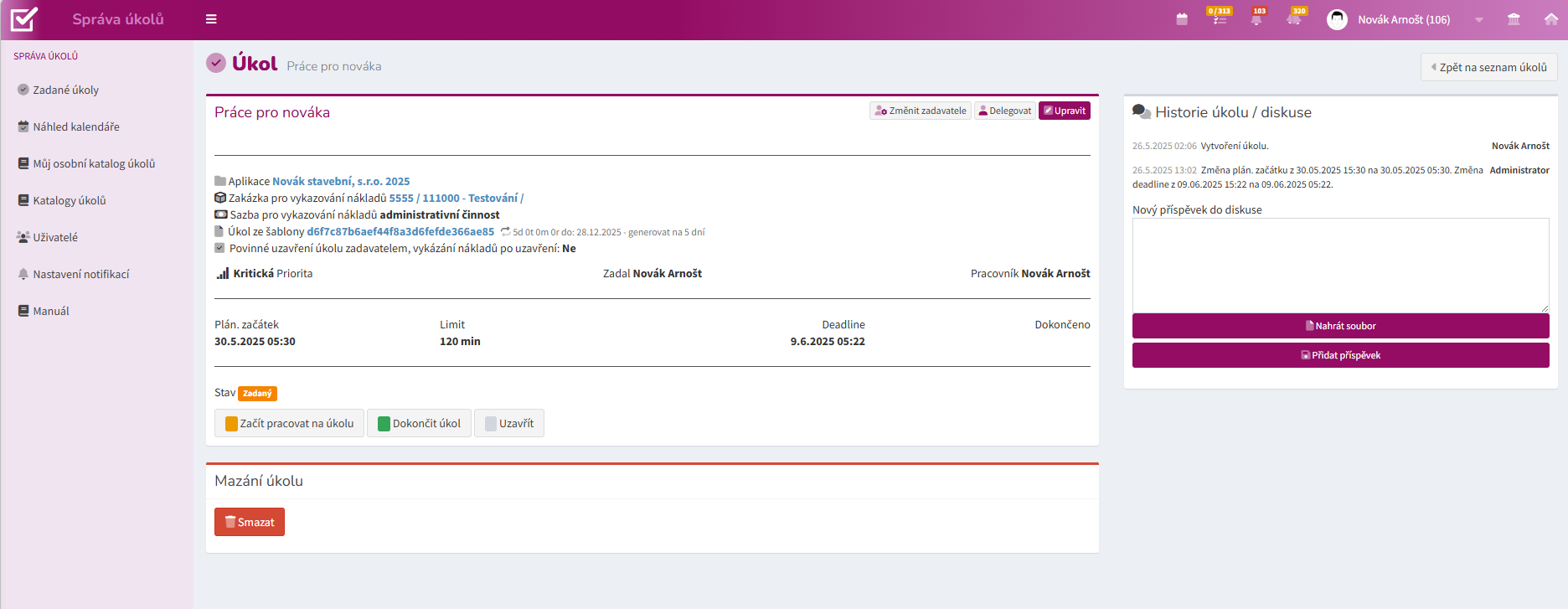 Akce dostupné v detailu
Podle vašich oprávnění můžete v detailu úkolu provádět různé operace.
Nejčastěji používané jsou:
- Upravit
- Delegovat
- Změnit zadavatele
- Dokončit úkol
- Přerušit práci
- Obnovit práci
- Reaktivovat úkol
- Smazat úkol
Dostupnost jednotlivých akcí závisí na stavu úkolu a vašich oprávněních.
Úprava úkolu
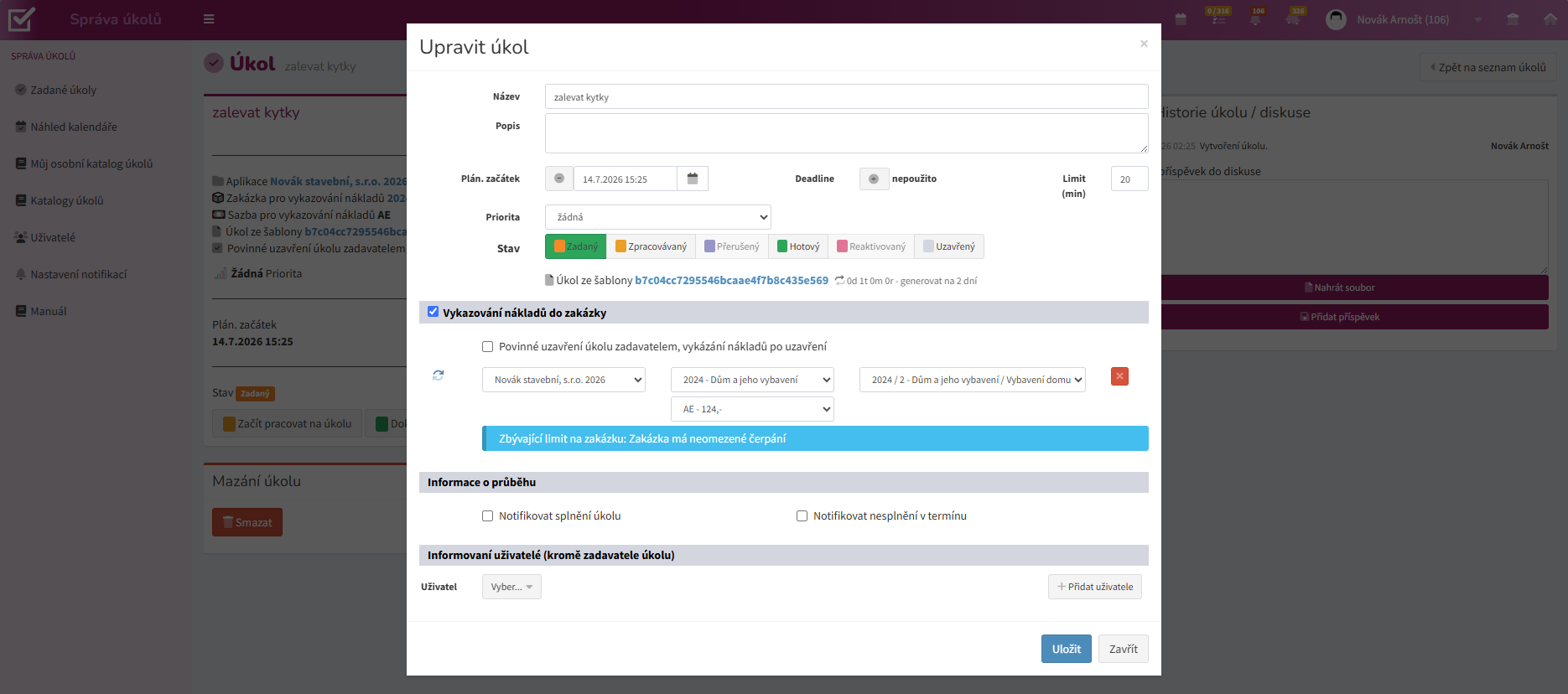
Funkce Upravit umožňuje změnit parametry úkolu.
Lze například upravit:
- název,
- popis zadání,
- termíny,
- časový limit,
- prioritu,
- vazbu na zakázku,
- nastavení schvalování.
Úpravy se zapisují do historie úkolu.
 Delegování úkolu
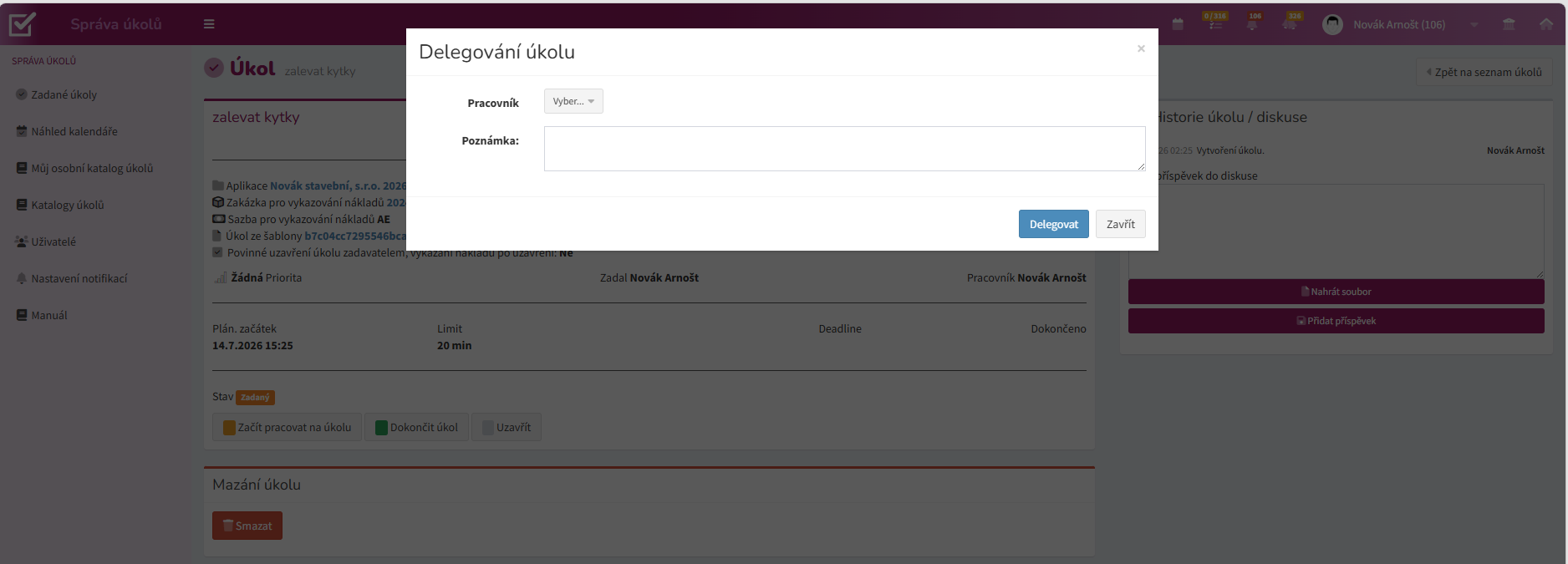
Pokud je potřeba převést odpovědnost za splnění úkolu na jiného pracovníka, použijte funkci Delegovat.
Typické situace:
- dovolená nebo nepřítomnost pracovníka,
- přetížení kapacit,
- změna odpovědnosti v týmu.
Po delegování se nově zvolený pracovník stává řešitelem úkolu.
Historie úkolu zůstává zachována.
 Změna zadavatele
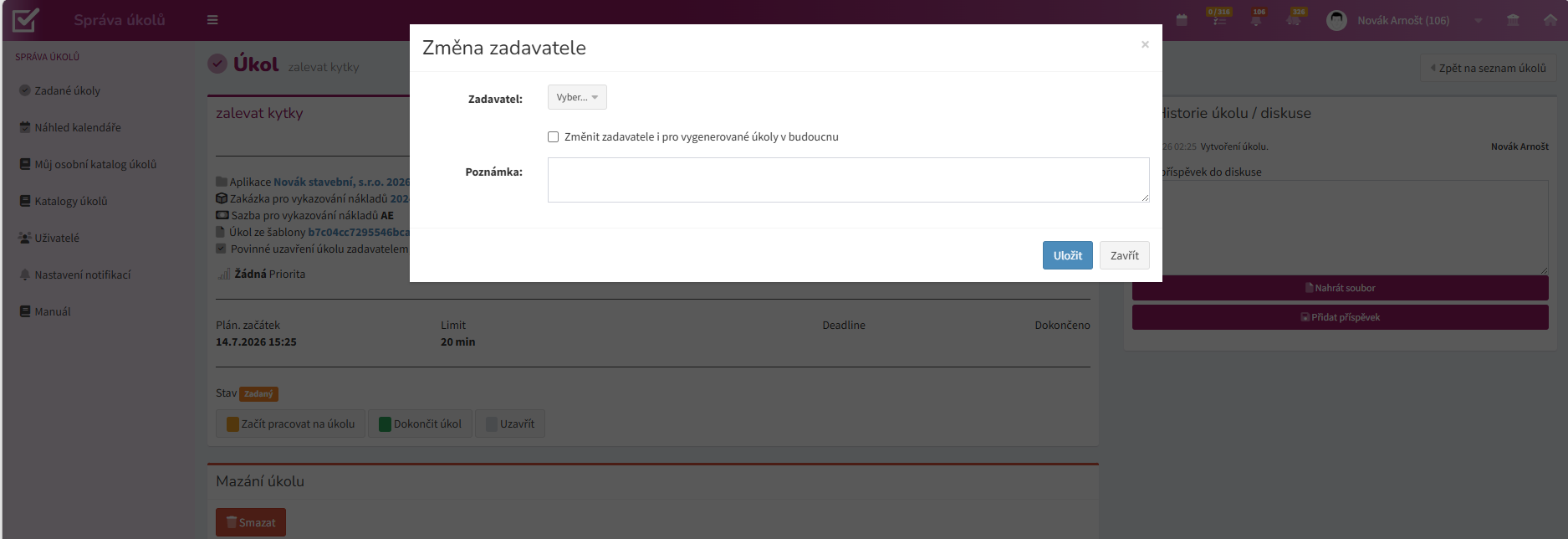
Funkce Změnit zadavatele slouží k převodu vlastnictví úkolu na jiného uživatele.
Využívá se například při:
- změně vedoucího pracovníka,
- předání agendy,
- organizačních změnách ve firmě.
Nový zadavatel následně přebírá odpovědnost za řízení a případné schvalování úkolu.
 Historie úkolu a diskuse
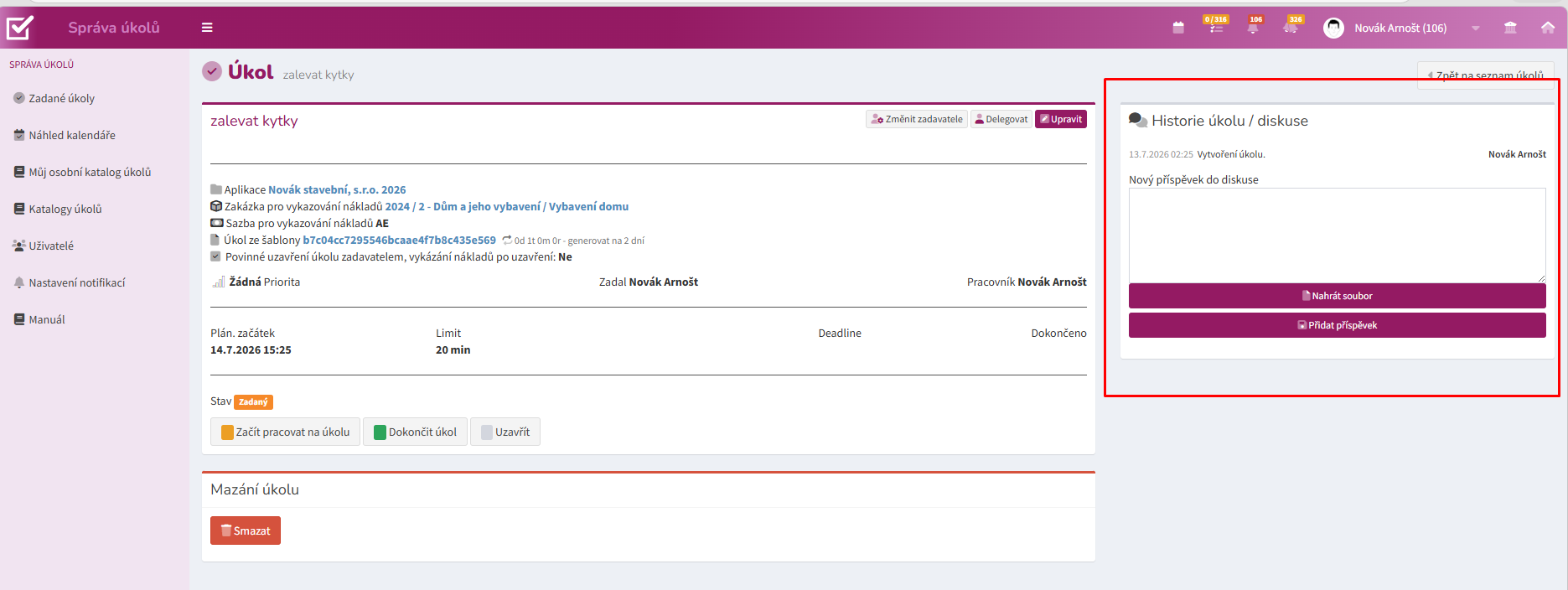
Součástí detailu je sekce Historie úkolu / diskuse.
Jedná se o hlavní místo komunikace k úkolu.
V historii se zaznamenává:
- vytvoření úkolu,
- změny stavu,
- změny parametrů,
- delegování,
- změna zadavatele,
- vložené komentáře,
- nahrané přílohy.
Každá změna vytváří auditní stopu a umožňuje zpětně dohledat průběh řešení úkolu.
Komentáře
Komentáře slouží ke komunikaci mezi zadavatelem a řešitelem.
Doporučené použití:
- doplnění zadání,
- upřesnění požadavků,
- předání průběžných informací,
- upozornění na komplikace,
- potvrzení dokončení práce.
Při vložení komentáře mohou být dotčeným uživatelům odeslány notifikace podle jejich nastavení.
Doporučení: Veškerou komunikaci související s úkolem veďte přímo v diskusi. Všechny informace pak zůstávají uložené na jednom místě.
Přílohy
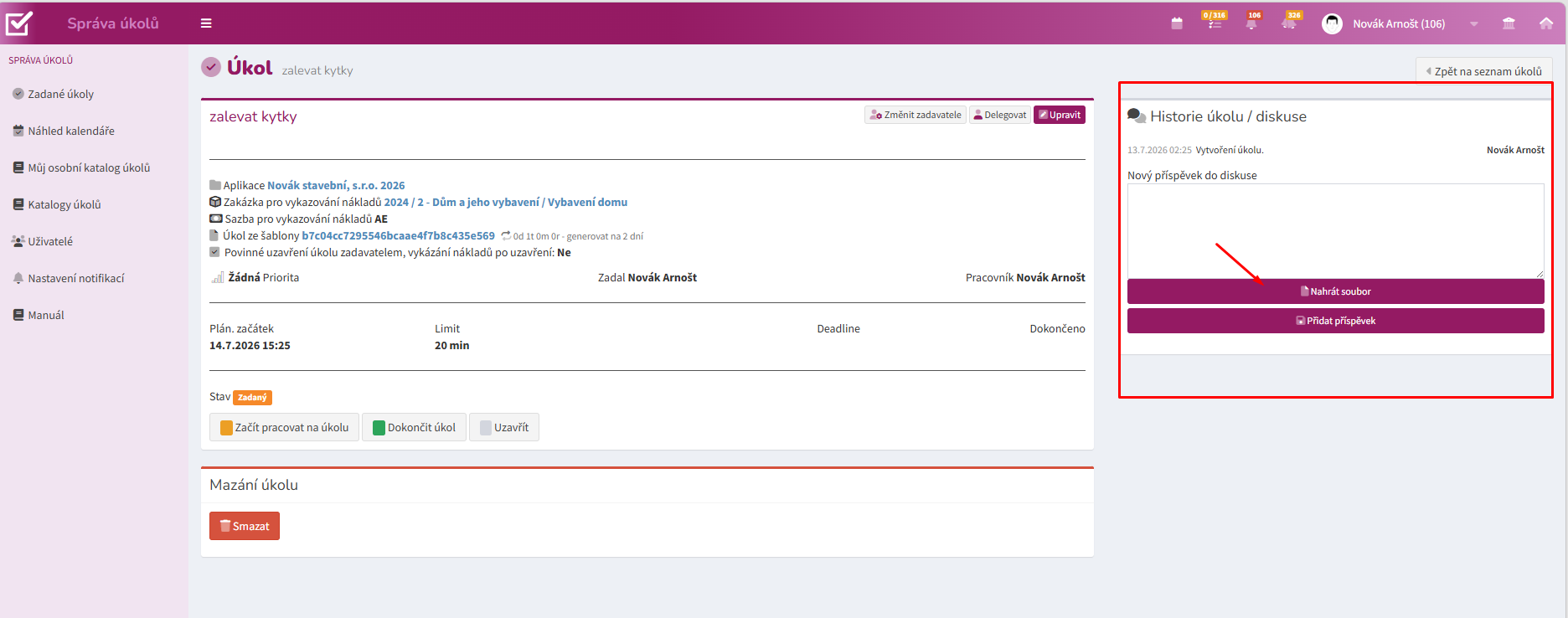
K úkolu lze přikládat soubory a dokumenty.
Typicky:
- podklady pro zpracování,
- fotografie,
- dokumentace,
- výstupy práce,
- schvalované soubory.
Přílohy jsou součástí historie úkolu a jsou dostupné všem oprávněným uživatelům.
Schvalování dokončeného úkolu
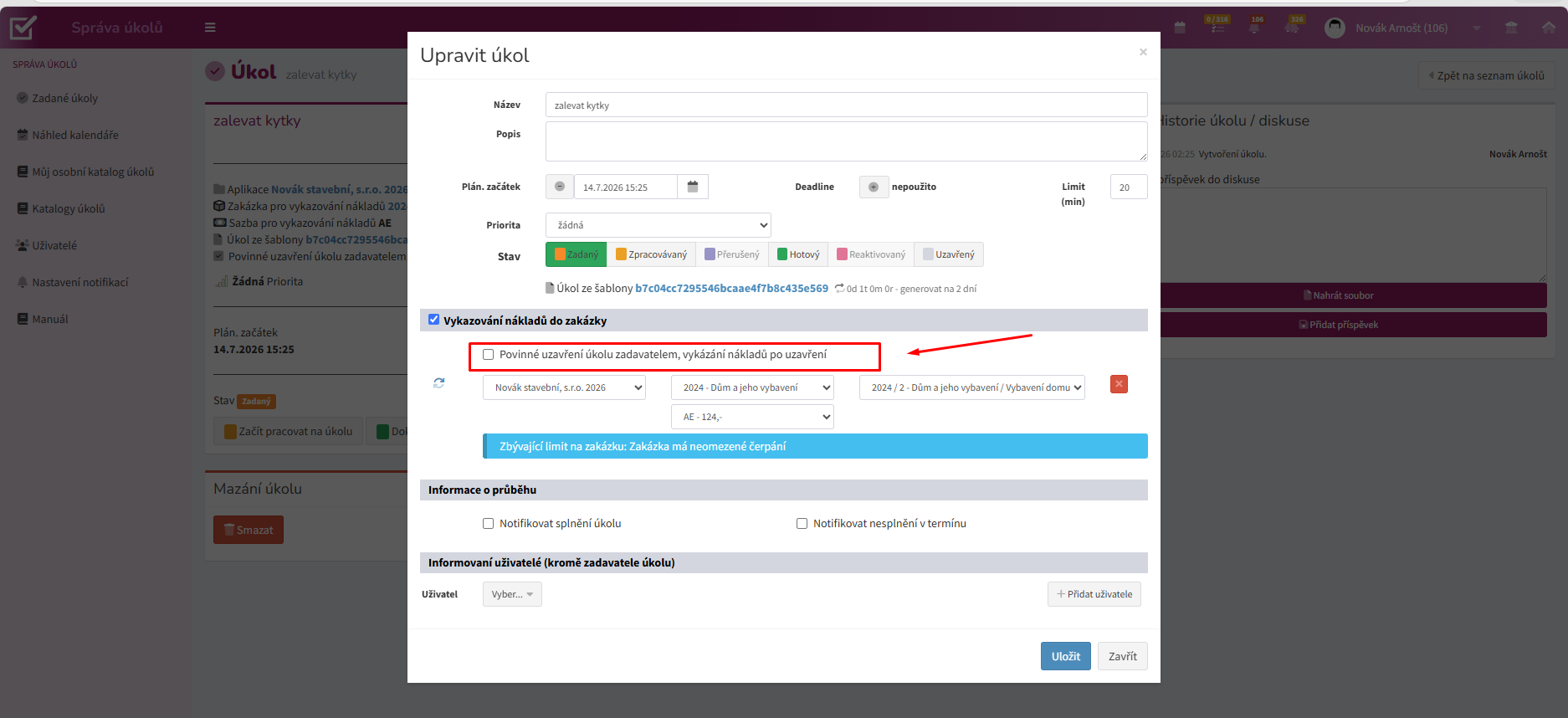
Pokud je u úkolu zapnuto Povinné uzavření úkolu zadavatelem, probíhá dokončení ve dvou krocích:
- řešitel označí úkol jako Hotový,
- zadavatel úkol zkontroluje a schválí.
Teprve po schválení je úkol definitivně uzavřen a navazující procesy mohou pokračovat.
Smazání úkolu
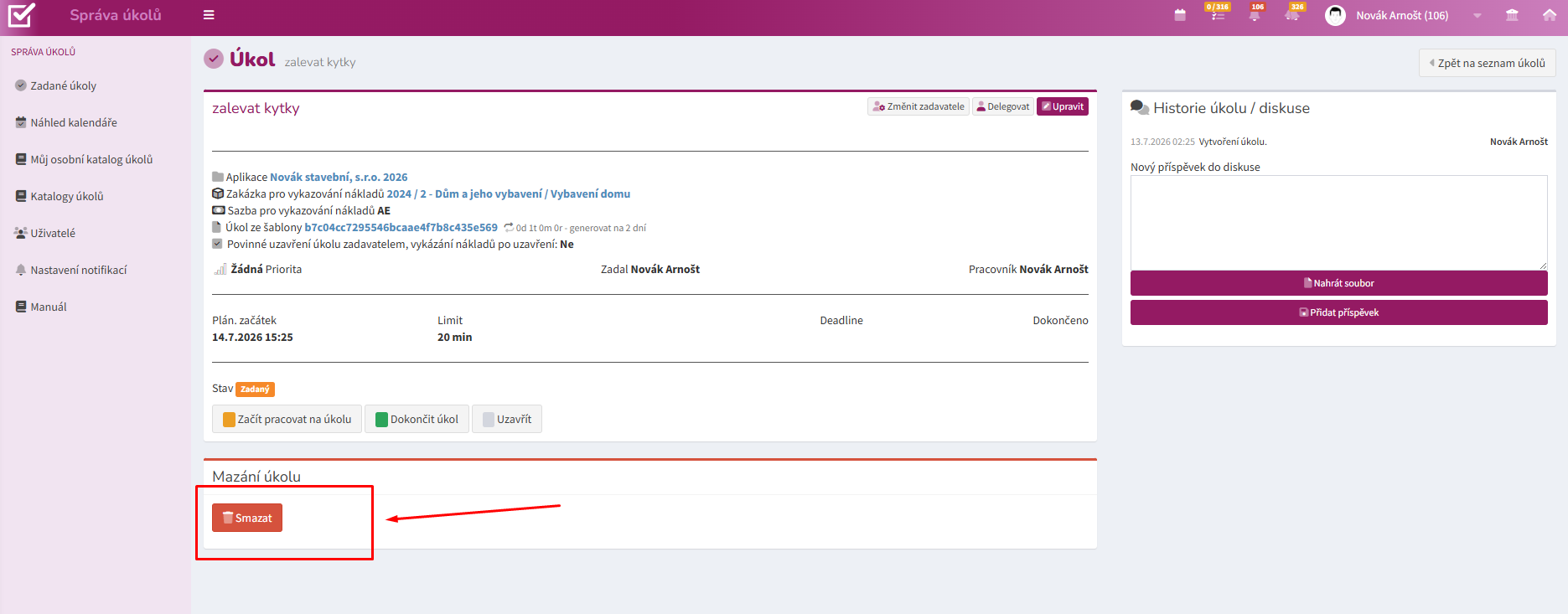
Úkol lze odstranit funkcí Smazat.
⚠️ Důležité upozornění
Smazáním dochází k trvalému odstranění:
- samotného úkolu,
- historie úkolu,
- komentářů,
- příloh,
- souvisejících informací.
Tuto operaci nelze běžně vrátit zpět.
Proto doporučujeme úkol mazat pouze ve výjimečných případech. Ve většině situací postačuje změnit stav úkolu nebo jej uzavřít.
 Doporučené postupy
- Před zahájením práce vždy zkontrolujte zadání a termíny.
- Veškerou komunikaci veďte v historii úkolu.
- Využívejte přílohy pro ukládání podkladů a výstupů.
- Průběžně aktualizujte stav úkolu.
- Delegujte úkol pouze tehdy, pokud skutečně dochází ke změně odpovědnosti.
- Místo mazání preferujte uzavření nebo archivaci procesů pomocí stavů. [Zadané úko...ce10072026 | Word]
Shrnutí
Detail úkolu je hlavním místem pro řízení a realizaci práce.
Umožňuje zobrazit všechny informace o úkolu, evidovat historii změn, komunikovat prostřednictvím diskuse, ukládat přílohy a provádět všechny důležité operace od úpravy zadání až po dokončení nebo schválení úkolu.