Správa složek
Složky slouží k organizaci šablon úkolů uvnitř katalogu.
Díky nim lze přehledně rozdělit šablony podle oddělení, projektů, zakázek, objektů, typů činností nebo jiných oblastí odpovědnosti.
Ve větších katalozích představují složky základní nástroj pro udržení přehledné struktury a rychlé dohledání potřebných šablon.
K čemu složky slouží
Pomocí složek můžete:
- rozdělit šablony do logických skupin,
- vytvářet víceúrovňovou strukturu katalogu,
- oddělit různé oblasti činnosti,
- usnadnit správu většího množství šablon,
- zjednodušit vyhledávání a orientaci v katalogu.
Typické členění bývá například podle:
- oddělení,
- provozů,
- budov,
- zákazníků,
- projektů,
- zakázek,
- typů pravidelných činností.
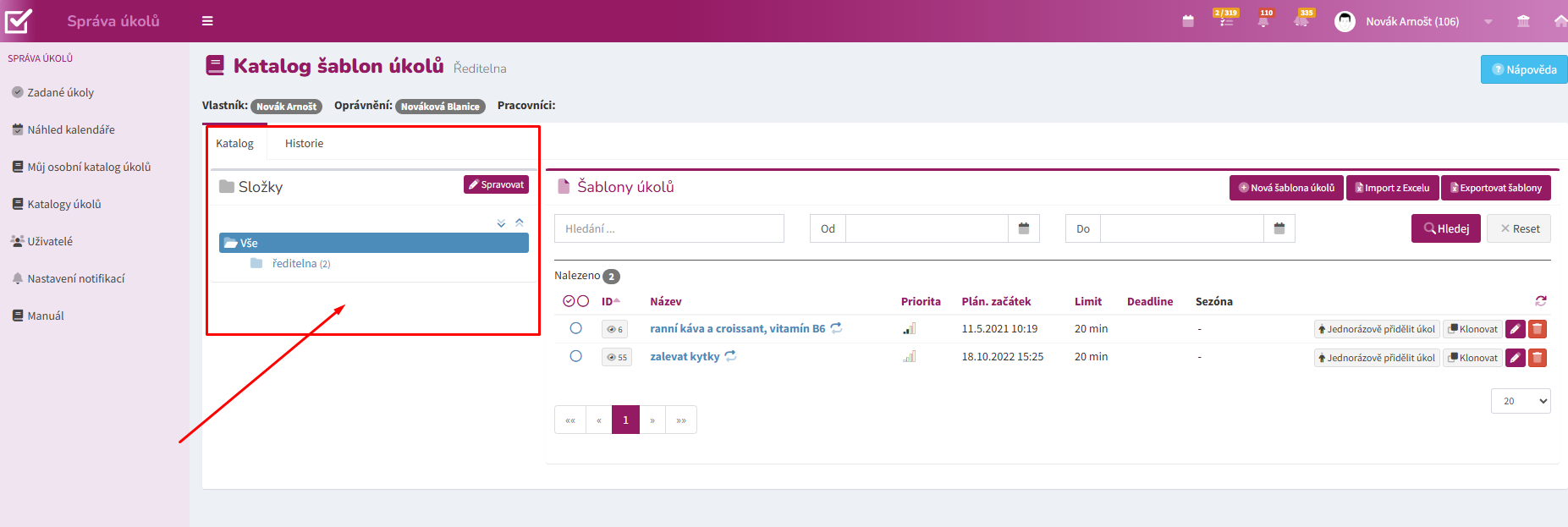
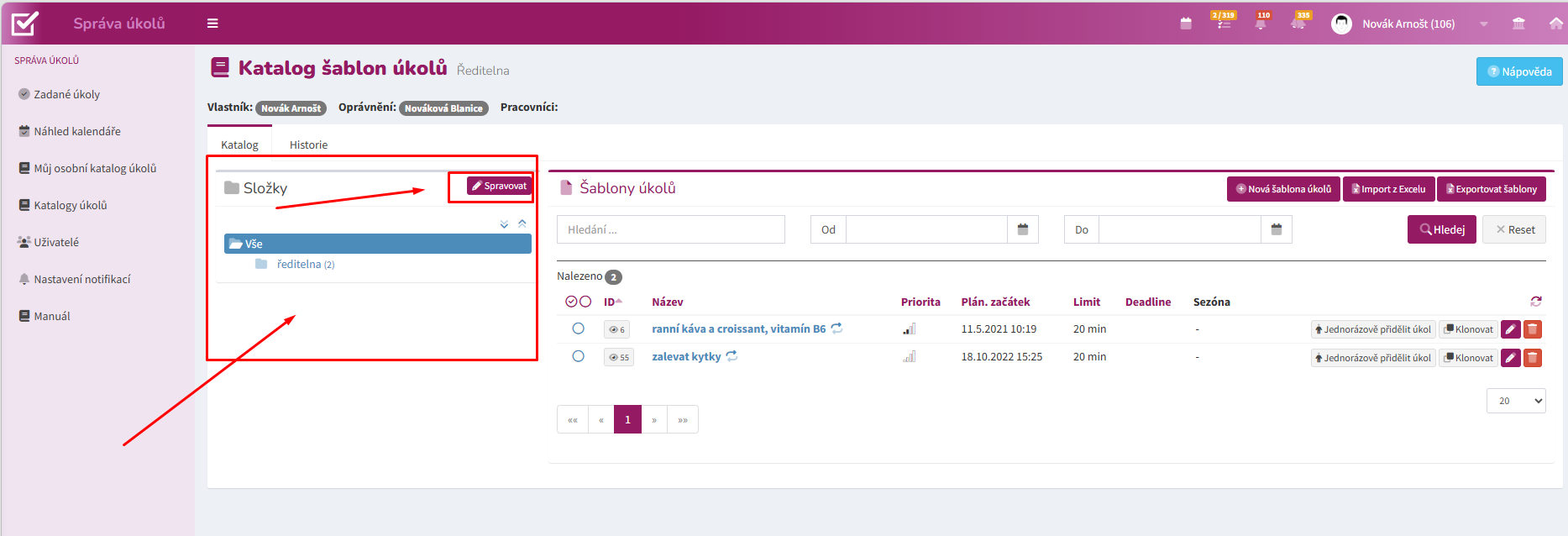
Otevření správy složek
Pro správu složek slouží tlačítko Spravovat umístěné nad stromem složek.
Po otevření správy můžete vytvářet a upravovat strukturu katalogu podle aktuálních potřeb organizace.
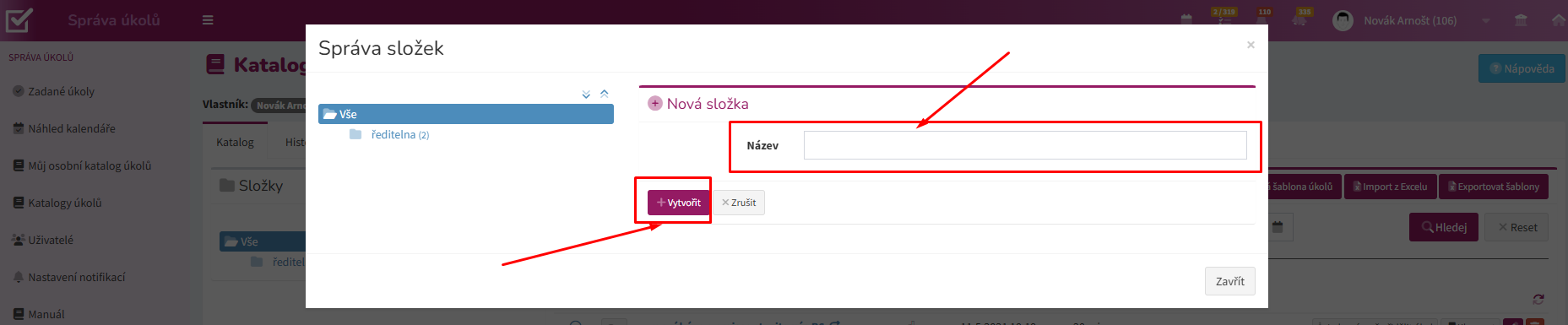
 Vytvoření nové složky
Postup
- Otevřete katalog.
- Klikněte na tlačítko Spravovat.
- Vyberte umístění nové složky.
- Zadejte název složky.
- Uložte změny.
Nová složka se okamžitě zobrazí ve stromové struktuře katalogu.

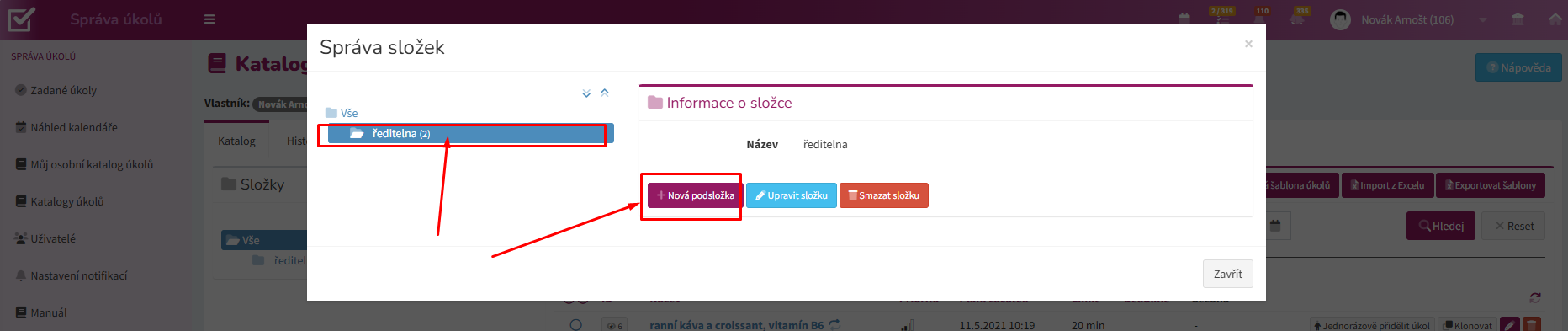 Úprava složky
U existujících složek lze upravit jejich název nebo umístění ve struktuře katalogu.
Typické důvody úprav:
- změna názvu oddělení,
- reorganizace procesů,
- sjednocení struktury katalogů,
- zlepšení přehlednosti.
Po změně názvu zůstávají všechny šablony ve složce zachovány.
 Přesouvání složek
Složky lze mezi jednotlivými úrovněmi přesouvat pomocí funkce drag & drop (tažením myší).
Stačí:
- uchopit složku myší,
- přetáhnout ji na nové umístění,
- pustit na cílové pozici.
Tento způsob je nejrychlejší při reorganizaci větších katalogů.
Víceúrovňová struktura
Složky mohou obsahovat další podsložky.
Příklad:
1Správa budov
2├─ Revize
3├─ Údržba
4│ ├─ Elektro
5│ ├─ Voda
6│ └─ VZT
7└─ Kontroly
Taková struktura umožňuje přehledně oddělit jednotlivé oblasti činnosti a usnadňuje správu většího množství šablon.
Přesouvání šablon mezi složkami
Stejně jako složky lze i jednotlivé šablony přesouvat mezi složkami.
Možnosti jsou dvě:
Přetažením myší
- Šablonu uchopíte a přetáhnete do jiné složky.
Hromadnou akcí
- Označte jednu nebo více šablon.
- Vyberte nabídku Akce.
- Zvolte Přesunout do složky.
- Vyberte cílovou složku.
- Potvrďte změnu.
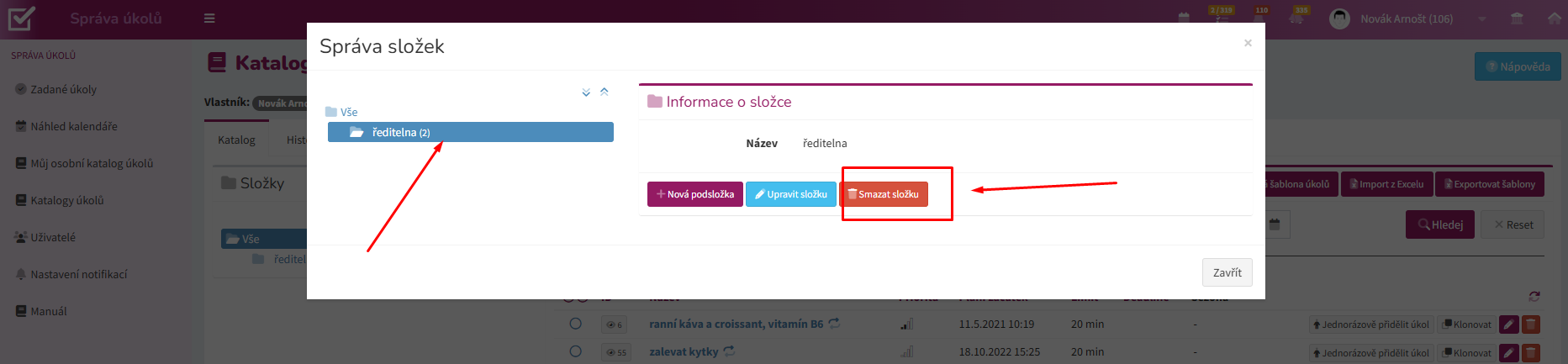
Odstranění složky
Před odstraněním složky doporučujeme ověřit, zda:
- neobsahuje aktivní šablony,
- nejsou v ní důležité firemní procesy,
- nebyla použita jako organizační část jiného procesu.
Mazání složek by mělo být využíváno pouze při skutečné reorganizaci katalogu.
Doporučené postupy
- Navrhujte strukturu složek ještě před vytvářením většího množství šablon.
- Používejte stručné a jednoznačné názvy složek.
- Nevytvářejte zbytečně hlubokou strukturu katalogu.
- Podobné procesy ukládejte do společných složek.
- Pravidelně kontrolujte, zda struktura katalogu odpovídá aktuálním procesům organizace.
- Pro reorganizaci využívejte přesouvání složek a šablon namísto vytváření nových katalogů.
Shrnutí
Složky představují základní organizační strukturu katalogu šablon úkolů.
Umožňují vytvářet přehledné členění procesů, snadno přesouvat šablony mezi jednotlivými oblastmi a udržovat katalog dlouhodobě přehledný i při větším množství šablon.