Přehled osobního katalogu
Záložka Můj osobní katalog úkolů slouží ke správě vlastních šablon úkolů. Umožňuje vytvářet nové šablony, organizovat je do složek, generovat z nich úkoly a spravovat pracovníky, kterým budou úkoly přidělovány.
Osobní katalog je určen především pro individuální správu šablon konkrétního uživatele. Všechny šablony uložené v osobním katalogu spravuje jejich vlastník.
Hlavní části obrazovky
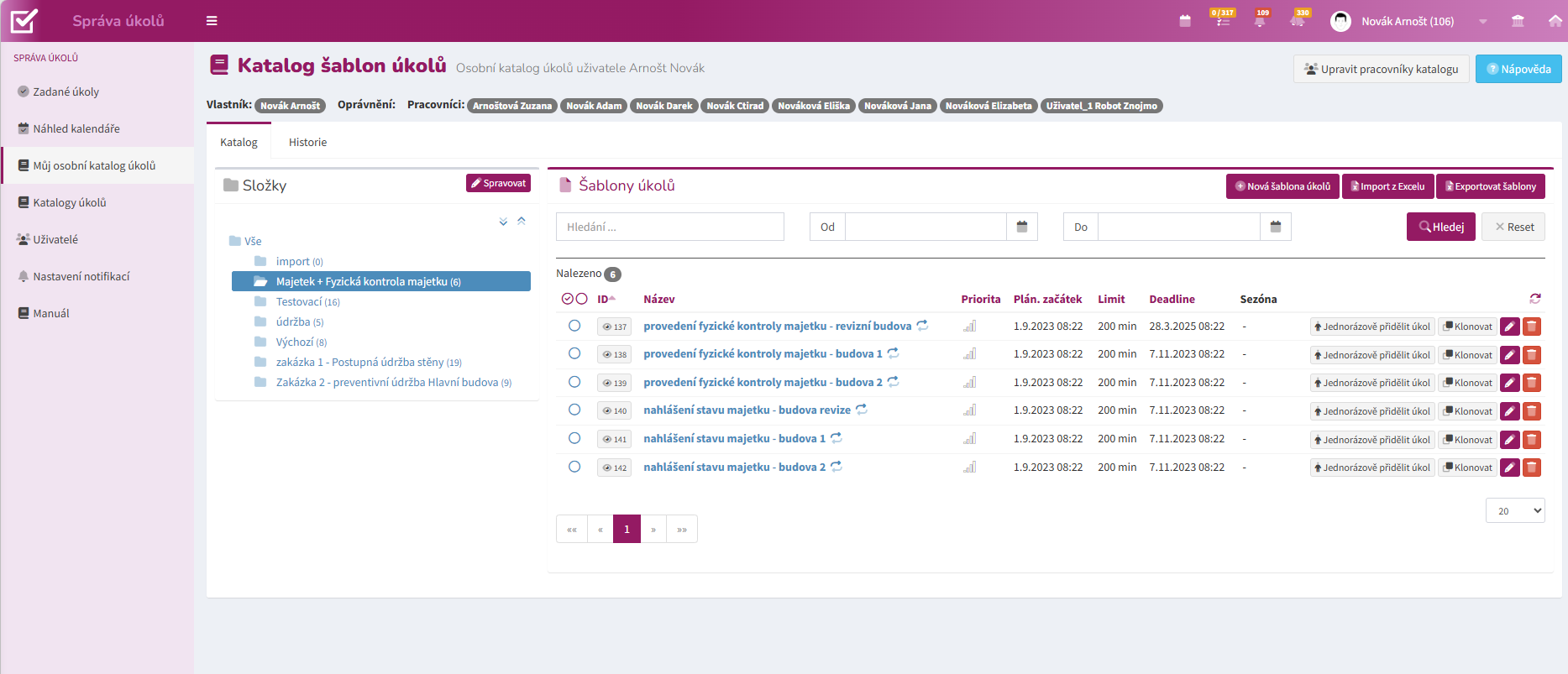
Obrazovka osobního katalogu je rozdělena do několika oblastí:
- informace o katalogu,
- seznam pracovníků katalogu,
- strom složek,
- seznam šablon úkolů,
- nástroje pro vytváření a správu šablon.
 Informace o katalogu
V horní části stránky jsou zobrazeny základní informace o katalogu:
- Vlastník
Udává uživatele, которому katalog patří a který jej spravuje. - Pracovníci
Seznam pracovníků, kterým lze ze šablon v katalogu přidělovat nebo generovat úkoly.
Důležité:
Pracovníci katalogu nejsou správci katalogu a nemají automaticky přístup k jeho šablonám. Slouží pouze jako seznam uživatelů, kterým lze úkoly přidělovat.
Tlačítkem Upravit pracovníky katalogu lze tento seznam kdykoliv změnit.
 Složky
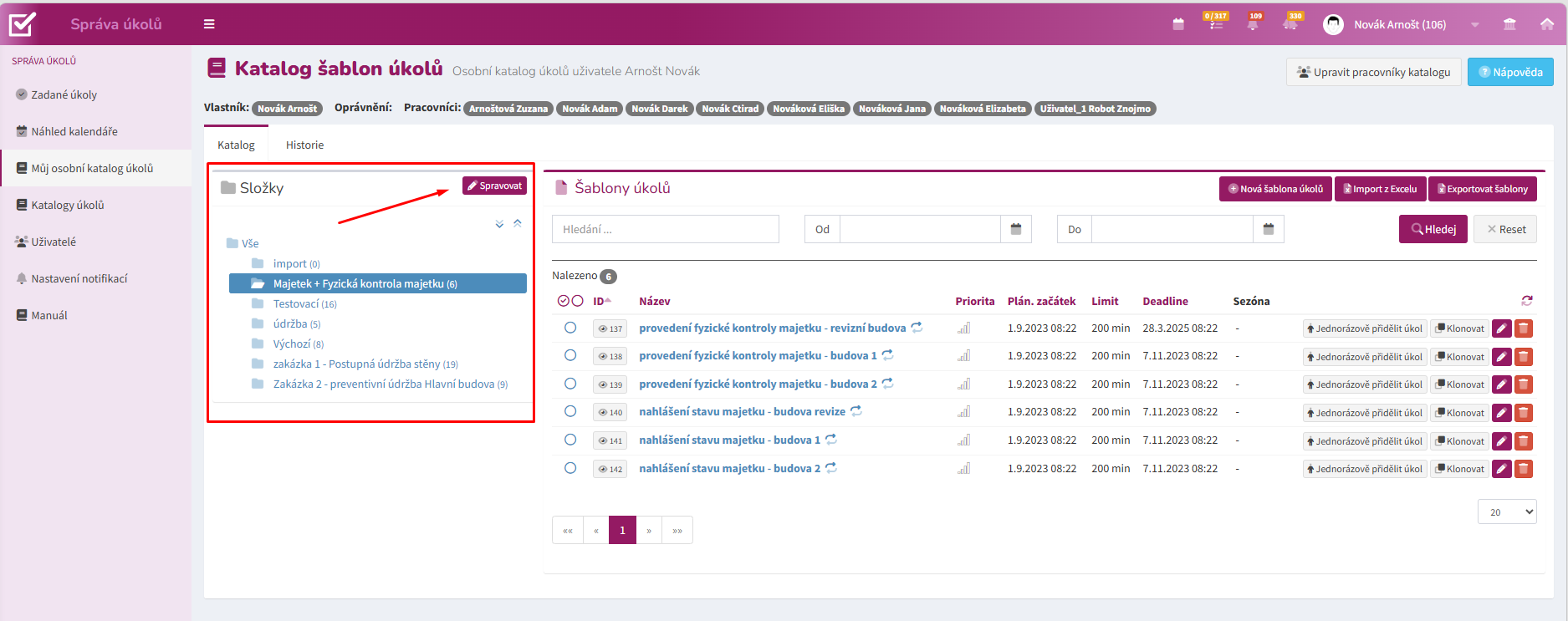
Levá část obrazovky obsahuje strom složek.
Složky slouží k organizaci šablon a pomáhají udržovat přehled zejména ve větším množství šablon.
Do složek lze rozdělit například:
- jednotlivá oddělení,
- typy činností,
- projekty,
- zakázky,
- pravidelné procesy.
Správa složek
Pro správu struktury složek slouží tlačítko Spravovat.
Pomocí něj můžete:
- vytvářet nové složky,
- upravovat názvy složek,
- mazat složky,
- vytvářet víceúrovňovou strukturu katalogu.
Přesouvání složek
Složky lze v rámci stromové struktury přesouvat metodou drag & drop (tažením myší). Díky tomu lze katalog průběžně reorganizovat bez nutnosti vytváření nové struktury.
Po kliknutí na složku se v pravé části zobrazí pouze šablony uložené v dané složce.
 Seznam šablon úkolů
V pravé části obrazovky se nachází přehled všech šablon uložených ve vybrané složce.
U každé šablony jsou zobrazeny základní informace:
- ID šablony,
- název,
- priorita,
- plánovaný začátek,
- časový limit,
- deadline,
- sezóna (pokud je využívána).
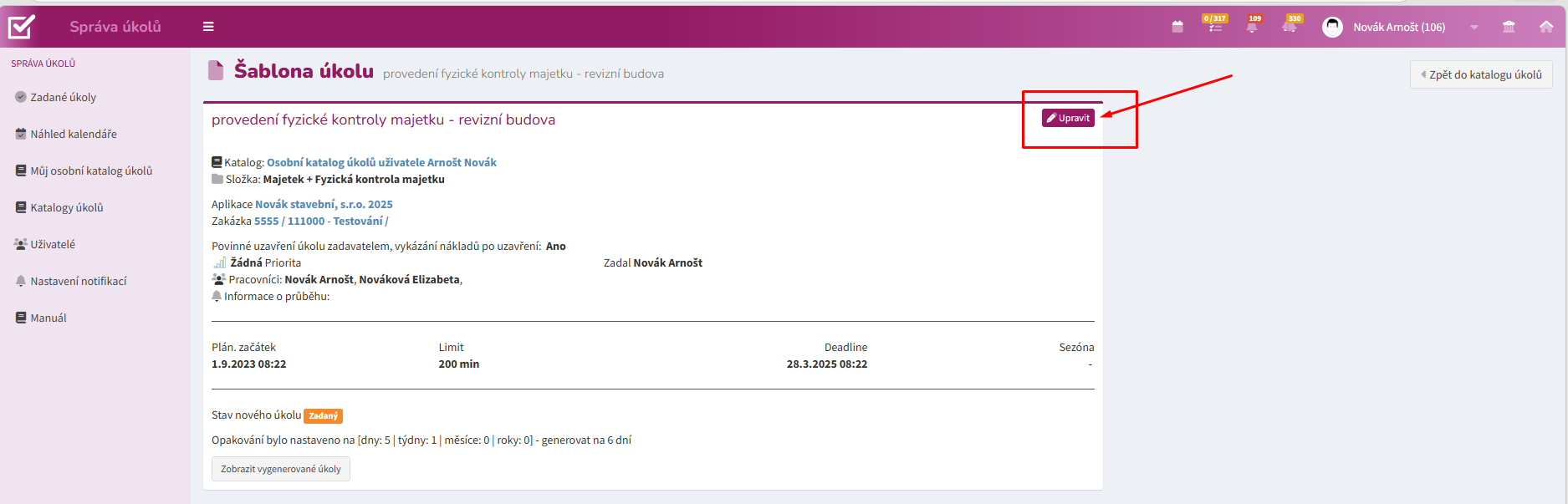
Otevření detailu šablony
Detail šablony otevřete:
- kliknutím na název šablony,
- kliknutím na ikonu oka s ID šablony.
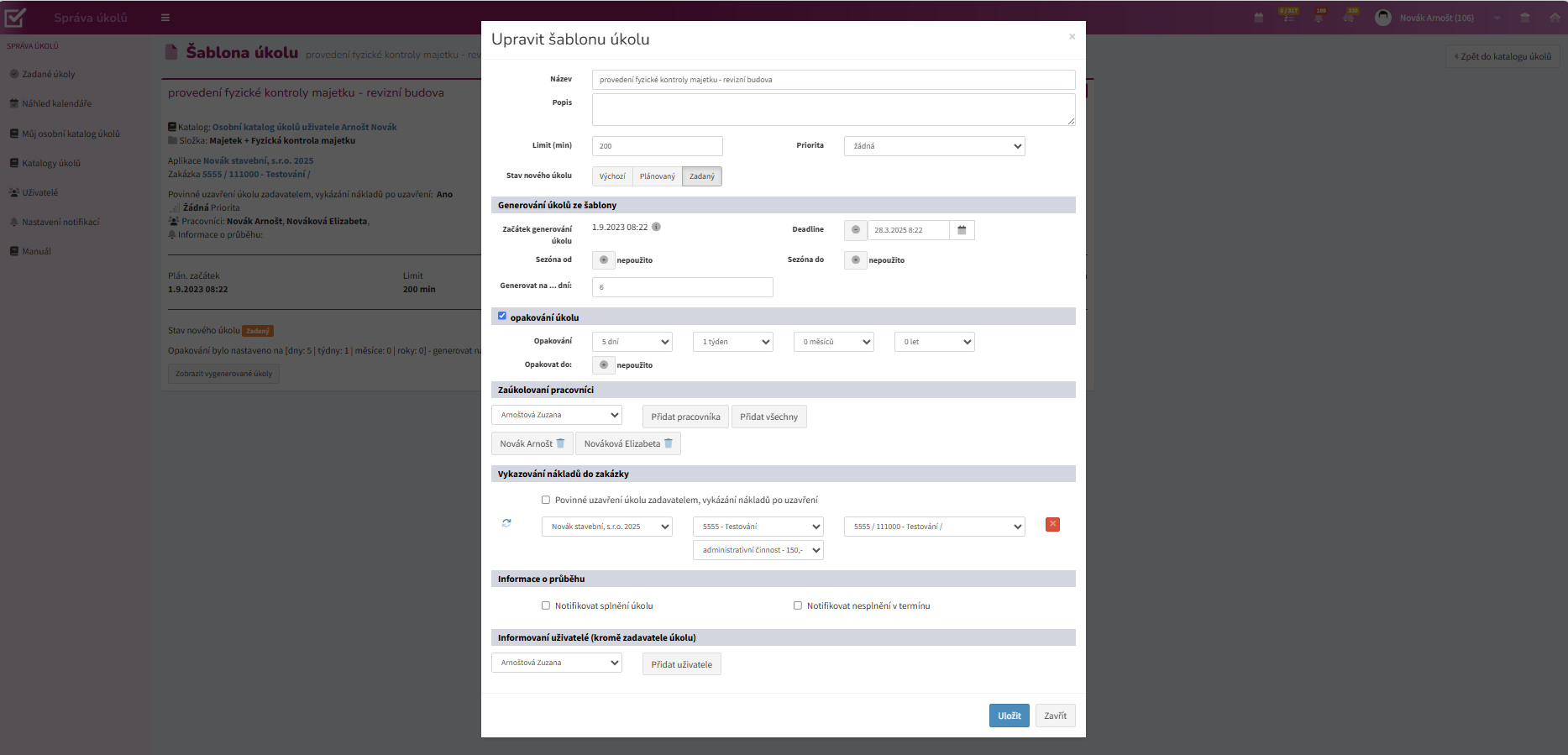
V detailu šablony jsou dostupná všechna nastavení šablony včetně nastavení opakování, generování úkolů, vazeb na zakázky nebo správy pracovníků.
Úprava šablony
Šablonu lze upravit dvěma způsoby:
- kliknutím na ikonu tužky v seznamu šablon,
- kliknutím na tlačítko Upravit v detailu šablony.
Změny provedené v šabloně se projeví u nově generovaných úkolů.
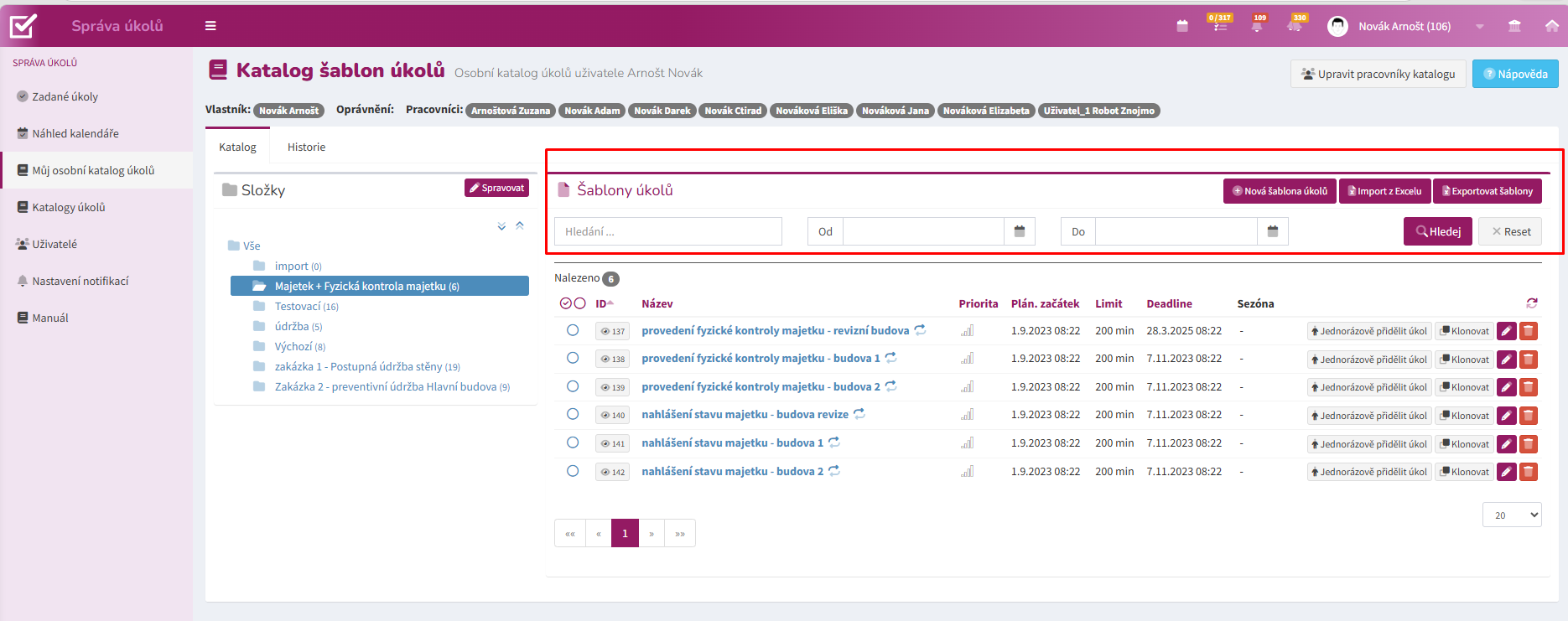
 Vyhledávání šablon
Nad seznamem šablon je umístěn filtr pro rychlé vyhledávání.
Vyhledávat lze například podle:
- názvu šablony,
- části názvu,
- data vytvoření nebo úprav.
Pomocí tlačítka Reset lze filtr kdykoliv vymazat.
 Akce nad šablonami
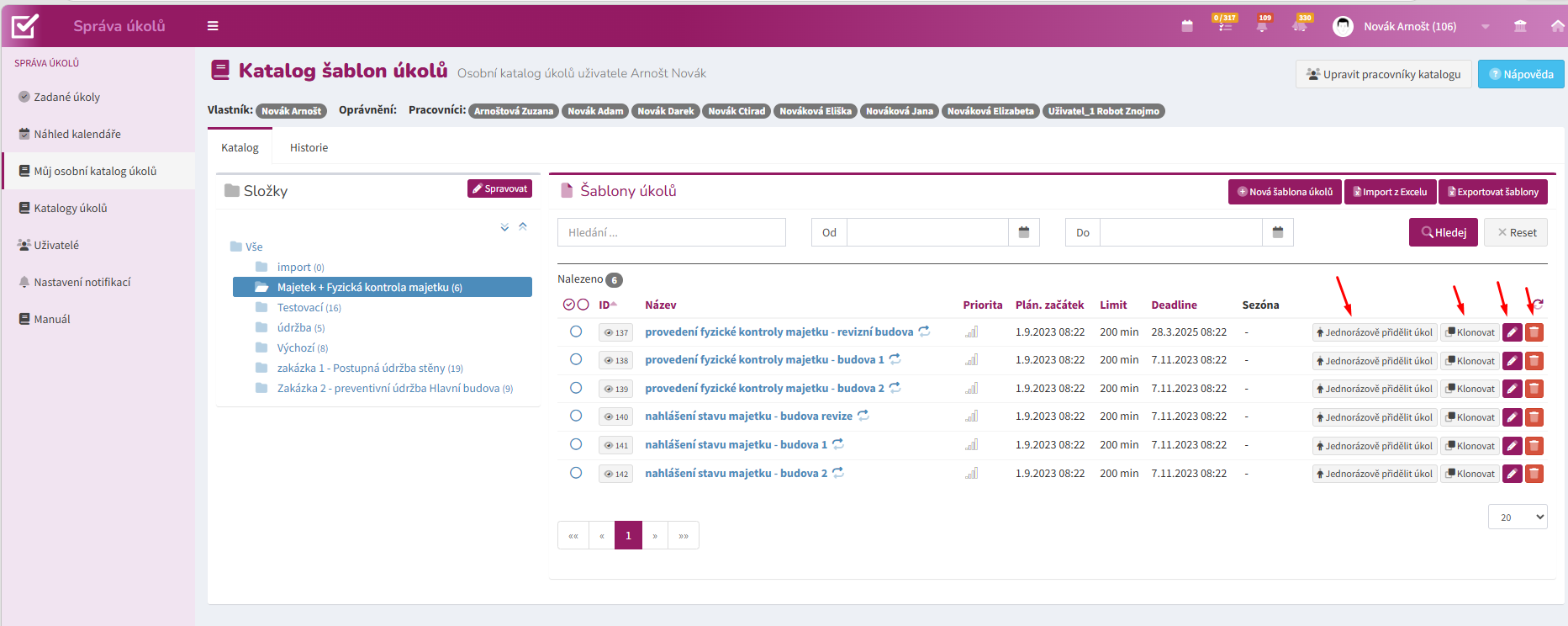
U jednotlivých šablon jsou k dispozici rychlé akce.
- Jednorázově přidělit úkol
Vytvoří nový úkol ze šablony bez ohledu na nastavený harmonogram opakování. - Klonovat
Vytvoří kopii šablony, kterou lze následně upravit. - Upravit
Otevře detail šablony a umožní změnit její nastavení. - Smazat
Odstraní šablonu z katalogu.
Hromadné akce
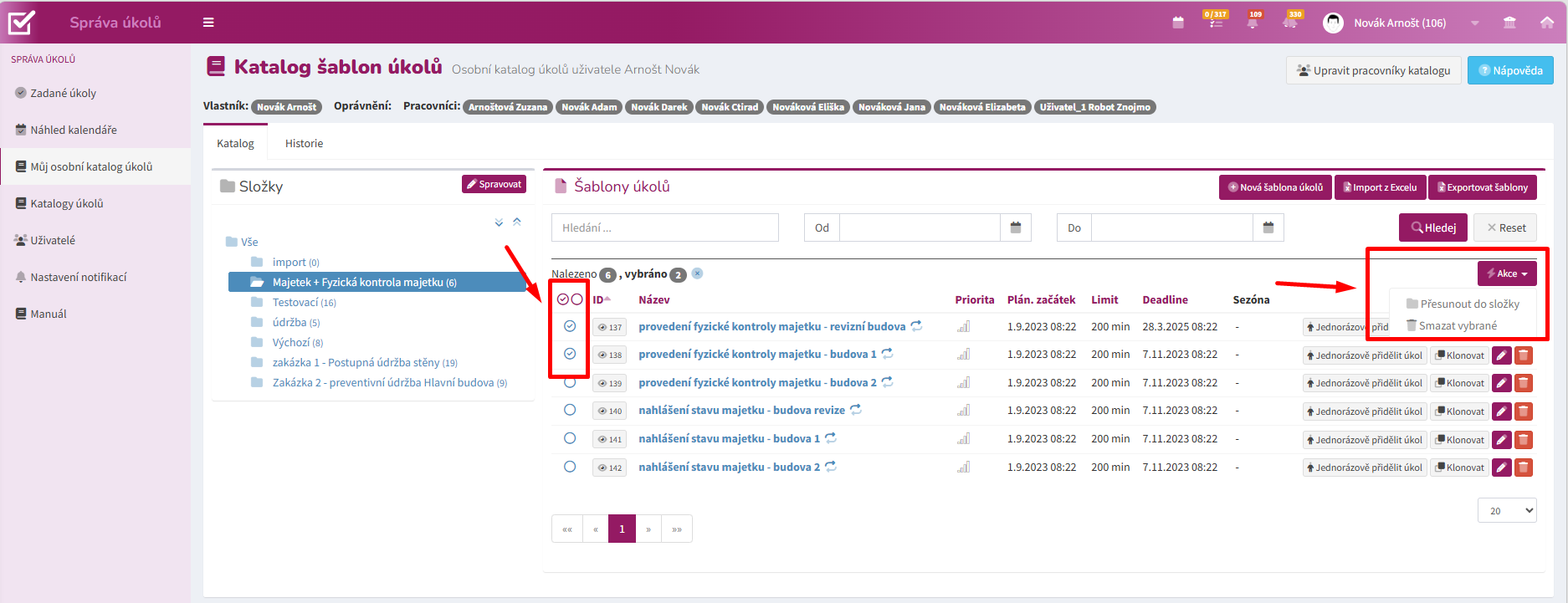
Výběrem jedné nebo více šablon aktivujete nabídku Akce. Současně se zobrazí počet vybraných šablon.
Hromadné akce umožňují pracovat s více šablonami najednou.
- Přesunout do složky
Vybrané šablony lze přesunout do jiné složky katalogu.
Tato funkce je vhodná při reorganizaci katalogu nebo přesunu šablon mezi projekty, zakázkami nebo oblastmi činností. - Smazat vybrané
Umožňuje odstranit více šablon najednou.
⚠️ Před potvrzením doporučujeme pečlivě zkontrolovat vybrané záznamy. - Přesouvání šablon tahem myši
Stejně jako složky je možné i jednotlivé šablony přesouvat mezi složkami pomocí drag & drop. Tento způsob bývá nejrychlejší při běžné správě katalogu.
 Akce nad katalogem
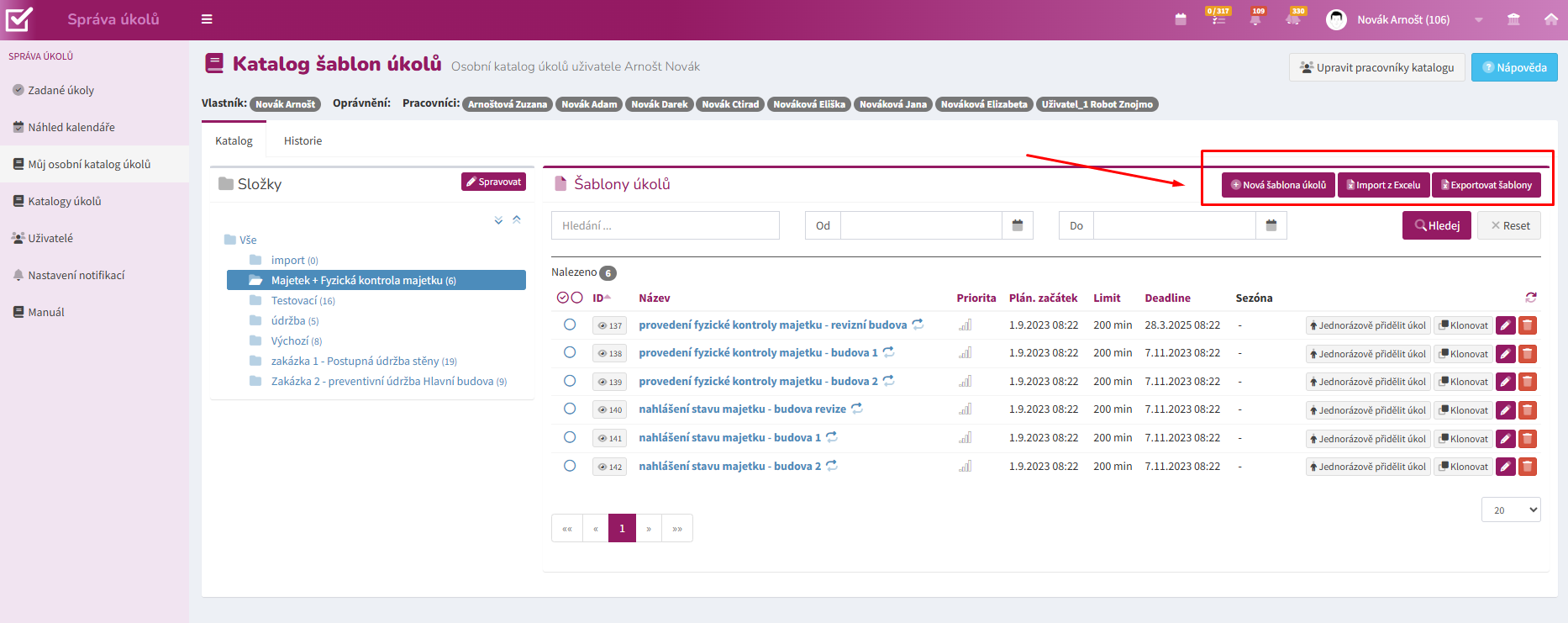
V horní části seznamu jsou dostupné hlavní funkce katalogu:
- Nová šablona úkolu
Vytvoření nové šablony. - Import z Excelu
Hromadné vytvoření nebo doplnění šablon pomocí importního souboru. - Exportovat šablony
Export vybraných šablon pro zálohu nebo přenos do jiného katalogu.
Historie katalogu
Součástí katalogu je také záložka Historie, která slouží k přehledu provedených změn a aktivit souvisejících se správou šablon.
Historie umožňuje zpětně dohledat provedené změny a sledovat vývoj katalogu v čase.
Doporučené postupy
- Organizujte šablony do logických složek.
- Pravidelně kontrolujte seznam pracovníků katalogu.
- Používejte jednoznačné názvy šablon.
- Přesouvání šablon a složek využívejte pro průběžné udržování přehledné struktury.
- Pro firemní a týmové procesy používejte raději záložku Katalogy úkolů.
- Osobní katalog využívejte především pro vlastní nebo dočasné šablony.
Shrnutí
- Přehled osobního katalogu poskytuje centrální místo pro správu vlastních šablon úkolů.
- Umožňuje organizovat šablony do složek, vytvářet nové šablony, spravovat pracovníky katalogu, přesouvat šablony mezi složkami a generovat z nich konkrétní úkoly.
- Správně organizovaný katalog výrazně usnadňuje práci s opakovanými činnostmi a automatizací zadávání úkolů.