Přehled katalogu
Po otevření katalogu se zobrazí jeho detail.
Zde probíhá veškerá práce se sdílenými šablonami úkolů – od správy složek, přes vytváření šablon až po kontrolu generovaných úkolů.
Na rozdíl od úvodního seznamu katalogů již pracujete s konkrétním katalogem a jeho obsahem.
Hlavní části obrazovky
Detail katalogu je rozdělen do několika logických částí:
- informace o katalogu,
- záložka Katalog,
- záložka Historie,
- strom složek,
- seznam šablon úkolů,
- nástroje pro správu šablon.
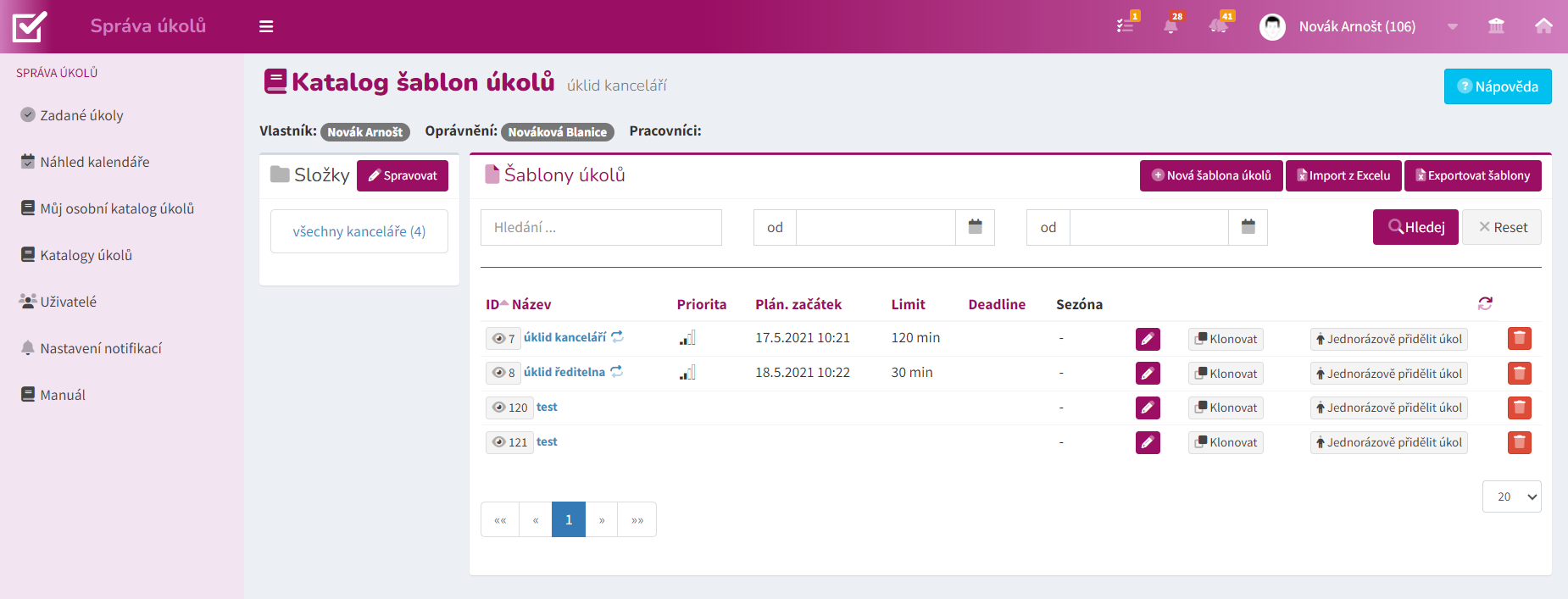 Informace o katalogu
V horní části stránky jsou vždy zobrazeni uživatelé navázaní na katalog:
Vlastník
Hlavní správce katalogu.
Oprávnění
Uživatelé, kteří mají ke katalogu přístup a mohou jej spravovat.
Pracovníci
Uživatelé, kterým lze ze šablon přidělovat nebo automaticky generovat úkoly.
Tyto informace umožňují rychle ověřit, kdo katalog spravuje a komu jsou úkoly určeny.
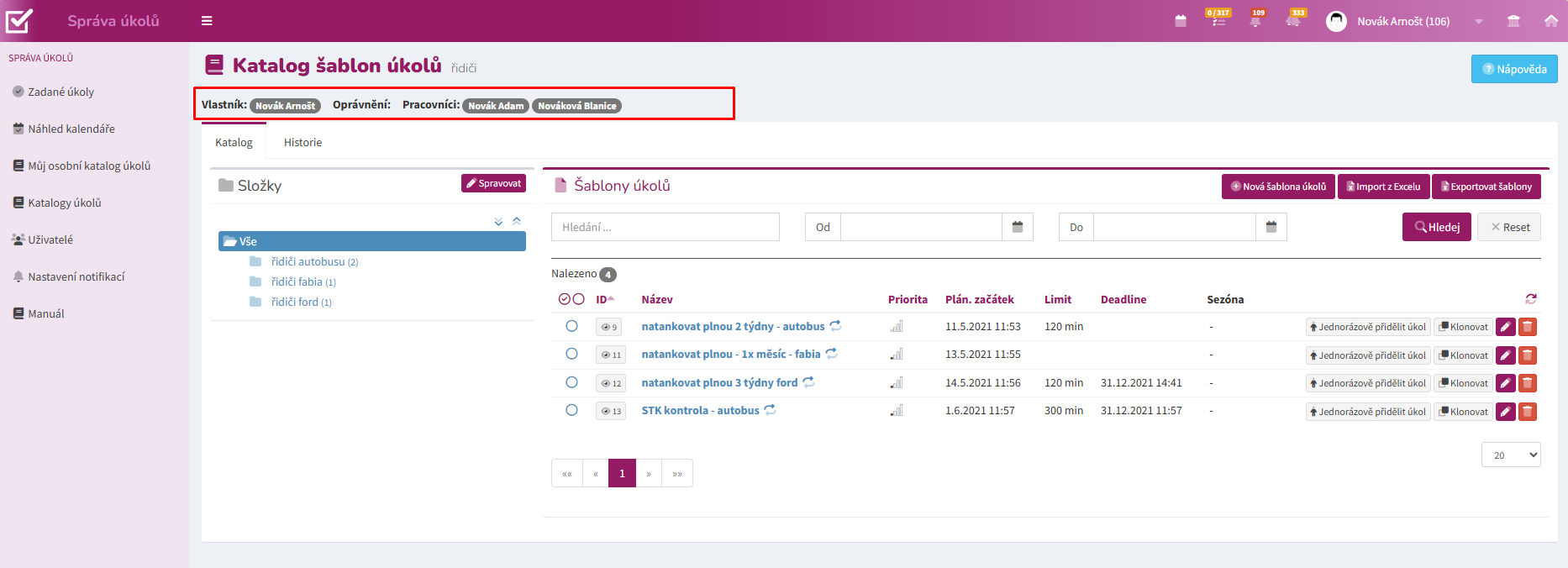
Sekce Katalog
Sekce Katalog obsahuje vlastní obsah katalogu:
- složky,
- šablony úkolů,
- nástroje pro jejich správu.
Právě zde probíhá běžná každodenní práce správce katalogu.
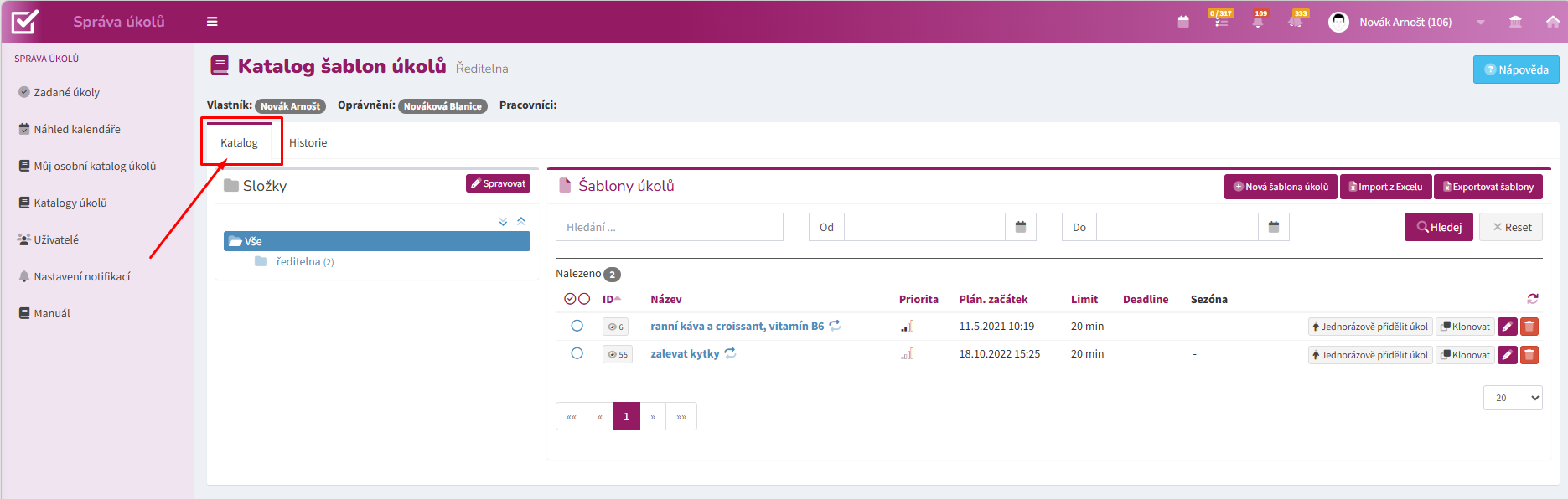
Sekce Historie
Sekce Historie slouží ke sledování změn provedených v katalogu.
Lze zde dohledat například:
- změny nastavení katalogu,
- změny šablon,
- úpravy struktury složek,
- další evidované operace.
Historie usnadňuje zpětnou kontrolu změn a správu katalogu.
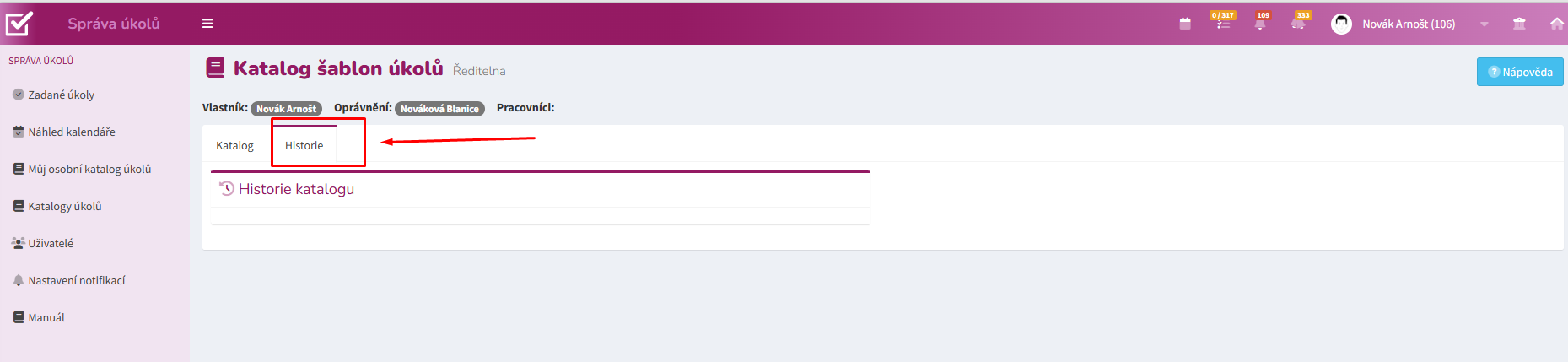
Složky
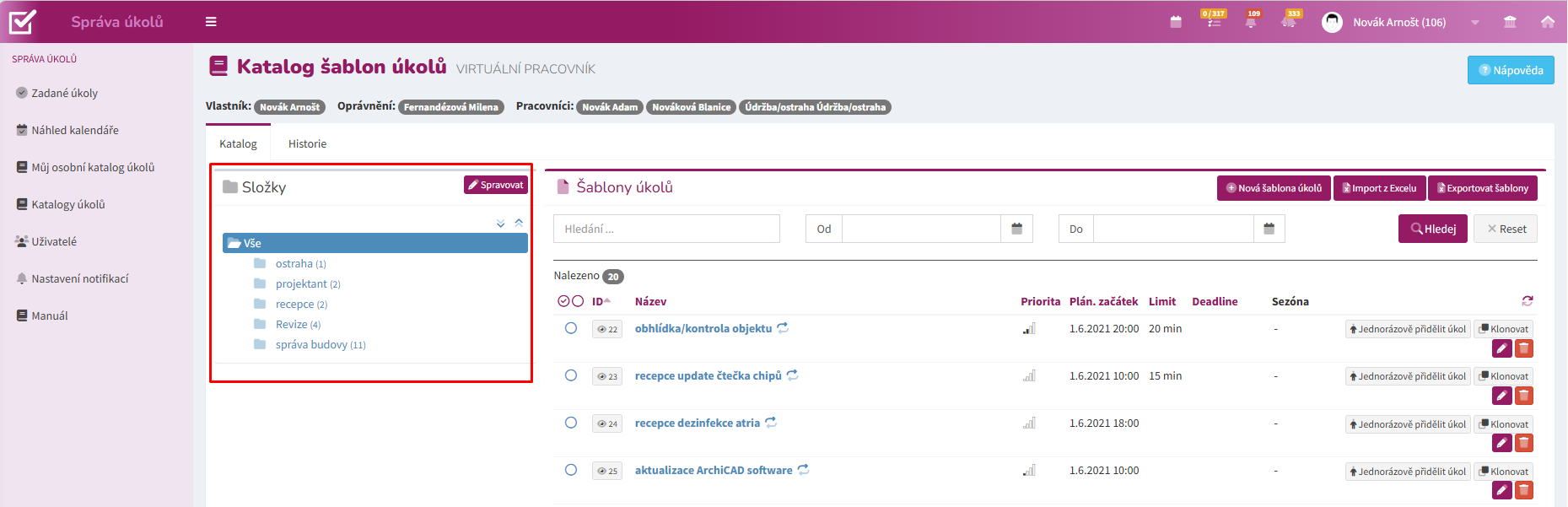
V levé části obrazovky se nachází strom složek.
Složky slouží k organizaci šablon a pomáhají udržovat přehled i ve velmi rozsáhlých katalozích.
Do složek lze šablony rozdělovat například podle:
- oddělení,
- typu činností,
- projektů,
- zakázek,
- provozů,
- budov nebo lokalit.
Po kliknutí na složku se zobrazí pouze šablony uložené v dané části katalogu.
Správa složek
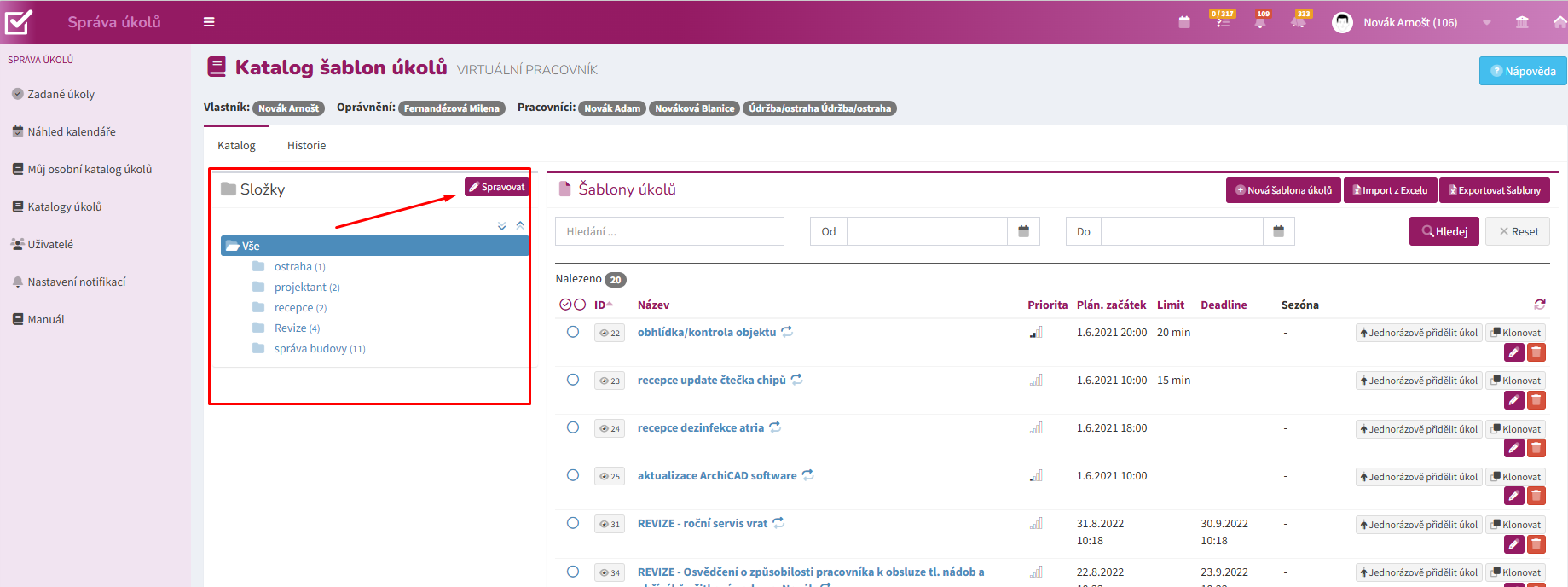
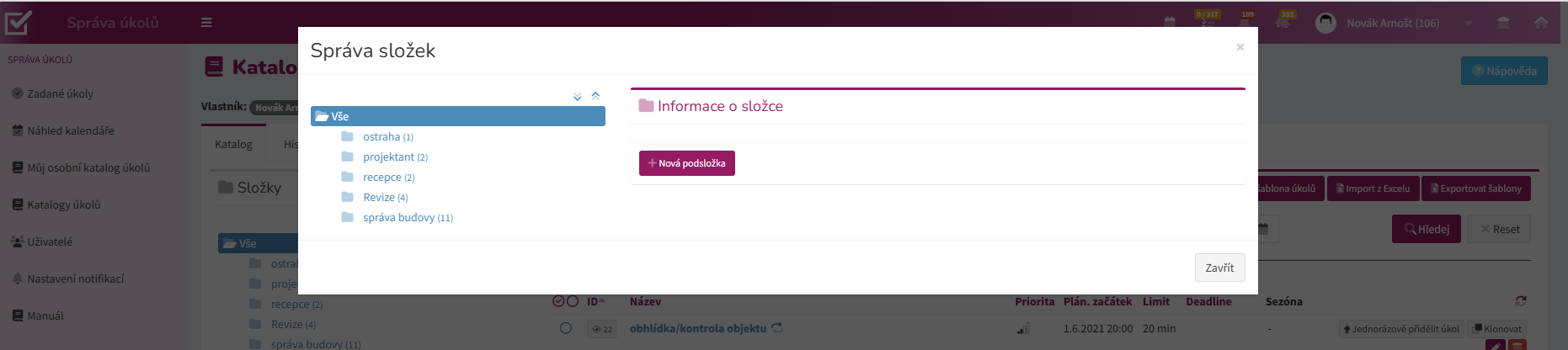
Pro správu struktury slouží tlačítko Spravovat.
Pomocí něj lze:
- zakládat nové složky,
- upravovat názvy složek,
- mazat složky,
- vytvářet víceúrovňovou strukturu katalogu.
Přesouvání složek
Složky lze přesouvat pomocí funkce drag & drop (tažením myší).
Díky tomu lze katalog kdykoliv reorganizovat bez nutnosti složky znovu vytvářet.
Seznam šablon úkolů
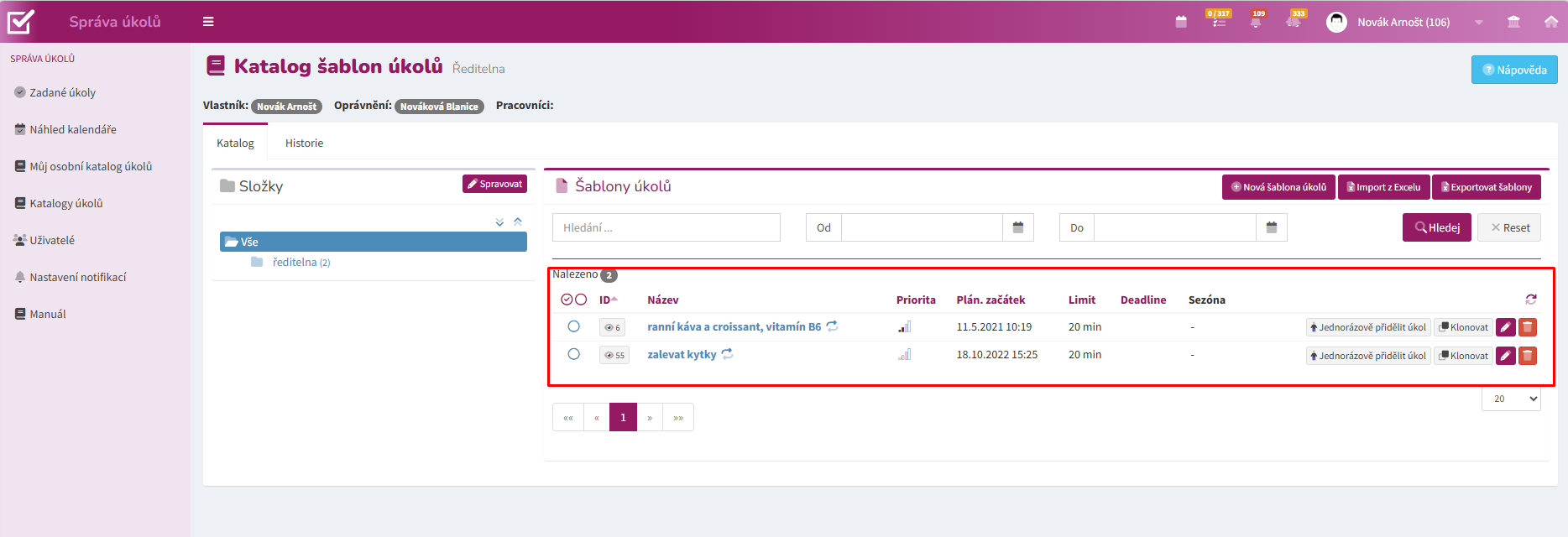
V pravé části obrazovky se nachází seznam šablon uložených ve vybrané složce.
U každé šablony jsou zobrazeny základní informace:
- ID,
- název,
- priorita,
- plánovaný začátek,
- časový limit,
- deadline,
- sezóna.
Kliknutím na název šablony nebo na ikonu oka otevřete její detail.
 Vyhledávání šablon
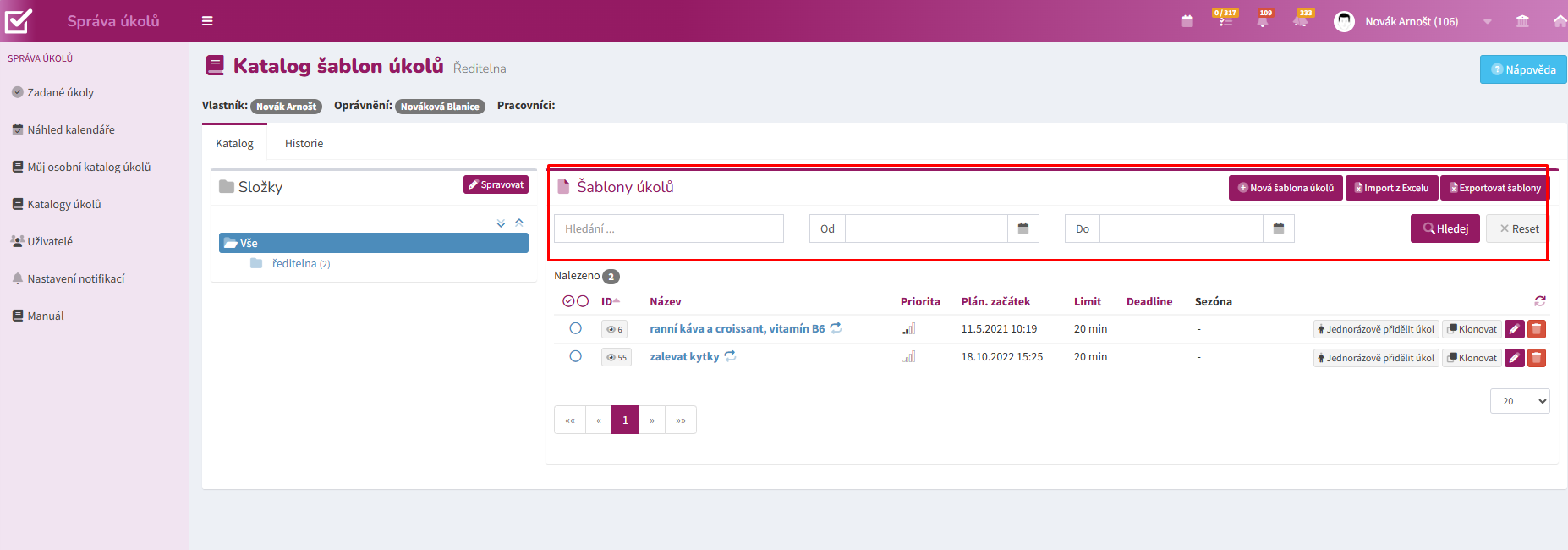
Nad seznamem šablon je umístěn filtr pro rychlé vyhledání požadované šablony.
Vyhledávat lze například podle:
- názvu šablony,
- části názvu,
- období vytvoření nebo úpravy.
Použitím tlačítka Reset zrušíte všechny nastavené filtry.
 Akce nad šablonami
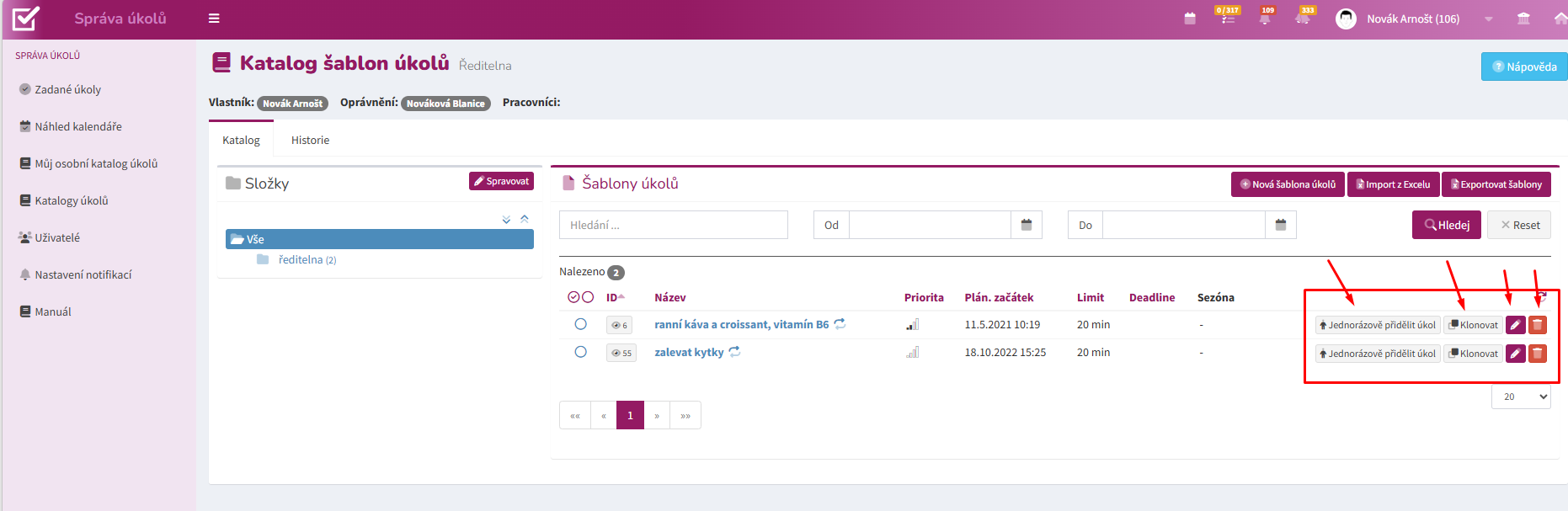
U jednotlivých šablon jsou dostupné nejčastěji používané akce:
Jednorázově přidělit úkol
Vytvoří nový úkol ze šablony mimo běžný harmonogram opakování.
Klonovat
Vytvoří kopii šablony
Upravit
Otevře nastavení šablony.
Smazat
Odstraní šablonu z katalogu.
 Hromadné akce
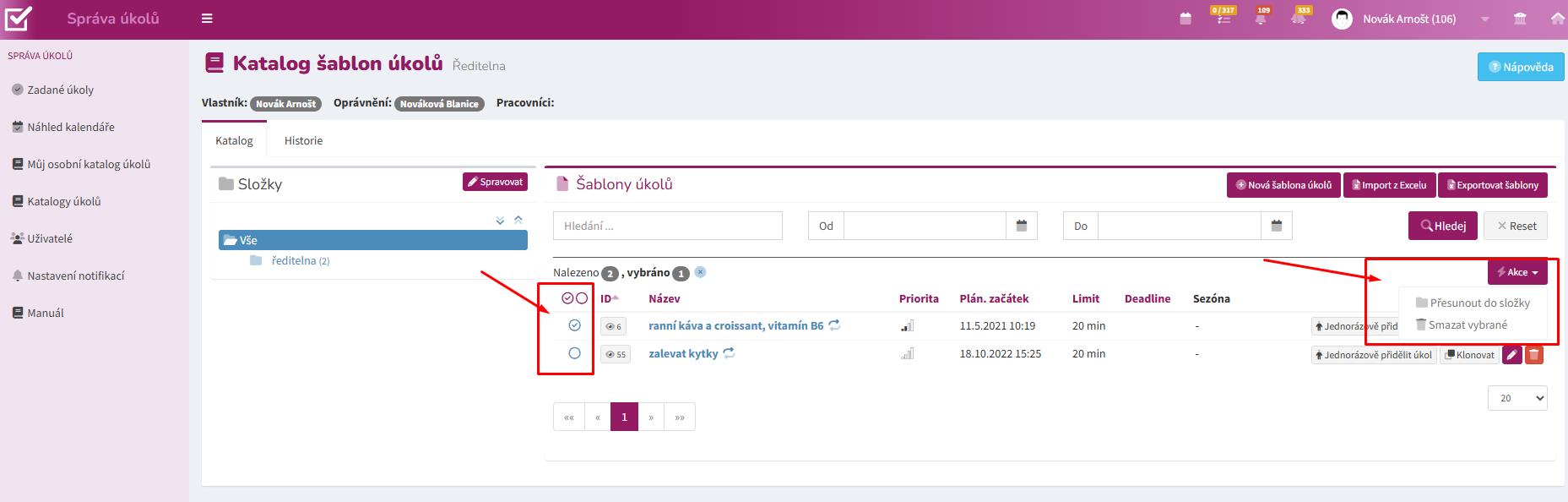
Po označení jedné nebo více šablon lze využít nabídku Akce.
Stejně jako v osobním katalogu jsou k dispozici například:
- přesun šablon do jiné složky,
- hromadné mazání šablon.
 Přesouvání šablon tahem myši
Šablony lze mezi složkami přesouvat také pomocí drag & drop.
Tento způsob bývá nejrychlejší při běžné správě katalogu.
Hlavní akce katalogu
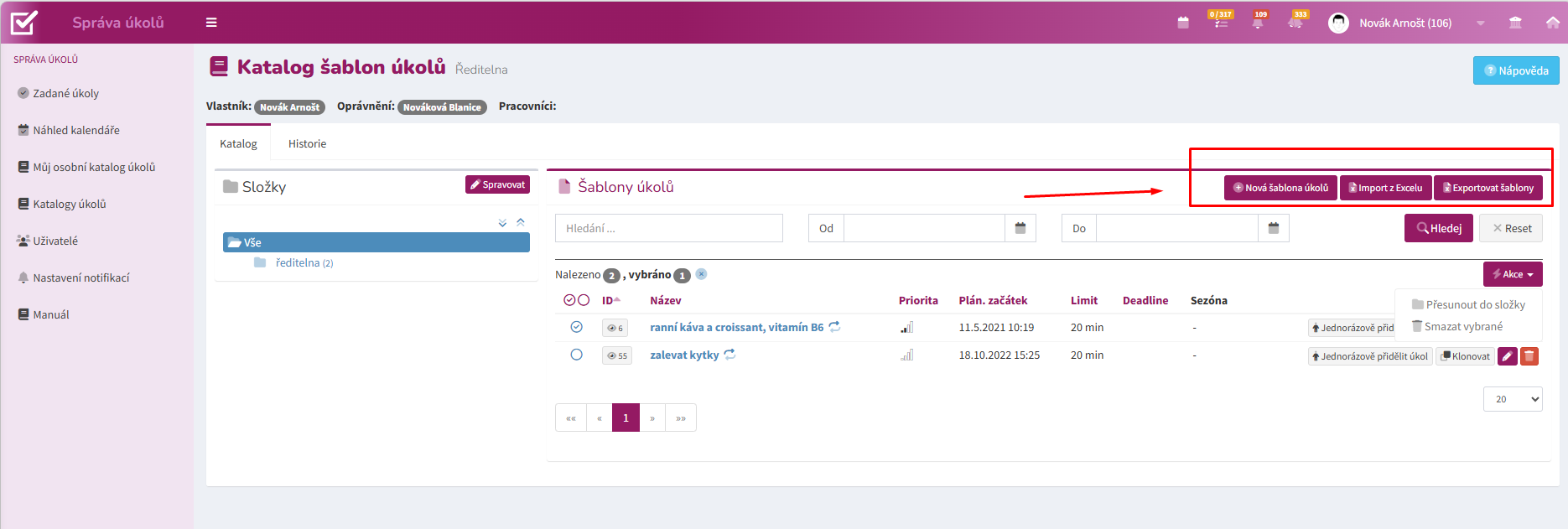
V horní části seznamu šablon jsou dostupné hlavní funkce katalogu:
- Nová šablona úkolu
- Import z Excelu
- Exportovat šablony
Tyto funkce jsou popsány v samostatných kapitolách.
 Doporučené postupy
- Organizujte šablony do logické stromové struktury.
- Vytvářejte samostatné složky pro jednotlivé oblasti činností.
- Pravidelně kontrolujte oprávnění uživatelů katalogu.
- Využívejte hromadné akce při správě většího množství šablon.
- Přesouvání složek a šablon tahem myši využívejte pro průběžné udržování přehledné struktury katalogu.
Shrnutí
Přehled katalogu představuje hlavní pracovní prostředí pro správu sdílených šablon úkolů.
Umožňuje organizovat šablony do složek, vytvářet nové šablony, spravovat jejich strukturu a kontrolovat celý životní cyklus opakovaných procesů v rámci organizace.