Import zaměstnanců
Funkce Import slouží k hromadnému založení zaměstnanců, pracovních kontraktů a souvisejících údajů do systému.
Využijete ji zejména při:
- prvotním zavádění systému,
- migraci dat z jiného personálního software,
- hromadném nástupu zaměstnanců,
- zakládání většího množství pracovních poměrů.
Import výrazně zrychluje zakládání personální evidence a omezuje ruční přepisování údajů.
Dostupné typy importů
Po otevření funkce Import systém nabídne tři typy importů, podle toho, jaká data potřebujete do systému nahrát.
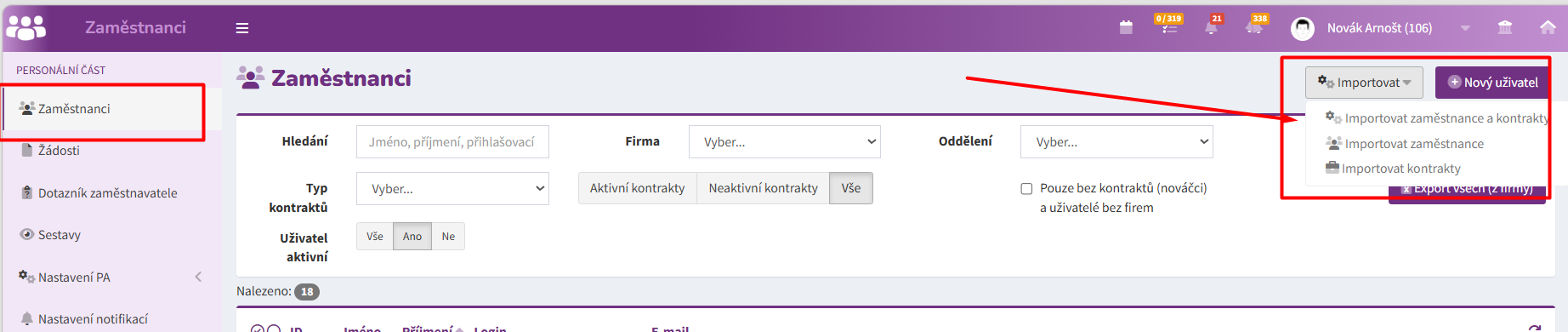
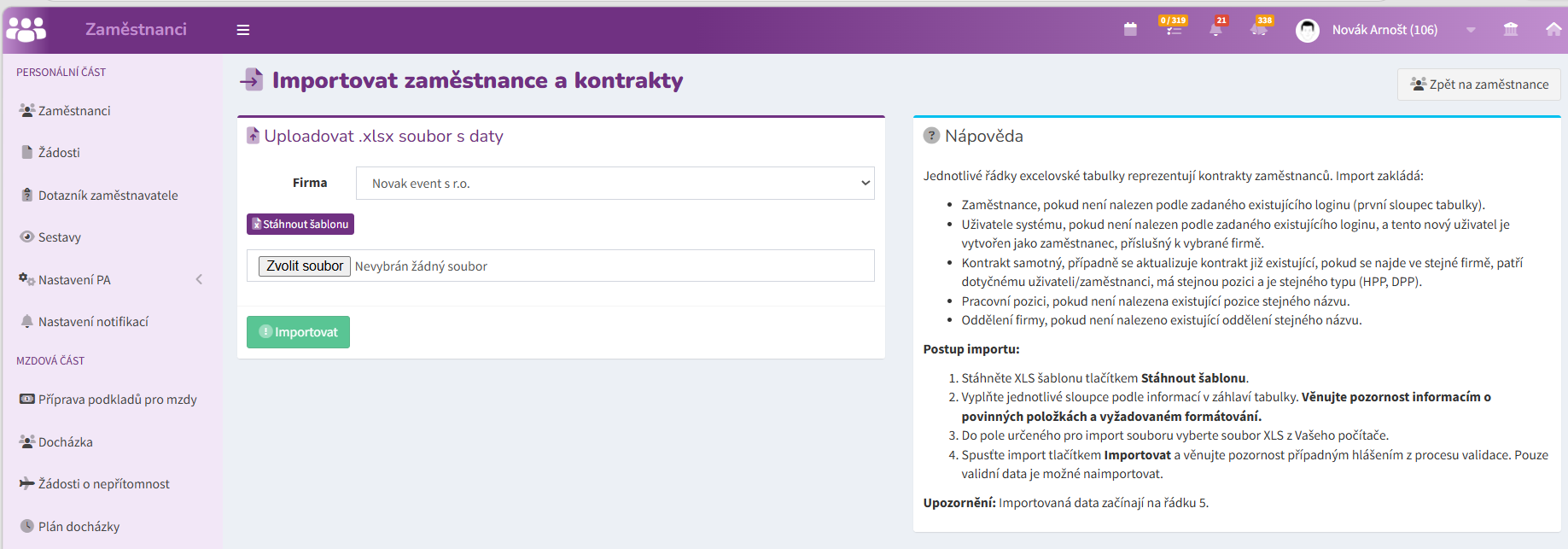
Import zaměstnanců a kontraktů
Jedná se o nejkomplexnější typ importu, který umožňuje jedním krokem vytvořit kompletní personální evidenci zaměstnance.
Pomocí jednoho importu lze založit:
- uživatele,
- zaměstnance,
- kontaktní údaje,
- adresy,
- bankovní spojení,
- kontrakt,
- pracovní úvazek,
- mzdové údaje,
- číslo čipu,
- vazbu na nadřízeného pracovníka.
Tento typ importu doporučujeme používat při prvotním zavádění systému.
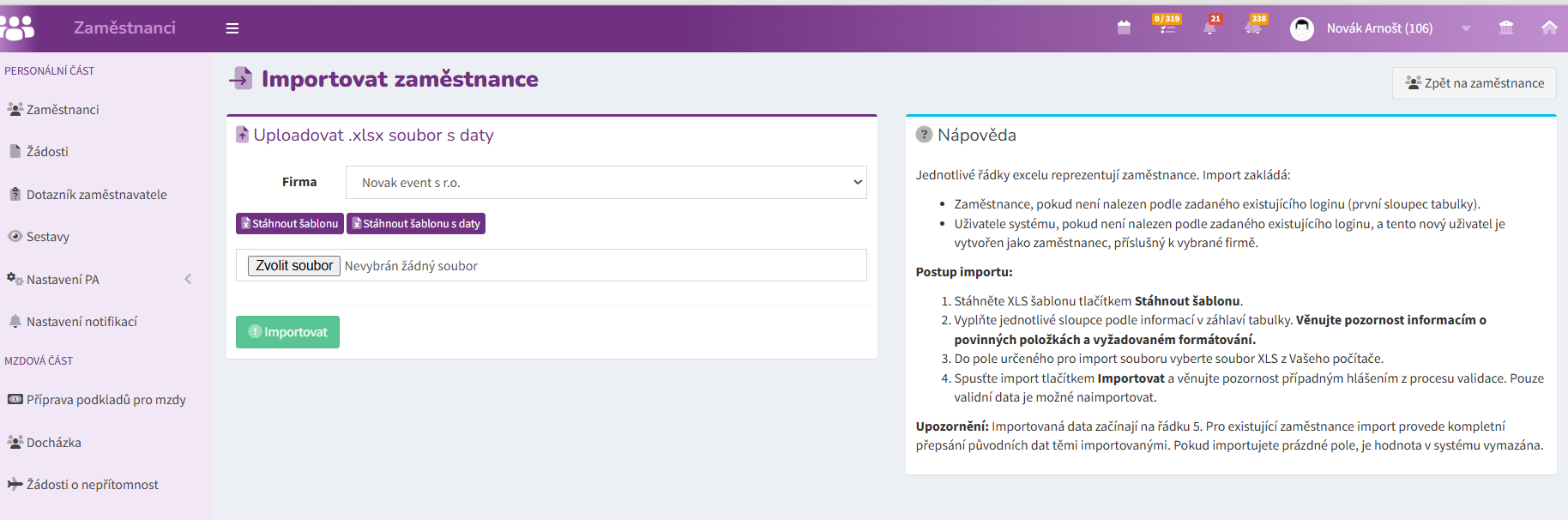
 Import zaměstnanců
Slouží pro založení nebo aktualizaci osobních údajů zaměstnanců bez vytváření pracovních kontraktů.
Pomocí tohoto importu lze založit například:
- uživatele,
- osobní údaje,
- bankovní spojení,
- adresy,
- kontaktní údaje,
- údaje o důchodu,
- údaje o studiu,
- údaje o exekucích,
- daňové informace.
Tento import používejte v případě, že zaměstnanci již v systému existují nebo zatím nechcete zakládat pracovní poměry.
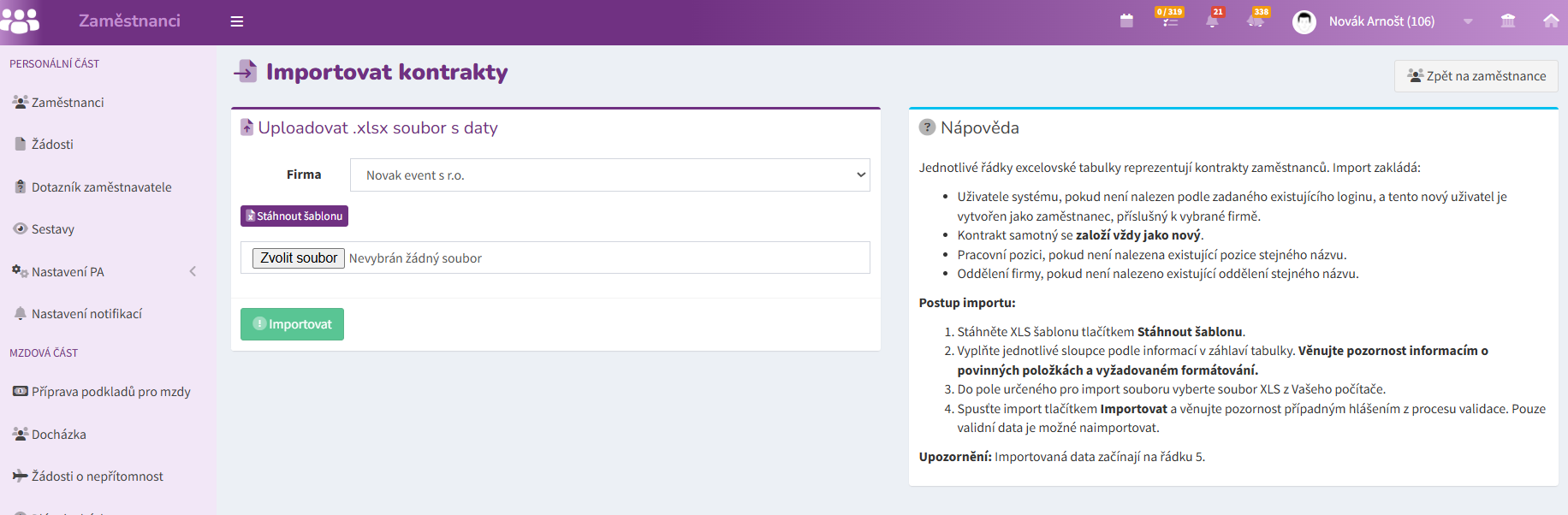
Import kontraktů
Slouží pro založení nebo aktualizaci pracovních kontraktů zaměstnanců, kteří již jsou v systému evidováni.
Pomocí tohoto importu lze založit například:
- pracovní kontrakt,
- pracovní zařazení,
- oddělení,
- pracovní pozici,
- nadřízeného pracovníka,
- pracovní úvazek,
- nárok na dovolenou,
- mzdové údaje,
- nastavení docházky,
- číslo čipu.
Tento typ importu je vhodný například při hromadném převodu zaměstnanců na nové pracovní podmínky nebo při přechodu na Personální agendu po již proběhlém importu zaměstnanců.
Který import použít
| Potřebuji | Doporučený import |
| Importovat pouze osobní údaje zaměstnanců | Import zaměstnanců |
| Doplnit nebo založit pracovní poměry stávajícím zaměstnancům | Import kontraktů |
| Zavést zaměstnance do systému včetně pracovních poměrů | Import zaměstnanců a kontraktů |
Postup importu
- Otevřete Import
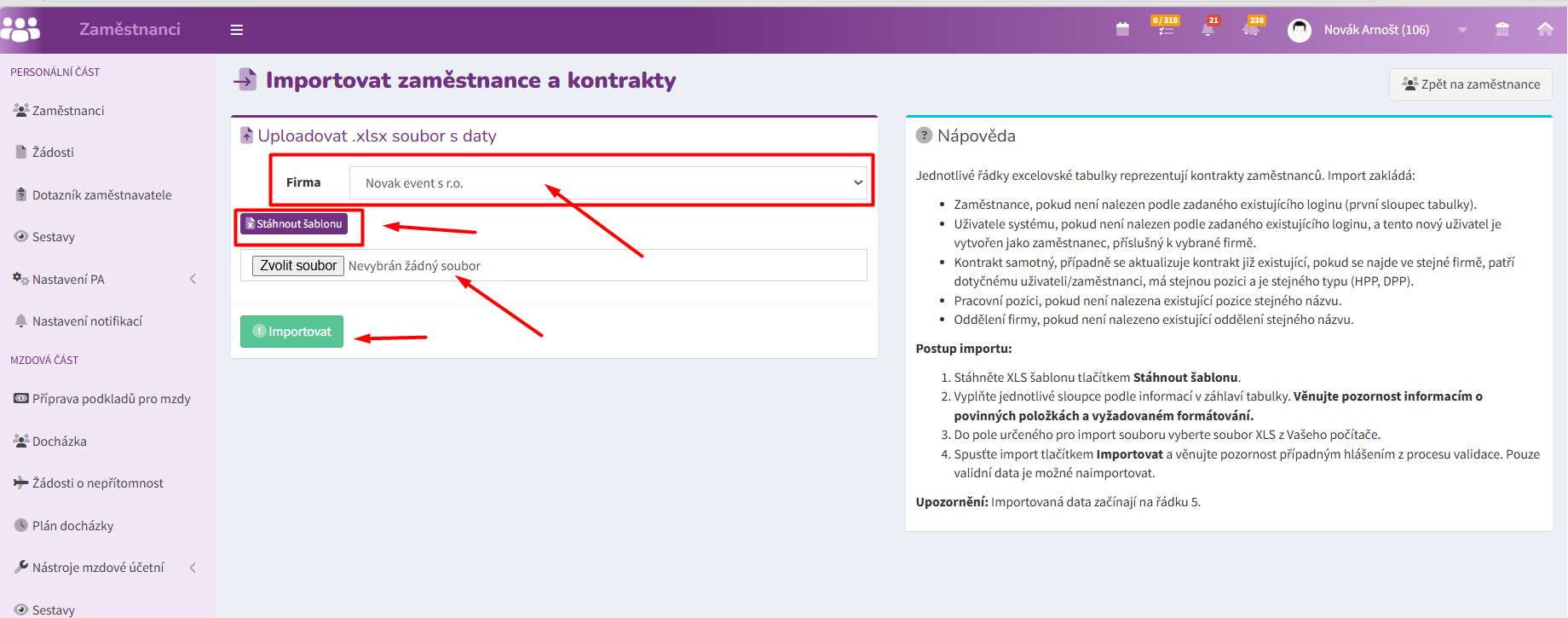
V záložce Zaměstnanci klikněte na tlačítko Import a zvolte požadovaný typ importu. - Stáhněte importní šablonu
U vybraného typu importu stáhněte připravenou Excelovou šablonu.
Každý typ importu má vlastní šablonu obsahující odpovídající datová pole.
Důležité: Neměňte názvy sloupců ani strukturu šablony. Importní mechanismus pracuje s přesně definovanými názvy polí. - Vyplňte šablonu
Doplňte údaje do jednotlivých sloupců podle instrukcí uvedených v šabloně. - Nahrajte vyplněný soubor
Klikněte na Vybrat soubor, zvolte připravenou tabulku a spusťte import. - Zkontrolujte výsledek
Po dokončení importu doporučujeme provést kontrolu vybraných zaměstnanců a jejich kontraktů.
Povinné údaje
Povinná pole se liší podle typu importu.
Import zaměstnanců
- Jméno
- Příjmení
Import kontraktů
- Jméno
- Příjmení
- Oddělení
- Typ úvazku
- Datum nástupu
Import zaměstnanců a kontraktů
- Jméno
- Příjmení
- Oddělení
- Typ úvazku
- Datum nástupu
Automaticky generované údaje
Některé údaje systém dokáže vytvořit automaticky.
- Login
Pokud není login vyplněn, systém automaticky vytvoří login ve tvaru:
jmeno.prijmeni - E-mail
Pokud není zadán e-mail, systém vytvoří technickou adresu ve tvaru:
jmeno.prijmeni@noemail.cz
Doporučení: Pokud má zaměstnanec používat systém nebo přijímat notifikace, vždy zadejte skutečný e-mail.
Automatické zakládání oddělení a pracovních pozic
Import dokáže usnadnit založení organizační struktury.
- Oddělení
Pokud systém nenajde oddělení se stejným názvem, automaticky vytvoří nové oddělení. - Pracovní pozice
Stejným způsobem může být automaticky vytvořena i nová pracovní pozice, pokud dosud v systému neexistuje.
Doporučení: Před importem sjednoťte názvy oddělení a pozic. Vyhnete se tak vzniku duplicit, například "Obchod" a "Obchodní oddělení".
Nadřízený pracovník
Pokud chcete importovat vazby nadřízenosti, zadává se nadřízený prostřednictvím ID nadřízeného pracovníka.
Před importem proto doporučujeme ověřit správnost používaných identifikátorů.
Důležité formáty dat
Datumy
Všechna datumová pole vyplňujte ve formátu:
DD.MM.RRRR
Například:
- 01.01.2026
- 15.03.2026
Ano / Ne
Některá pole očekávají hodnotu:
- Ano
- Ne
Pohlaví
Lze použít například:
- M
- muž
- Ž
- žena
Typy pracovních poměrů
Import kontraktů podporuje například následující typy pracovních poměrů:
- HPP
- DPP
- DPČ
- SVF
Používejte označení odpovídající nastavení Vašeho systému.
Kontrola po importu
Po dokončení importu doporučujeme zkontrolovat:
Zaměstnance
- správné založení osobních údajů,
- kontaktní údaje,
- e-mailové adresy.
Kontrakty
- typ pracovního poměru,
- datum nástupu,
- pracovní zařazení,
- vazbu na oddělení.
Úvazky
- pracovní fond,
- nárok na dovolenou,
- rozvržení pracovní doby.
Mzdy
- správné založení mzdových složek,
- hodinové nebo měsíční sazby.
Nejčastější chyby při importu
Nesprávný formát data
Datum musí být uvedeno ve formátu DD.MM.RRRR.
Úprava názvů sloupců
Změna názvu sloupce může způsobit, že systém nedokáže data správně načíst.
Duplicitní zaměstnanci
Před importem ověřte, zda zaměstnanec již v systému neexistuje.
Nejednotné názvy oddělení
Odlišné názvy mohou vést k vytvoření více oddělení se stejným významem.
Tipy a doporučení
✅ Pro prvotní naplnění systému využívejte Import zaměstnanců a kontraktů.
✅ Před importem sjednoťte názvy oddělení, pracovních pozic a typů pracovních poměrů.
✅ Pokud importujete větší množství dat, nejprve otestujte několik vzorových záznamů.
✅ Po importu vždy zkontrolujte zaměstnance, kontrakty, úvazky i mzdové údaje.
✅ Skutečný e-mail zaměstnance vyplňujte vždy, pokud má zaměstnanec používat systém nebo přijímat notifikace