Přehled zakázky
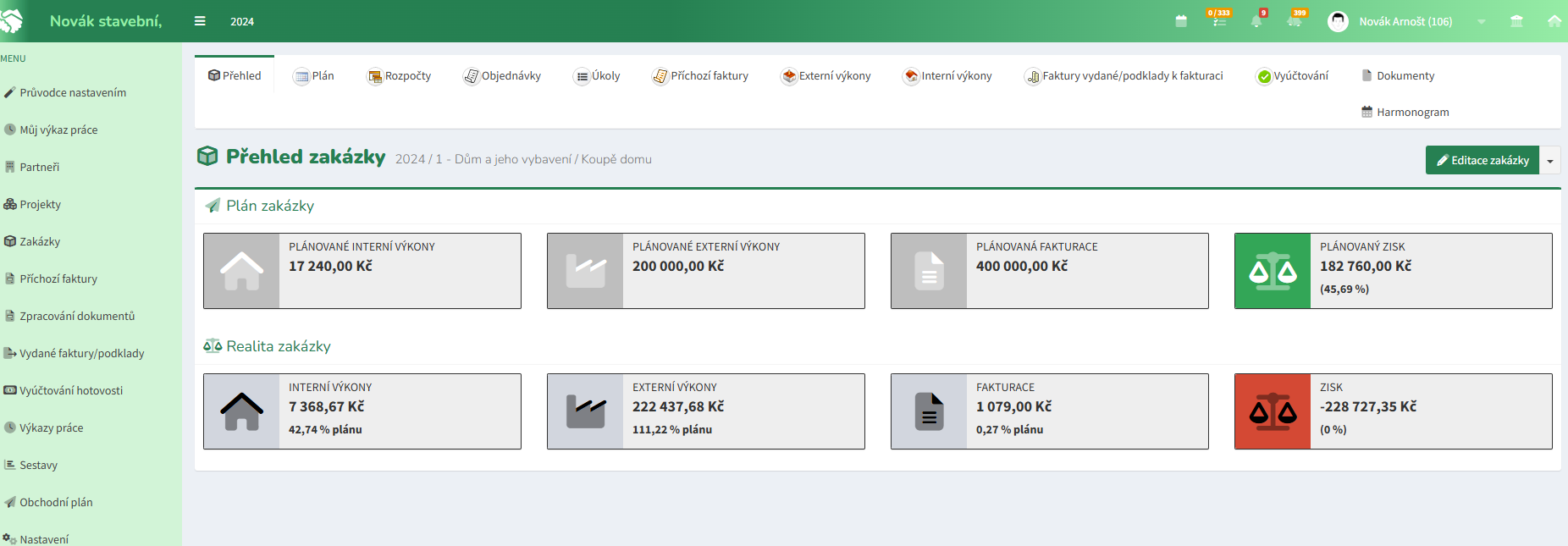
Sekce Přehled zakázky poskytuje rychlý ekonomický přehled o aktuálním stavu zakázky.
Slouží především manažerům zakázek, projektovým manažerům a vedoucím pracovníkům, kteří potřebují průběžně sledovat hospodářský výsledek zakázky bez nutnosti otevírat jednotlivé záložky.
Zobrazené informace vycházejí z dat evidovaných v dalších částech zakázky, zejména z:
- plánu zakázky,
- interních výkonů,
- externích výkonů,
- fakturace,
- podkladů k fakturaci.
Přehled umožňuje okamžitě porovnávat plánované a skutečné hodnoty a identifikovat případné odchylky.
Hlavní funkce
Záložka umožňuje:
- sledovat plánované náklady a výnosy,
- sledovat skutečné náklady a výnosy,
- vyhodnocovat plnění plánu,
- sledovat aktuální zisk nebo ztrátu zakázky,
- vyhodnocovat ekonomický stav zakázky,
- rychle odhalit překročení nákladů nebo neplnění fakturace,
- otevřít editaci zakázky,
- přesunout zakázku do jiného projektu.
Specifická pravidla
Přehled zakázky nevytváří žádná data.
Veškeré zobrazené hodnoty vznikají v ostatních záložkách zakázky a zde jsou pouze souhrnně vyhodnocovány.
Pokud některou funkcionalitu organizace nevyužívá, nemusí být odpovídající hodnoty v přehledu zobrazeny nebo mohou zůstávat nulové.
Přehled vždy pracuje s aktuálním stavem dat evidovaných na zakázce.
Práce s přehledem zakázky
Přehled je rozdělen do dvou hlavních částí.
Plán zakázky
Horní část zobrazuje plánované hodnoty zakázky.
Sledovány jsou zejména:
- plánované interní výkony,
- plánované externí výkony,
- plánovaná fakturace,
- plánovaný zisk.
Tyto hodnoty představují cílový stav, kterého má být během realizace dosaženo.
Realita zakázky
Spodní část zobrazuje skutečné hodnoty vzniklé během realizace.
Sledovány jsou zejména:
- skutečné interní výkony,
- skutečné externí výkony,
- skutečná fakturace,
- aktuální zisk nebo ztráta.
U jednotlivých položek systém současně vyhodnocuje procento plnění vůči plánu.
Díky tomu je možné průběžně sledovat:
- čerpání nákladů,
- průběh fakturace,
- ekonomickou výkonnost zakázky,
- očekávaný hospodářský výsledek.
Editace zakázky
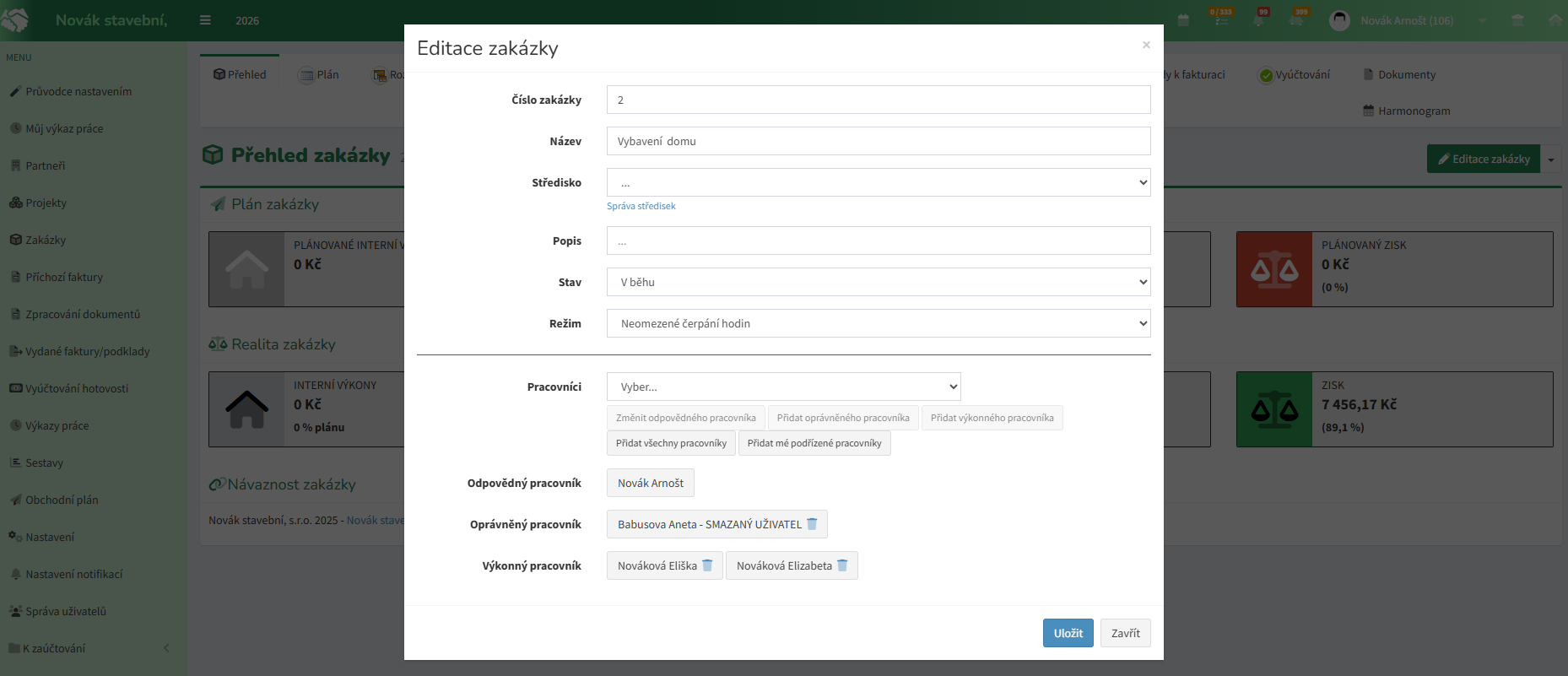
Z přehledu zakázky lze přímo otevřít formulář Editace zakázky.
V rámci editace lze upravovat zejména:
- číslo zakázky,
- název zakázky,
- středisko,
- popis,
- stav zakázky,
- režim zakázky,
- odpovědné osoby,
- oprávněné osoby,
- výkonné osoby.
Rozsah dostupných úprav závisí na oprávnění uživatele.
Formulář editace je dostupný také přímo z přehledu zakázek bez nutnosti otevření detailu zakázky.
Přesun zakázky do jiného projektu
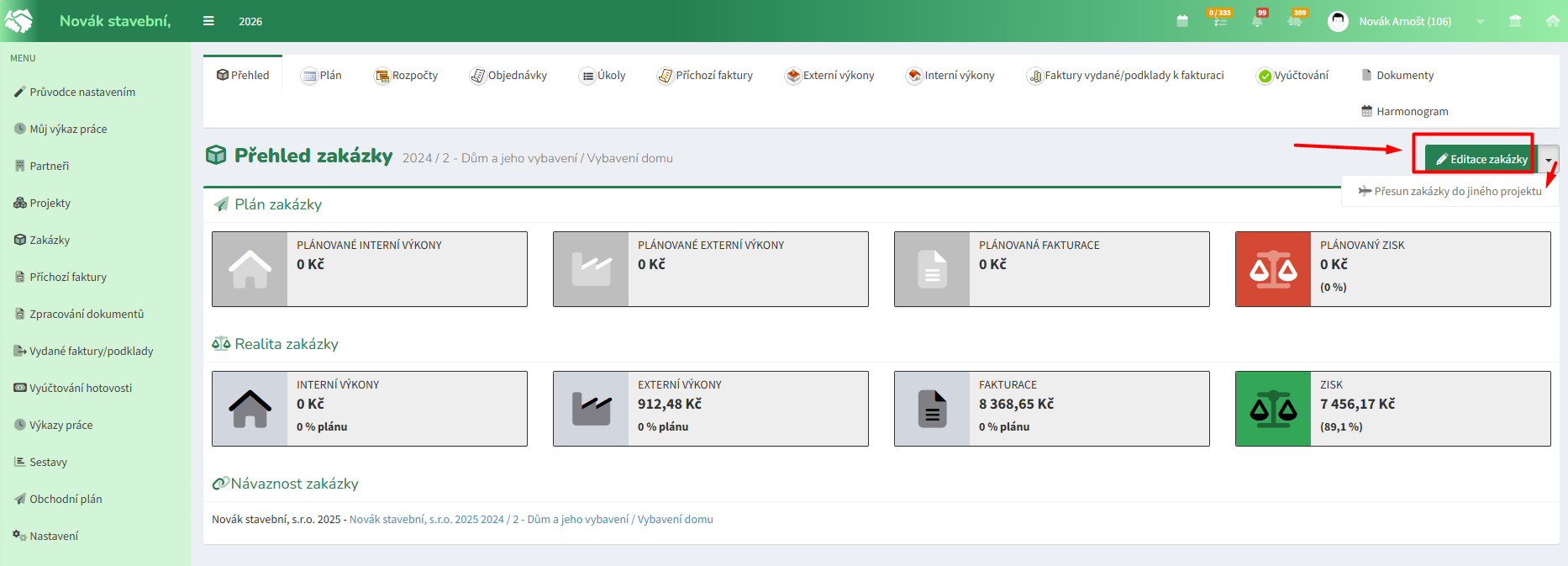
Pokud je potřeba změnit zařazení zakázky, lze ji přesunout do jiného projektu.
Při přesunu zůstává zachována historie zakázky i všechny navázané záznamy. Mění se pouze její příslušnost k projektu.
Tuto operaci by měli provádět pouze oprávnění uživatelé, protože může ovlivnit ekonomické vyhodnocení původního i nového projektu.
Vyhodnocení zisku
Přehled automaticky vypočítává:
- plánovaný zisk,
- aktuální zisk nebo ztrátu.
Zisk je vypočítán na základě evidovaných nákladů a výnosů zakázky.
Pokud jsou skutečné náklady vyšší než dosažené výnosy, může zakázka vykazovat průběžnou ztrátu i během realizace. To nemusí znamenat problém, například pokud fakturace proběhne až v pozdější fázi projektu.
Postupy
Kontrola ekonomického stavu zakázky
Postup
- Otevřete požadovanou zakázku.
- Zůstaňte na záložce Přehled.
- Porovnejte plánované a skutečné interní výkony.
- Zkontrolujte plánované a skutečné externí výkony.
- Ověřte stav fakturace.
- Vyhodnoťte aktuální zisk nebo ztrátu.
- V případě významných odchylek otevřete příslušnou záložku a analyzujte příčinu.
Kontrola plnění plánu
Postup
- Otevřete záložku Přehled.
- Porovnejte procenta plnění jednotlivých ukazatelů.
- Identifikujte oblasti s významnou odchylkou od plánu.
- Proveďte rozbor v příslušné části zakázky (Plán, Interní výkony, Externí výkony nebo Fakturace).
Editace zakázky
Postup
- Otevřete přehled zakázek nebo detail zakázky.
- Klikněte na Editace zakázky.
- Proveďte požadované změny.
- Uložte změny.
Po uložení se změny okamžitě projeví ve všech navázaných přehledech.
Přesun zakázky do jiného projektu
Postup
- Otevřete detail zakázky.
- Klikněte na šipku vedle tlačítka Editace zakázky.
- Zvolte možnost Přesun zakázky do jiného projektu.
- Vyberte nový projekt.
- Uložte změnu.
Po přesunu bude zakázka nadále využívat všechny původní údaje, ale bude nově zařazena pod vybraný projekt.

Doporučené postupy
✅ Přehled zakázky využívejte jako první obrazovku při kontrole hospodaření zakázky.
✅ Pravidelně porovnávejte plánované a skutečné hodnoty.
✅ Sledujte průběžný vývoj zisku, nikoliv pouze konečný výsledek zakázky.
✅ Významné odchylky řešte průběžně během realizace, ne až při uzavírání zakázky.
✅ Pamatujte, že zobrazené hodnoty vycházejí z údajů evidovaných v ostatních záložkách zakázky. Pokud nejsou data správně zadána, nebude správné ani ekonomické vyhodnocení.