Hromadné akce s dokumenty
Při správě většího množství dokumentů není nutné provádět jednotlivé operace nad každým dokumentem samostatně.
Systém umožňuje označit více dokumentů současně a využít funkce dostupné pod tlačítkem Akce.
Hromadné akce jsou vhodné zejména při:
- importu většího množství dokumentů,
- opravě nesprávně zařazených dokumentů,
- reorganizaci dokumentace,
- archivaci dokumentů,
- exportu dokumentů,
- práci s dokumentací zaměstnance při ukončení pracovního poměru.
Výběr dokumentů
Před použitím hromadné akce je nutné označit dokumenty, se kterými chcete pracovat.
Postup
- Otevřete požadovanou složku.
- Označte jeden nebo více dokumentů.
- Klikněte na tlačítko Akce.
- Vyberte požadovanou operaci.
Vybraná akce bude provedena nad všemi označenými dokumenty.
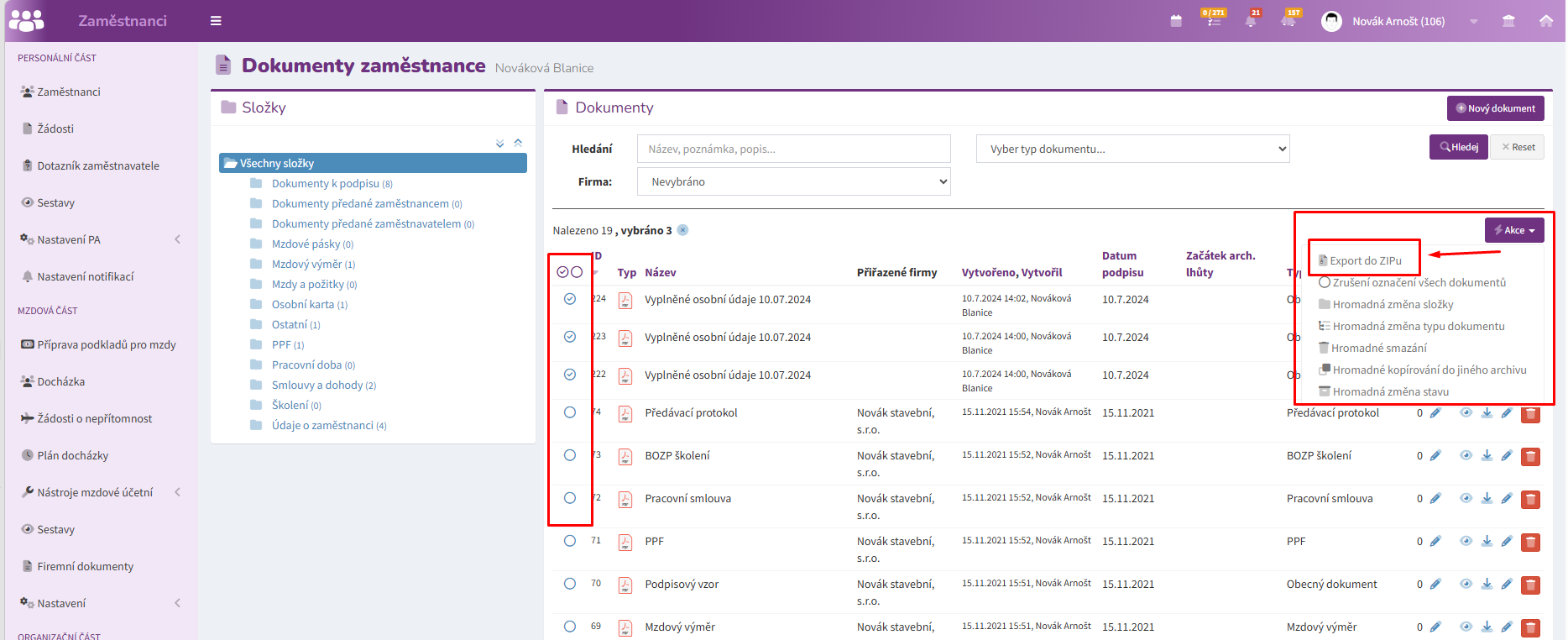
Export do ZIPu
Funkce umožňuje stáhnout více dokumentů najednou.
Postup
- Označte požadované dokumenty.
- Vyberte Akce → Export do ZIPu.
Systém vytvoří ZIP archiv obsahující všechny vybrané dokumenty a nabídne jej ke stažení.
Typické použití
- předání dokumentace zaměstnance,
- export dokumentů pro audit,
- předání dokumentace externímu subjektu,
- vytvoření záložní kopie dokumentů.
Zrušení označení všech dokumentů
Pokud již označené dokumenty nechcete dále používat pro hromadnou akci, můžete zrušit jejich výběr.
Postup
- Klikněte na Akce.
- Vyberte Zrušení označení všech dokumentů.
Systém zruší označení všech aktuálně vybraných dokumentů.
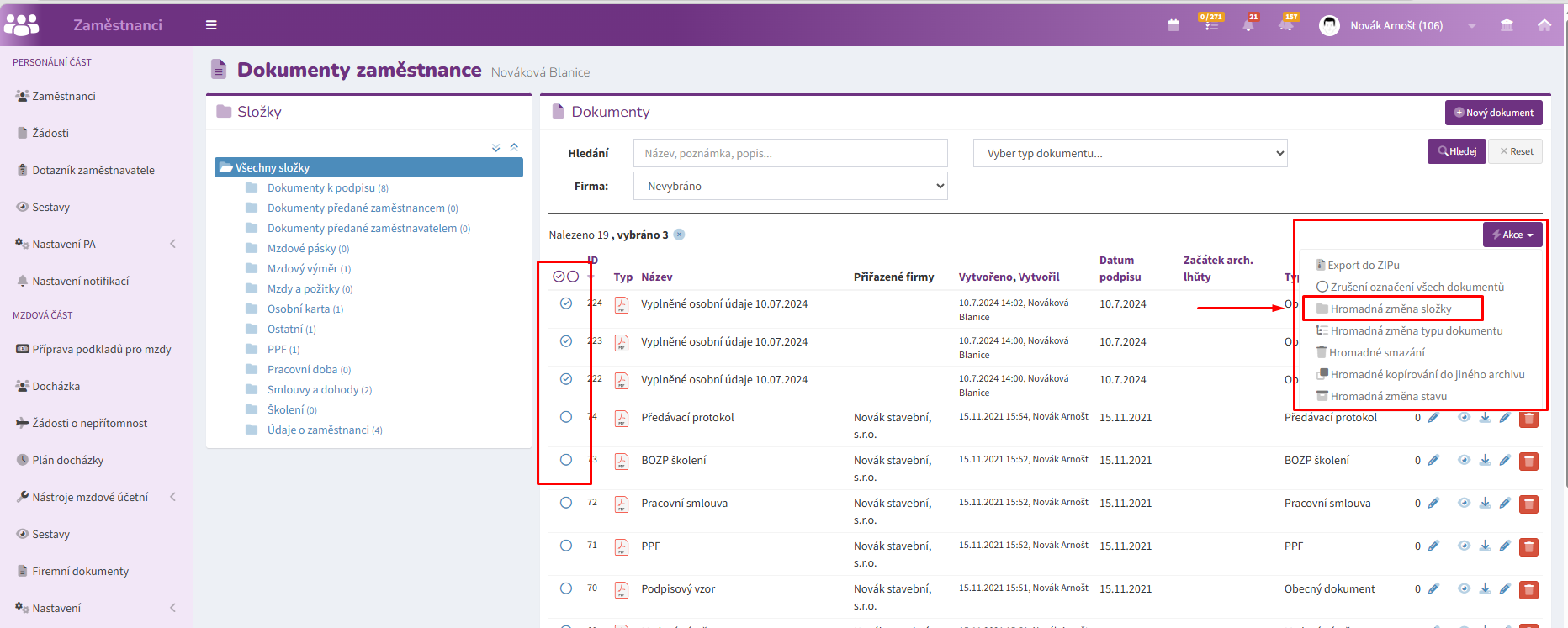
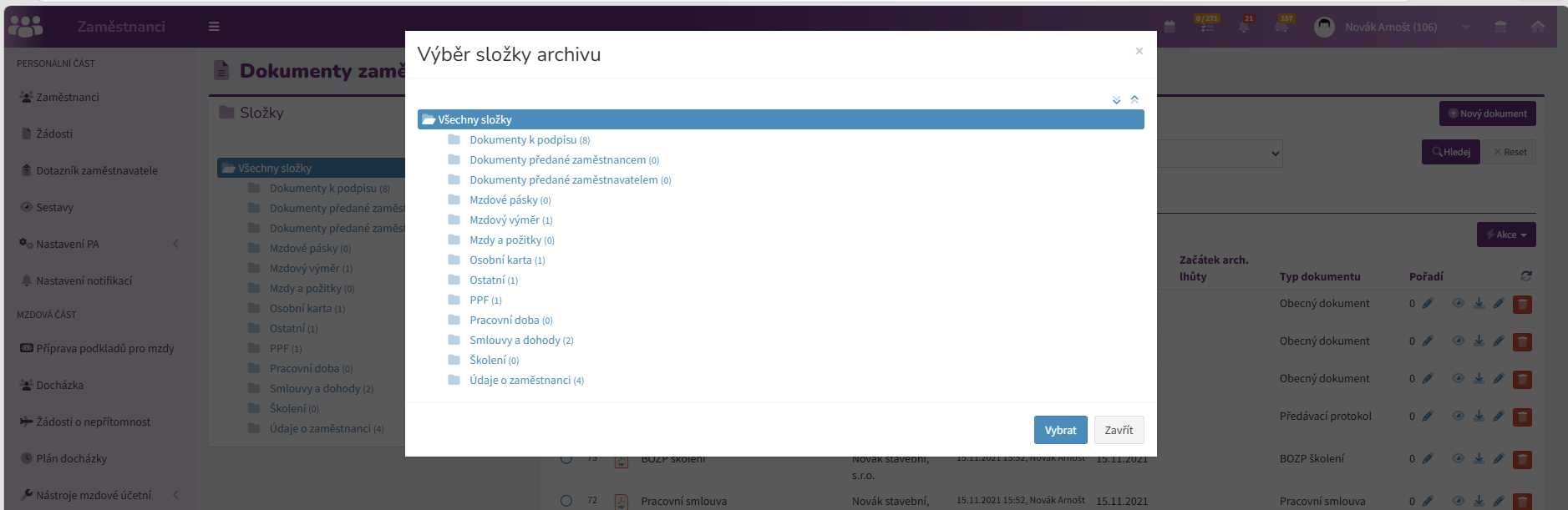
Hromadná změna složky
Slouží k přesunu více dokumentů do jiné složky dokumentace.
Typické použití
Například když:
- byly dokumenty nahrány do nesprávné složky,
- byla upravena struktura dokumentace,
- potřebujete seskupit dokumenty do jedné složky.
Postup
- Označte dokumenty.
- Vyberte Akce → Hromadná změna složky.
- Vyberte cílovou složku.
- Potvrďte přesun.
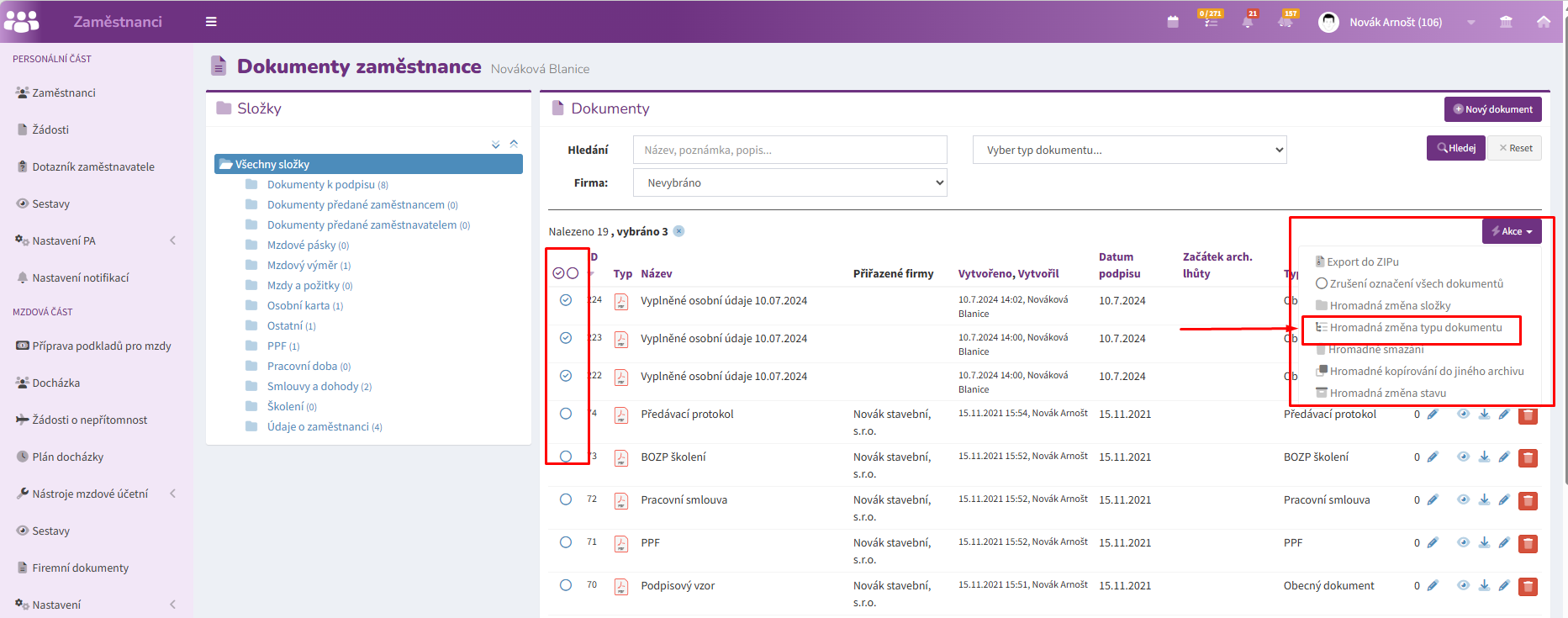
Hromadná změna typu dokumentu
Umožňuje nastavit stejný typ dokumentu více dokumentům současně.
Typické použití
Tuto funkci doporučujeme využívat zejména po:
- hromadném nahrání dokumentů,
- importu certifikátů,
- importu pracovních smluv,
- migraci dokumentace.
Postup
- Označte dokumenty.
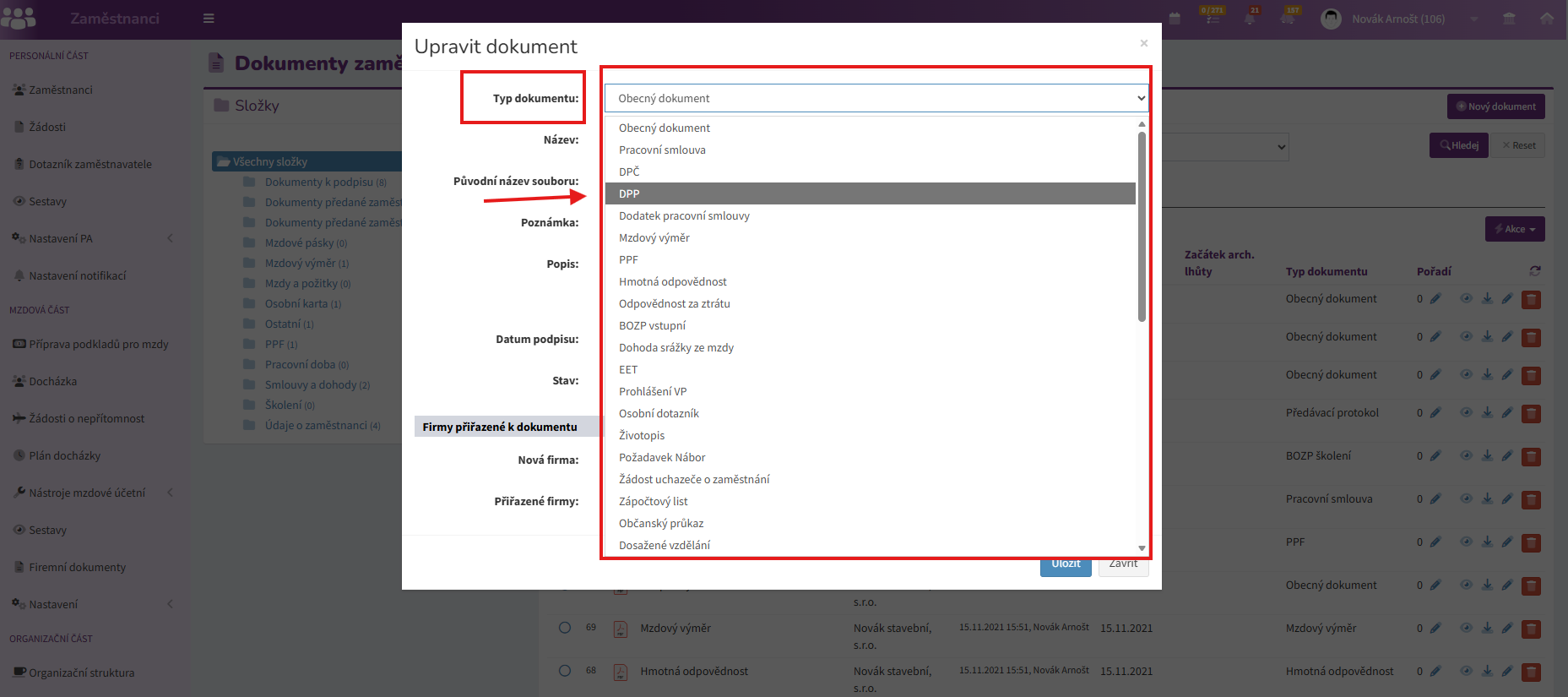
- Vyberte Akce → Hromadná změna typu dokumentu.
- Vyberte požadovaný typ dokumentu.
- Uložte změnu.
Důležité: Dokumenty nahrané přetažením myší nebo hromadným nahráním získávají výchozí typ Obecný dokument. Po nahrání doporučujeme vždy nastavit správný typ dokumentu.
Správný typ dokumentu je důležitý pro:
- správné zařazení dokumentu,
- jednotné pojmenování dokumentů,
- archivaci,
- skartaci,
- automatické procesy navázané na dokumentaci.
Hromadné smazání
Umožňuje odstranit více dokumentů jednou operací.
Postup
- Označte dokumenty určené ke smazání.
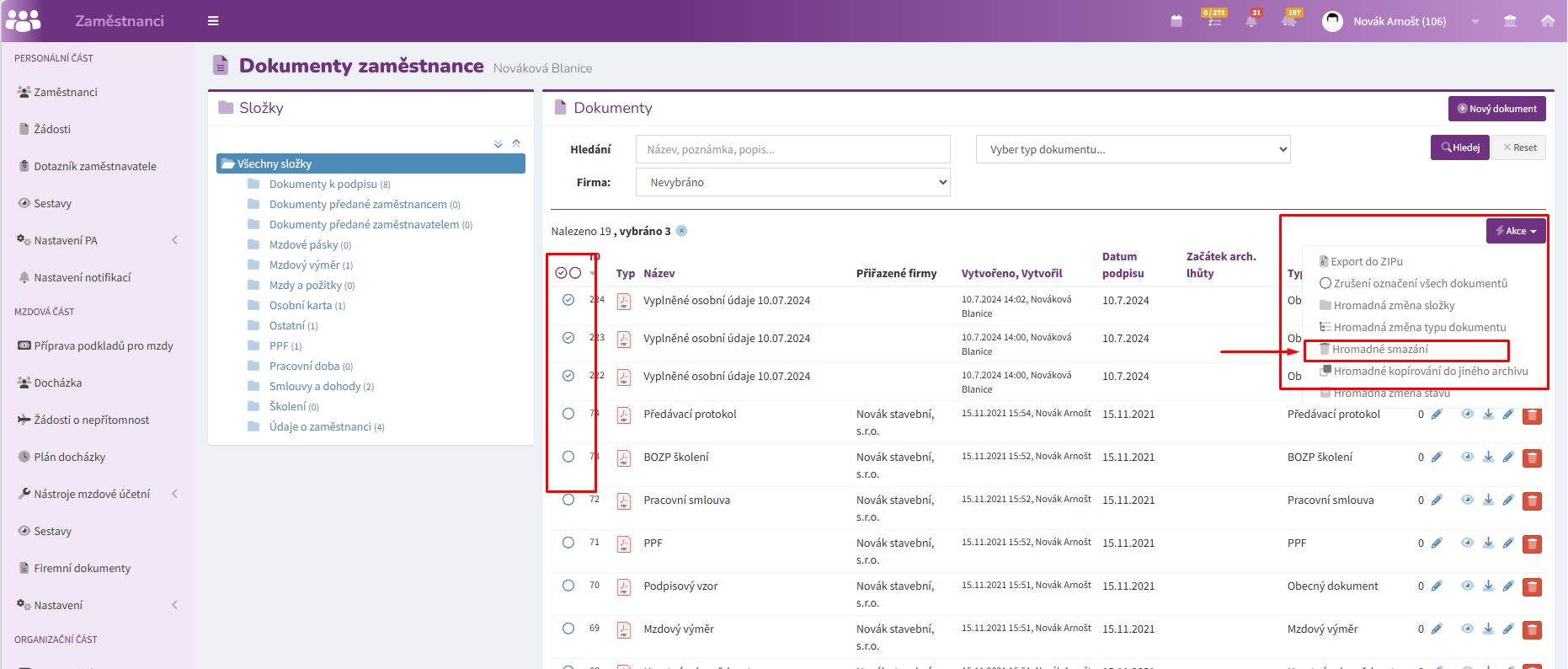
- Vyberte Akce → Hromadné smazání.
- Potvrďte operaci.
Pozor: Smazání dokumentů je nevratné. Před potvrzením vždy zkontrolujte označené dokumenty.
Hromadné kopírování do jiného archivu
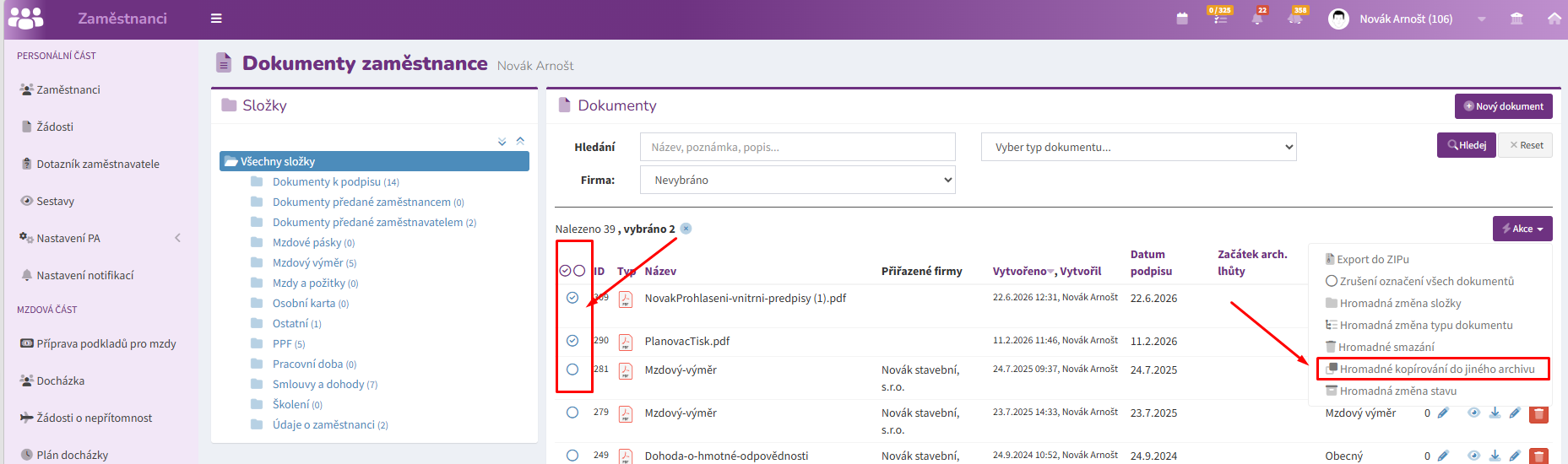
Funkce umožňuje vytvořit kopii vybraných dokumentů v jiném archivu.
Původní dokumenty zůstávají zachovány.
Typické použití
Například při:
- sdílení dokumentace mezi archivy,
- vytváření duplicit dokumentů pro další evidenci,
- přesunu dokumentace do jiné organizační struktury bez ztráty původních dokumentů.
Na rozdíl od změny složky nedochází k přesunu dokumentů, ale k vytvoření jejich kopie v cílovém archivu.
Hromadná změna stavu
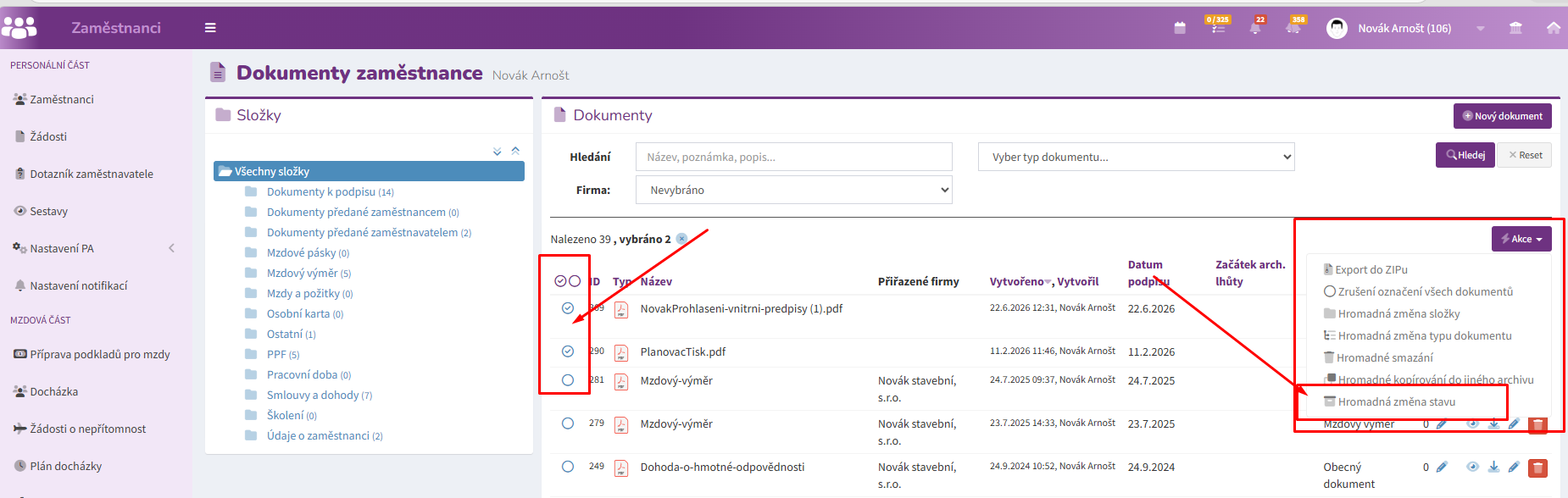
Funkce slouží ke změně stavu více dokumentů současně.
Nejčastěji se používá při:
- archivaci většího množství dokumentů,
- převodu dokumentů mezi aktivním a archivovaným stavem,
- přípravě dokumentů pro skartační proces.
Doporučení
Před hromadnou změnou stavu vždy ověřte:
- správnost vybraných dokumentů,
- správně přiřazené typy dokumentů,
- nastavení archivačních a skartačních pravidel.


Doporučené postupy
✅ Po hromadném nahrání dokumentů vždy nastavte správný typ dokumentu.
✅ Pro přesun dokumentů mezi složkami používejte hromadnou změnu složky.
✅ Před archivací dokumentů zkontrolujte jejich typ a stav.
✅ Před hromadným smazáním si ověřte, že dokumenty nepodléhají archivačním nebo legislativním povinnostem.
✅ Pro předání většího množství dokumentů využívejte export do ZIPu.
✅ Pokud potřebujete dokumenty zachovat v původním umístění, použijte hromadné kopírování namísto přesunu.