Vyhledávání a filtrování
Záložka Zadané úkoly může obsahovat velké množství úkolů. Pro rychlé nalezení požadovaných záznamů slouží kombinace stavových filtrů, vyhledávacích polí a datumových omezení.
Správným nastavením filtrů lze během několika sekund zobrazit pouze relevantní úkoly.
Stavové filtry
V horní části obrazovky se nachází tlačítka jednotlivých stavů úkolů:
- Plánovaný
- Zadaný
- Zpracovávaný
- Přerušený
- Hotový
- Reaktivovaný
- Uzavřený
Kliknutím na stav vyberete úkoly, které chcete zobrazit. Současně lze označit více stavů najednou.

Příklady použití
Kontrola rozpracované práce
- Zvolte stavy Zadaný a Zpracovávaný.
- Zobrazí se úkoly, které ještě nejsou dokončené.
Kontrola dokončených úkolů
- Zvolte stav Hotový nebo Uzavřený.
- Zobrazí se dokončené úkoly podle zvoleného stavu.
Vyhledávání podle textu
Pole Hledej... umožňuje fulltextové vyhledávání v úkolech.
Vyhledávat lze například podle:
- názvu úkolu,
- části názvu,
- klíčového slova ze zadání,
- označení projektu nebo zakázky uvedeného v názvu.
Po zadání hledaného textu klikněte na tlačítko Hledej.
 Vyhledání podle ID úkolu
Pokud znáte identifikační číslo úkolu, zadejte jeho hodnotu do pole ID.
Tento způsob je nejrychlejší při:
- dohledání konkrétního úkolu,
- práci s požadavkem od kolegy,
- komunikaci s technickou podporou.
 Filtrování podle pracovníka
Pomocí pole Vybrat uživatele můžete zobrazit úkoly konkrétní osoby.
Využijete například při:
- kontrole vytížení pracovníka,
- sledování práce týmu,
- kontrole termínů podřízených pracovníků,
- dohledávání úkolů konkrétního řešitele.
 Filtrování podle data
Datumové filtry umožňují omezit zobrazené úkoly na určité období.
K dispozici jsou dva rozsahy:
Plánovaný začátek
Filtruje úkoly podle plánovaného data zahájení práce.
Používá se například pro:
- zobrazení úkolů na aktuální týden,
- plánování práce na další období,
- kontrolu termínů zahájení.
Deadline
Filtruje úkoly podle termínu dokončení.
Používá se například pro:
- kontrolu blížících se termínů,
- vyhledání úkolů splatných v určitém období,
- sledování úkolů po termínu.
 Kombinace filtrů
Nejlepších výsledků dosáhnete kombinací více filtrů současně.
Příklad 1 – Úkoly pracovníka čekající na dokončení
Nastavte:
- stav Zadaný a Zpracovávaný,
- konkrétního pracovníka,
- případně období deadline.
Výsledkem bude přehled všech nedokončených úkolů vybraného pracovníka.
Příklad 2 – Úkoly s blížícím se termínem
Nastavte:
- stavy Zadaný a Zpracovávaný,
- deadline na následujících několik dní.
Výsledkem bude seznam úkolů vyžadujících zvýšenou pozornost.
Příklad 3 – Kontrola dokončených úkolů
Nastavte:
- stav Hotový nebo Uzavřený,
- požadované období.
Zobrazí se dokončené úkoly za vybraný časový úsek.
Reset filtrů
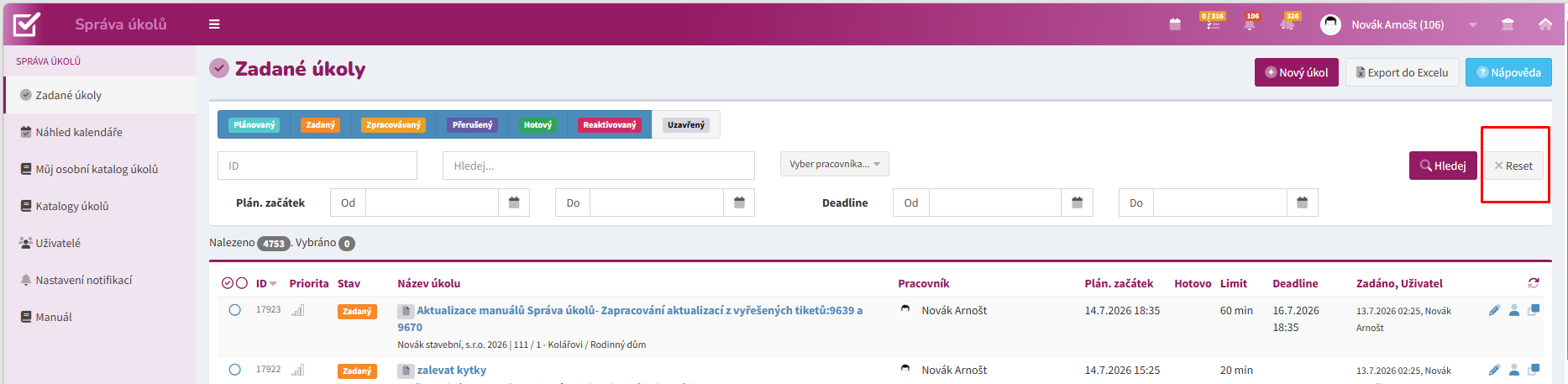
Tlačítko Reset odstraní všechna nastavená omezení a vrátí zobrazení do výchozího stavu.
Reset doporučujeme použít v případě, kdy:
- se nezobrazují očekávané výsledky,
- chcete zahájit nové vyhledávání,
- si nejste jisti aktuálním nastavením filtrů.
 Řazení výsledků
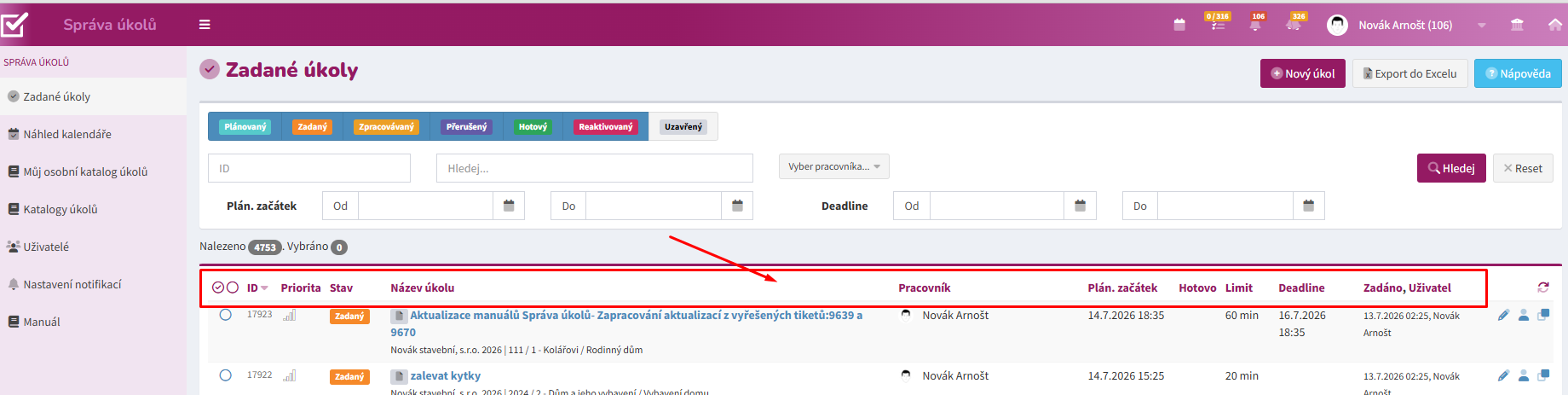
Kliknutím na záhlaví vybraného sloupce lze výsledky řadit vzestupně nebo sestupně.
Nejčastěji se používá řazení podle:
- plánovaného začátku,
- deadline,
- priority,
- pracovníka,
- stavu úkolu.
Doporučené postupy
- Pro každodenní práci používejte kombinaci stavů Zadaný a Zpracovávaný.
- Při hledání konkrétního úkolu využívejte přednostně ID úkolu.
- Pro kontrolu termínů pravidelně využívejte filtr Deadline.
- Při práci s větším množstvím úkolů kombinujte stav, pracovníka a datum.
- Pokud nenacházíte očekávaný výsledek, nejprve použijte Reset a vyhledávání opakujte.
Shrnutí
Filtry a vyhledávání umožňují rychle pracovat i s velkým množstvím úkolů.
Kombinací stavů, pracovníků, termínů a textového vyhledávání lze zobrazit přesně ty úkoly, které v daný okamžik potřebujete řešit.