Export do Excelu
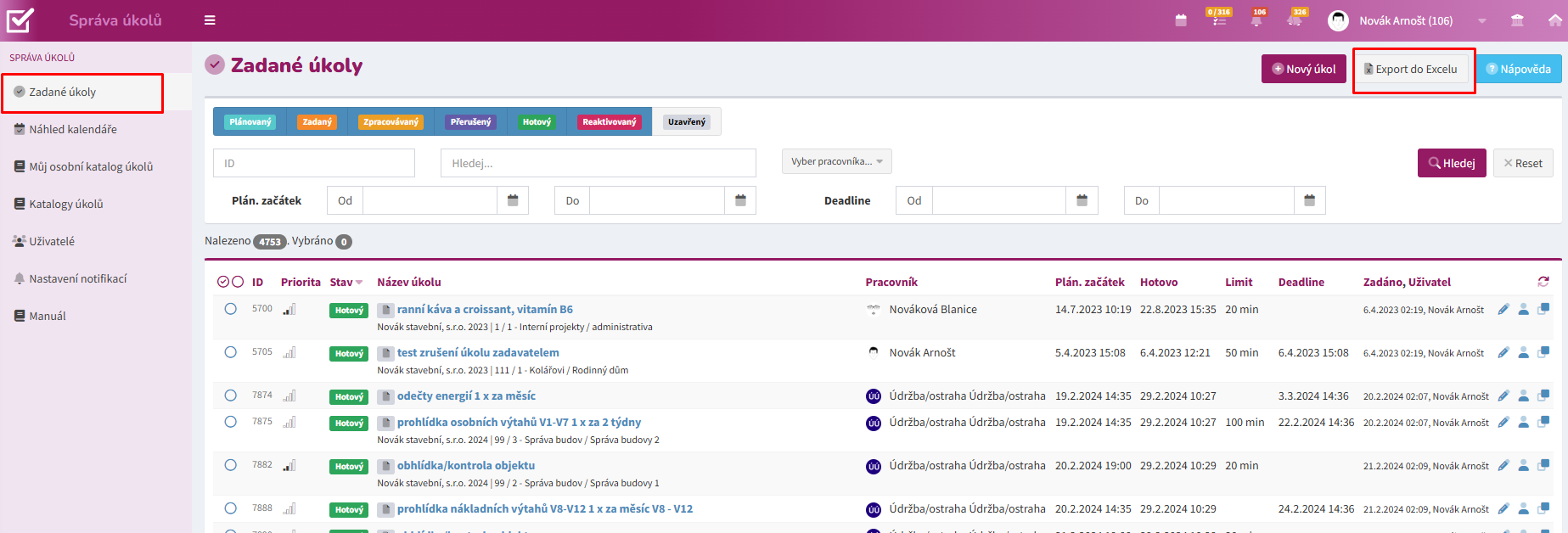
Funkce Export do Excelu slouží k exportu aktuálně zobrazeného seznamu úkolů do formátu Microsoft Excel. Export umožňuje další zpracování dat, tvorbu přehledů, kontrolu plnění úkolů nebo sdílení informací mimo systém.
Export se vždy řídí aktuálním nastavením filtrů. Pokud máte před exportem vyfiltrované pouze určité úkoly, budou do souboru exportovány pouze tyto záznamy.
Kdy využít export
Export do Excelu je vhodný například pro:
- kontrolu plnění úkolů v týmu,
- tvorbu manažerských přehledů,
- vyhodnocení termínů a vytížení pracovníků,
- archivaci dat,
- další analýzy a zpracování mimo systém.
Postup exportu
- Otevřete Správa úkolů → Zadané úkoly.
- Pomocí filtrů zobrazte požadované úkoly.
- Zkontrolujte výsledný seznam.
- Klikněte na tlačítko Export do Excelu.
- Systém vygeneruje soubor ve formátu Excel a nabídne jeho stažení.
Exportované údaje odpovídají aktuálnímu stavu dat v okamžiku vytvoření exportu.
Co se exportuje
Součástí exportu jsou zpravidla základní údaje o úkolech zobrazené v seznamu, například:
- ID úkolu,
- název úkolu,
- stav,
- priorita,
- pracovník,
- zadavatel,
- plánovaný začátek,
- deadline,
- časový limit,
- datum dokončení a další dostupné údaje.
Rozsah exportovaných sloupců se může lišit podle konfigurace systému a oprávnění uživatele.
Export filtrovaných dat
Pro získání přehledných výstupů doporučujeme před exportem vždy nastavit požadované filtry.
Příklad 1 – Nedokončené úkoly
Nastavte stavy:
- Zadaný,
- Zpracovávaný.
- Následně proveďte export.
Výsledkem bude seznam všech aktuálně rozpracovaných úkolů.
Příklad 2 – Úkoly konkrétního pracovníka
Nastavte:
- pracovníka,
- požadované období.
Export obsahuje pouze úkoly vybraného uživatele.
Příklad 3 – Úkoly dokončené v určitém období
Nastavte:
- stav Hotový nebo Uzavřený,
- období podle data dokončení nebo deadline.
Výsledkem je přehled dokončených úkolů za sledované období.
Práce s exportovaným souborem
Po otevření souboru v Microsoft Excelu můžete:
- využívat filtrování a řazení,
- vytvářet kontingenční tabulky,
- připravovat vlastní reporty,
- doplňovat poznámky nebo hodnocení,
- sdílet přehledy s dalšími uživateli.
Poznámka: Úpravy provedené v exportovaném souboru se zpět do systému MySmartplace nepropisují.
Doporučené postupy
- Před exportem vždy zkontrolujte nastavené filtry.
- Exportujte pouze data, která skutečně potřebujete.
- Pro pravidelné reporty používejte stejné nastavení filtrů.
- U většího množství dat využívejte následné filtrování a kontingenční tabulky v Excelu.
- Před sdílením exportu ověřte, zda neobsahuje informace, které nemají být předány dalším osobám. [Zadané úko...ce10072026 | Word]
Shrnutí
Funkce Export do Excelu umožňuje rychle převést aktuální přehled úkolů do formátu vhodného pro další analýzu, reporting nebo archivaci. Výsledný export vždy vychází z aktuálně zobrazených a vyfiltrovaných dat, což umožňuje jednoduše vytvářet přehledy přesně podle aktuální potřeby.