Dokumenty spolupracovníka
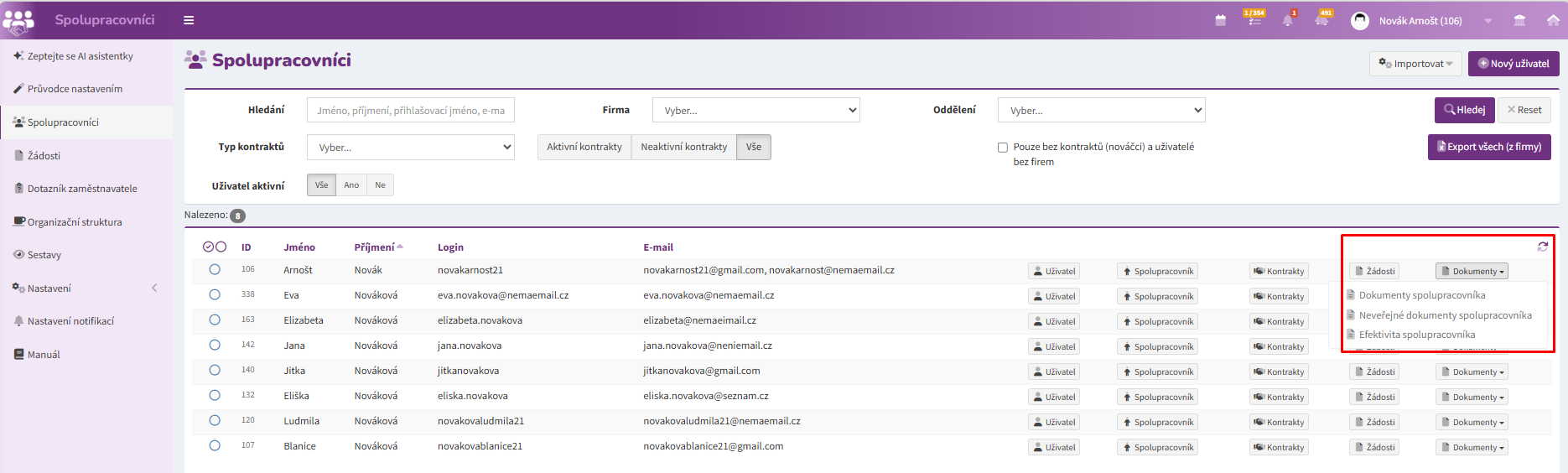
Tlačítko Dokumenty umožňuje přístup k dokumentaci konkrétního spolupracovníka.
Do dokumentů lze ukládat veškeré soubory související se spoluprací, například:
- smlouvy,
- objednávky,
- dodatky,
- předávací protokoly,
- certifikáty,
- potvrzení,
- fakturační dokumenty,
- další interní dokumentaci.
Dokumenty jsou ukládány přímo ke konkrétnímu spolupracovníkovi a tvoří jeho elektronický archiv.
Druhy dokumentů
Po otevření tlačítka Dokumenty je možné vybrat jednu z následujících kategorií:
Dokumenty spolupracovníka
Obsahují standardní dokumentaci vztahující se ke spolupracovníkovi.
Typicky se jedná například o:
- smlouvy,
- objednávky,
- dodatky,
- předávací protokoly,
- potvrzení,
- související přílohy.
Tyto dokumenty jsou dostupné oprávněným uživatelům modulu.
Neveřejné dokumenty spolupracovníka
Slouží pro ukládání interních dokumentů organizace, které nejsou určeny ke sdílení se spolupracovníkem.
Může se jednat například o:
- interní poznámky,
- hodnocení spolupráce,
- interní podklady,
- administrativní dokumentaci společnosti.
Přístup k těmto dokumentům mají pouze oprávnění uživatelé.
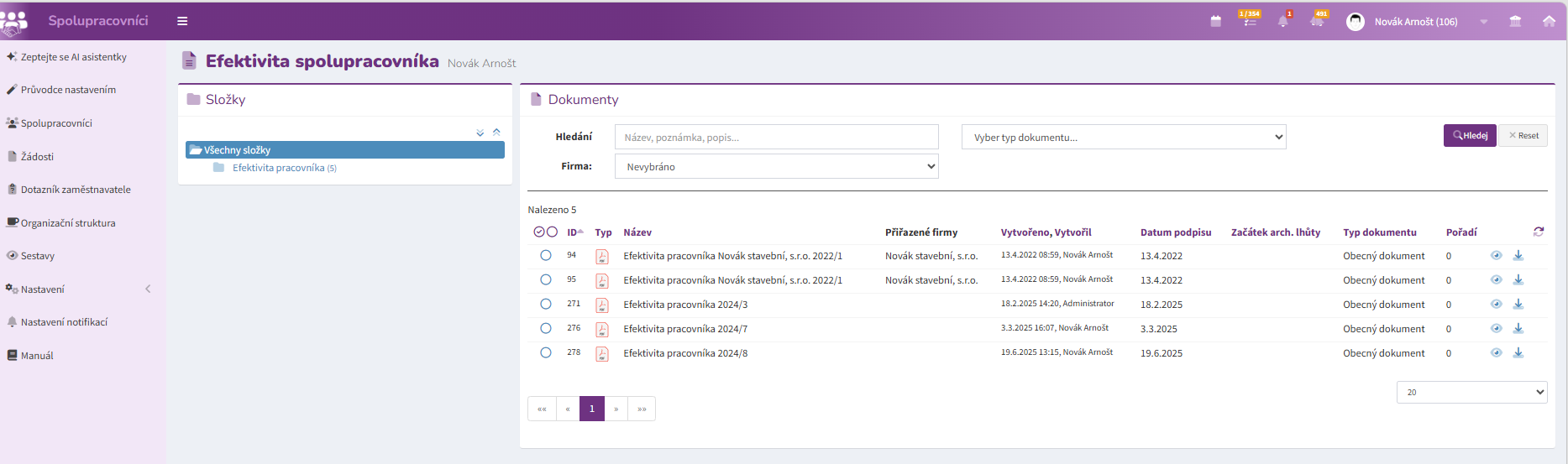
Efektivita spolupracovníka
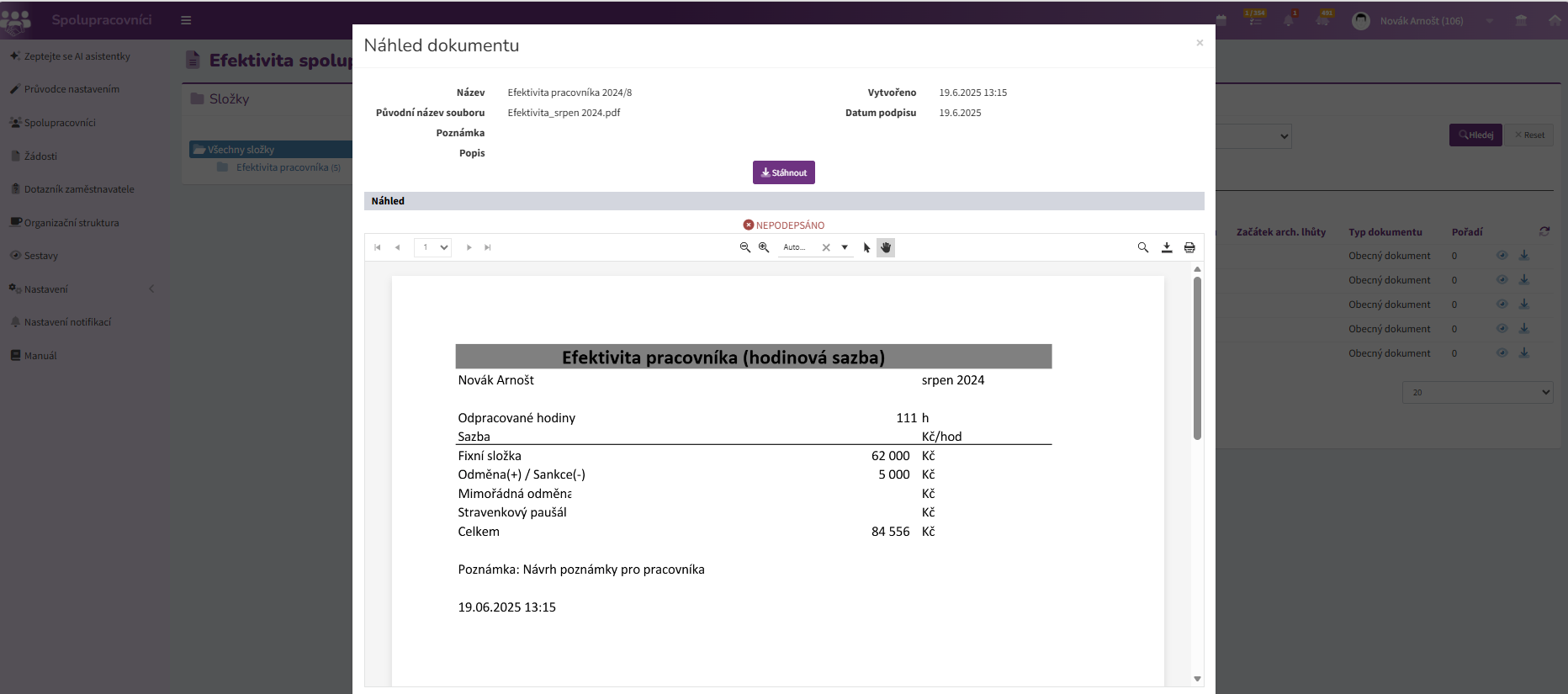
Obsahuje publikované výstupy z modulu Efektivita vztahující se ke konkrétnímu spolupracovníkovi.
Typicky se jedná o:
- měsíční přehledy výkonu,
- podklady k odměnám,
- publikované výsledky efektivity.
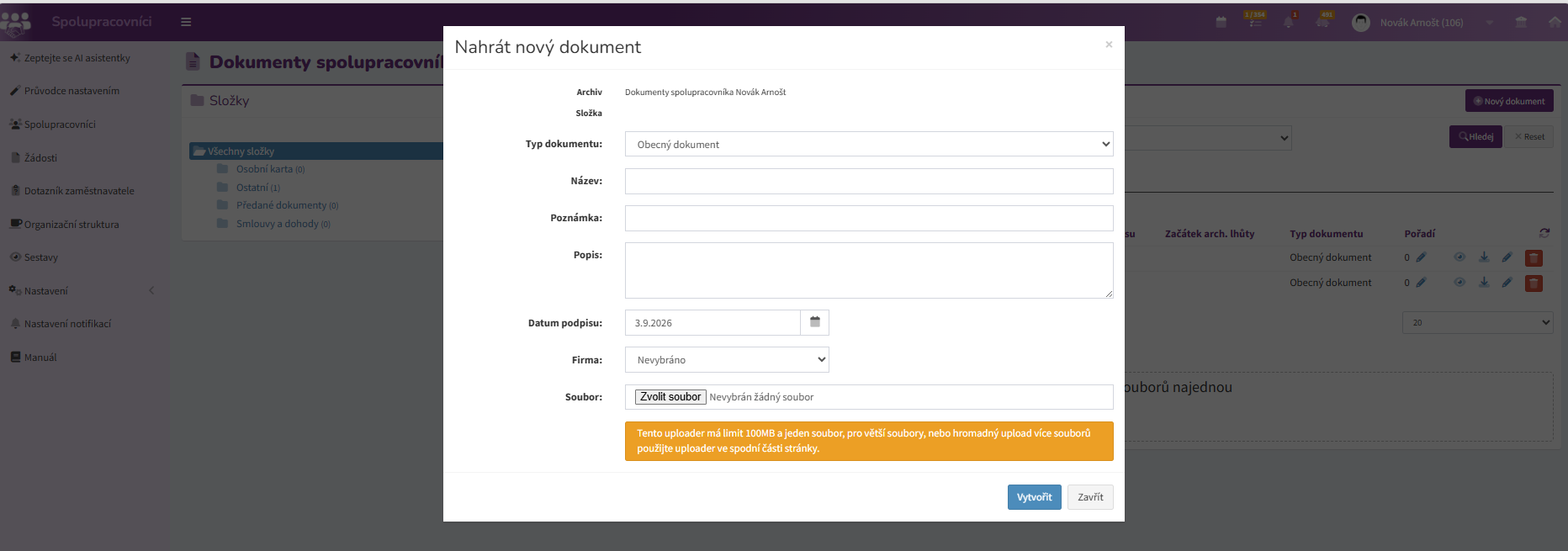
Nahrání nového dokumentu
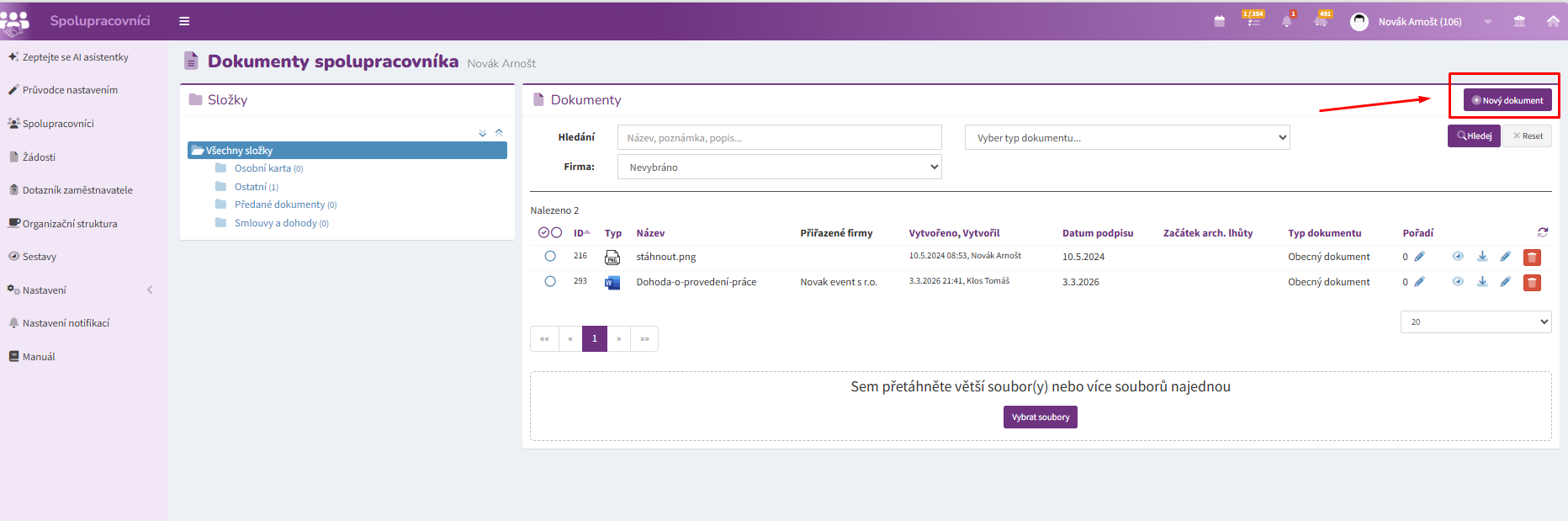
Nový dokument lze do archivu vložit přetažením souboru do vyznačené oblasti nebo jeho výběrem z počítače.
Systém podporuje nahrání:
- jednoho dokumentu,
- více dokumentů současně.
Po dokončení nahrávání systém automaticky zobrazí dokument v seznamu uložených souborů.
Úprava dokumentu
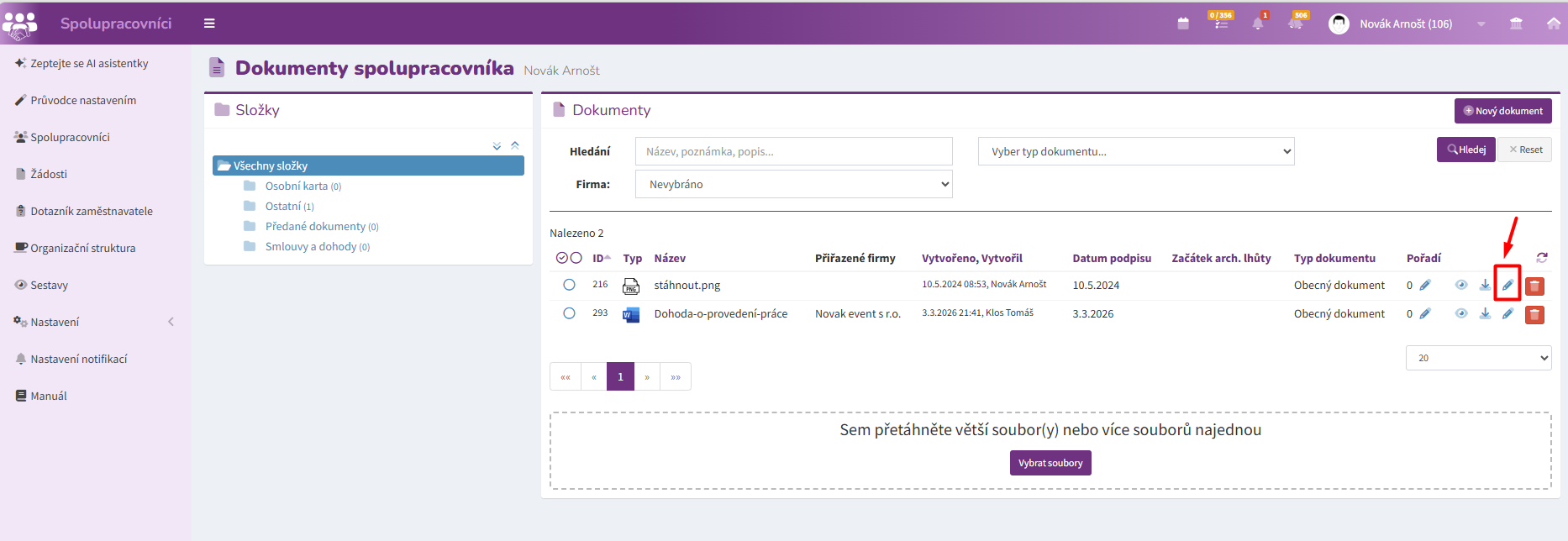
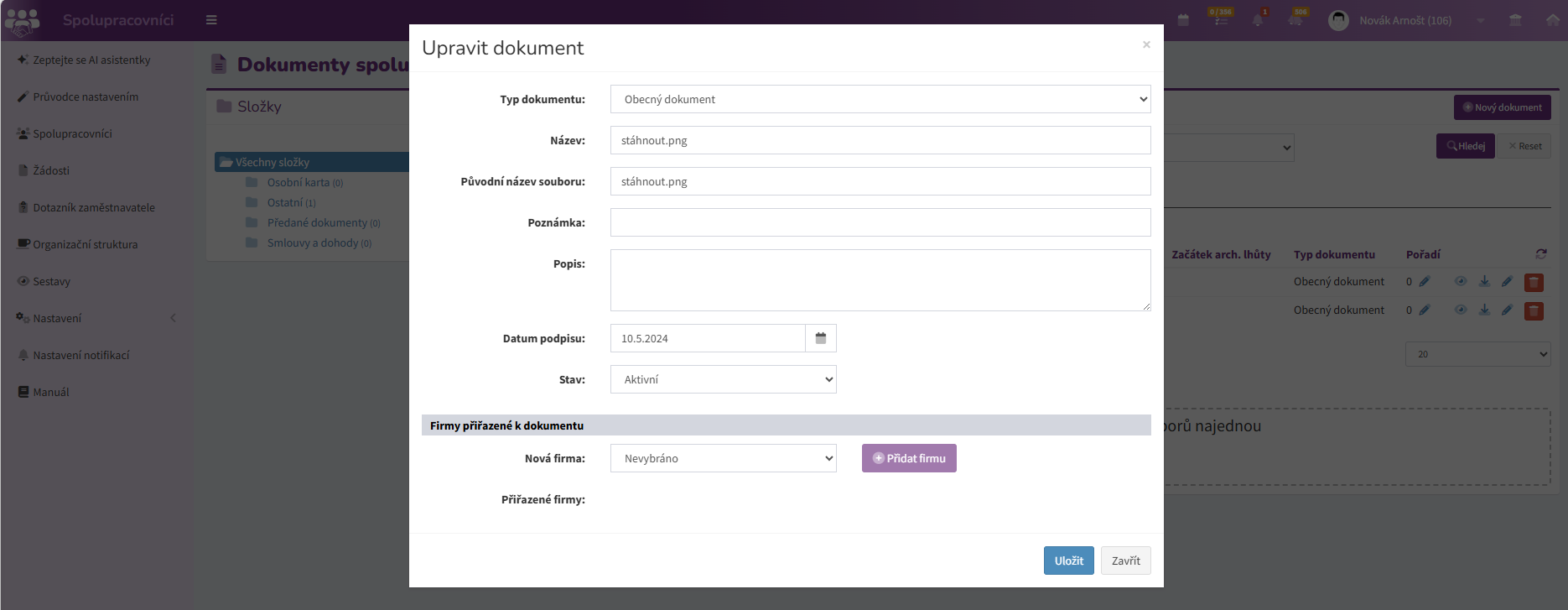
Po nahrání lze dokument dále upravovat.
K dispozici jsou například následující údaje:
- název dokumentu,
- popis dokumentu,
- datum podpisu,
- typ dokumentu,
- archivní údaje.
Název dokumentu je při nahrání automaticky převzat z názvu souboru, lze jej však kdykoliv změnit.
Náhled dokumentu
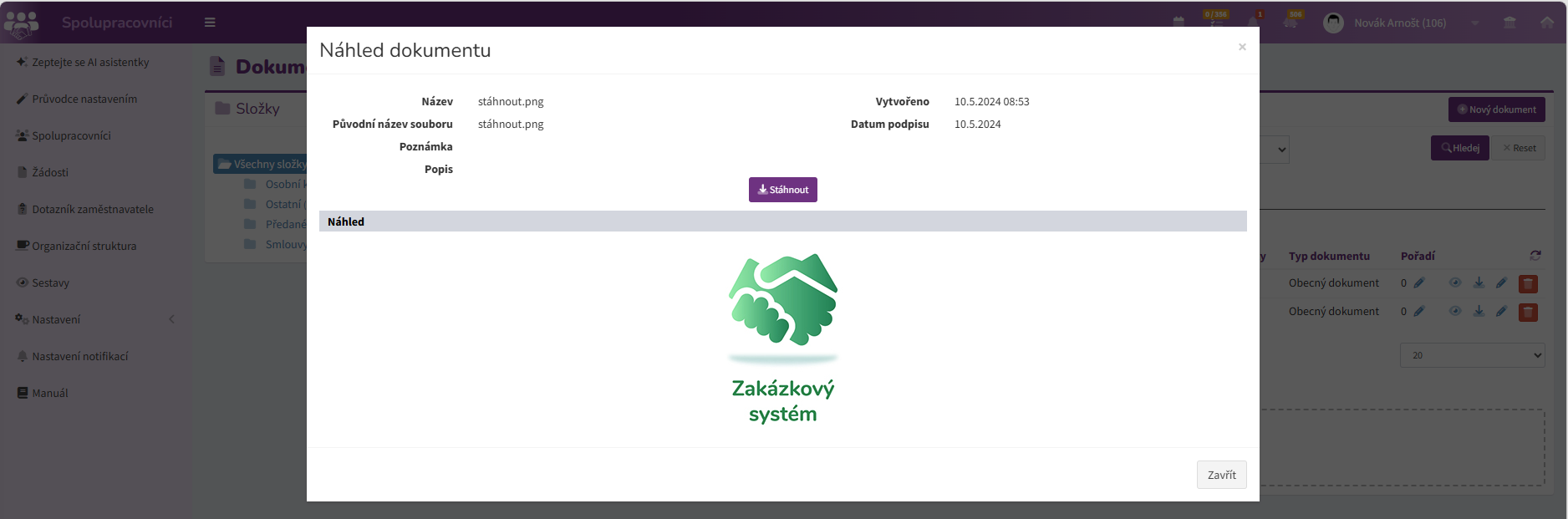
Pokud formát dokumentu podporuje náhled, lze jej otevřít přímo v systému bez nutnosti stažení.
Tato funkce umožňuje rychlou kontrolu obsahu dokumentu.
Stažení dokumentu
Dokument lze kdykoliv stáhnout zpět do počítače.
Stažen je vždy aktuálně uložený dokument včetně jeho poslední verze.
Smazání dokumentu
Dokument lze odstranit pomocí příslušné akce v seznamu dokumentů.
Upozornění: Smazání je nevratná operace. Po odstranění již dokument nelze standardním způsobem obnovit.
Správa složek
Pro přehlednější organizaci dokumentace lze vytvářet vlastní složky a podsložky.
Složky umožňují rozdělit dokumentaci například podle:
- typu dokumentů,
- období spolupráce,
- projektů,
- zakázek,
- interních pravidel organizace.
- složky a podsložky se spravují v modulu Administrace v záložce Systémové agendy MSPL.
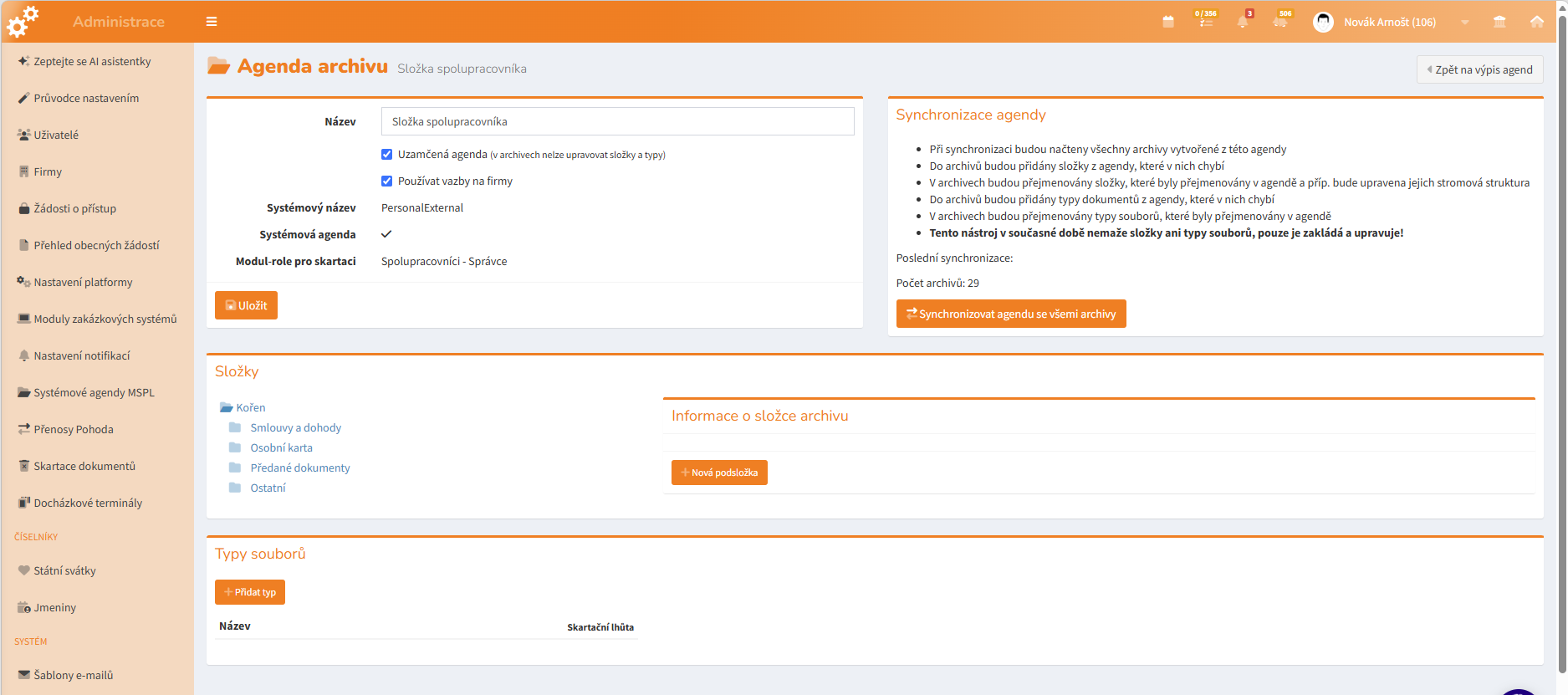
Nová podsložka
Pomocí tlačítka Nová podsložka lze vytvářet další úrovně adresářové struktury.
Hloubka zanoření složek není omezena a závisí pouze na potřebách organizace.
Úprava složky
Název složky lze kdykoliv změnit pomocí funkce Upravit složku.
Změna názvu nemá vliv na uložené dokumenty.
Smazání složky
Složku lze odstranit pouze tehdy, pokud neobsahuje žádné dokumenty ani další podsložky.
Před odstraněním složky je proto nutné její obsah přesunout nebo smazat.
Export dokumentů do ZIP
Vybrané dokumenty lze stáhnout hromadně do jednoho komprimovaného ZIP souboru.
Postup:
- Označte požadované dokumenty.
- Otevřete nabídku Akce.
- Vyberte možnost Export do ZIPu.
Systém vytvoří archiv obsahující všechny označené dokumenty.
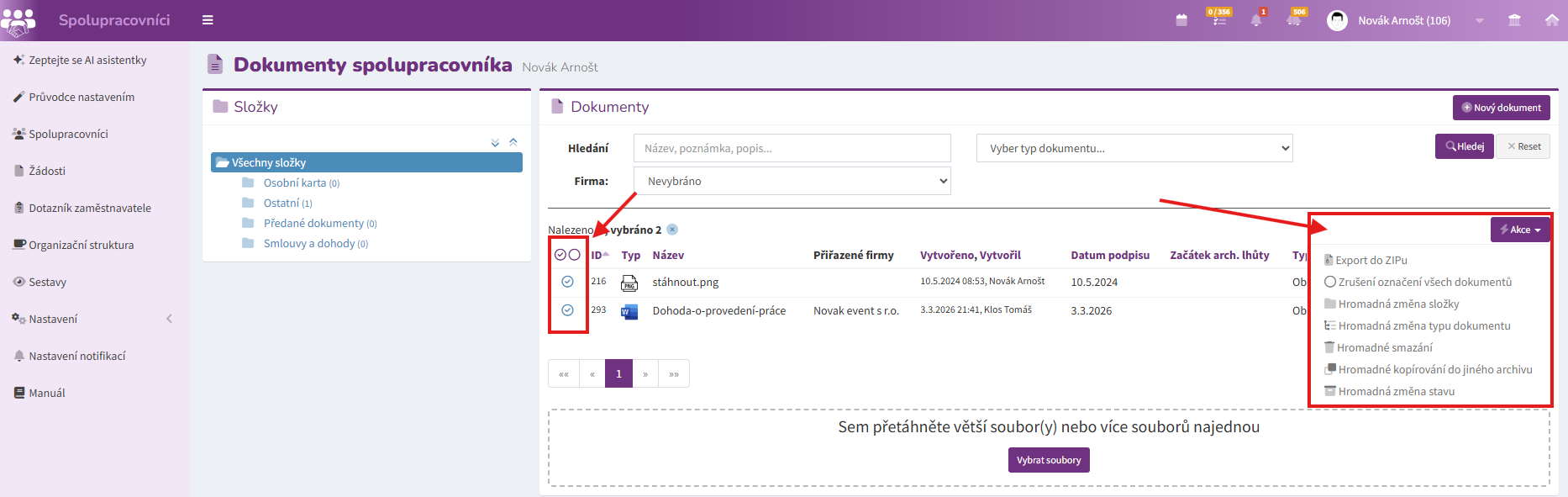
Hromadná změna složky
Vybrané dokumenty lze přesunout do jiné složky hromadně.
Postup:
- Označte dokumenty.
- Otevřete nabídku Akce.
- Vyberte Hromadná změna složky.
- Zvolte cílovou složku.
Systém následně přesune všechny označené dokumenty.
Hromadné smazání
Pro odstranění více dokumentů současně použijte funkci Hromadné smazání.
Upozornění: Hromadné smazání je nevratná operace. Před potvrzením doporučujeme zkontrolovat seznam označených dokumentů.
Archivace a skartace dokumentů
Dokumenty spolupracovníků podporují automatickou archivaci a skartaci.
Archivace slouží k oddělení aktivních a historických dokumentů.
Po uplynutí nastavených archivačních a skartačních lhůt mohou být dokumenty zařazeny do skartačního procesu.
Podrobný popis naleznete v kapitole Archivace a skartace v modulu Spolupracovníci.
Doporučené postupy
✅ Ukládejte veškerou dokumentaci přímo ke konkrétnímu spolupracovníkovi.
✅ Využívejte složky pro přehlednější organizaci dokumentů.
✅ Dokumenty průběžně doplňujte o popisy a metadata.
✅ Před smazáním dokumentu vždy ověřte, že již nebude potřeba.
✅ Pravidelně kontrolujte archivní a skartační nastavení dokumentů.
✅ Pro sdílení dokumentů využívejte systémovou funkci místo zasílání souborů e-mailem.