Úkoly zakázky
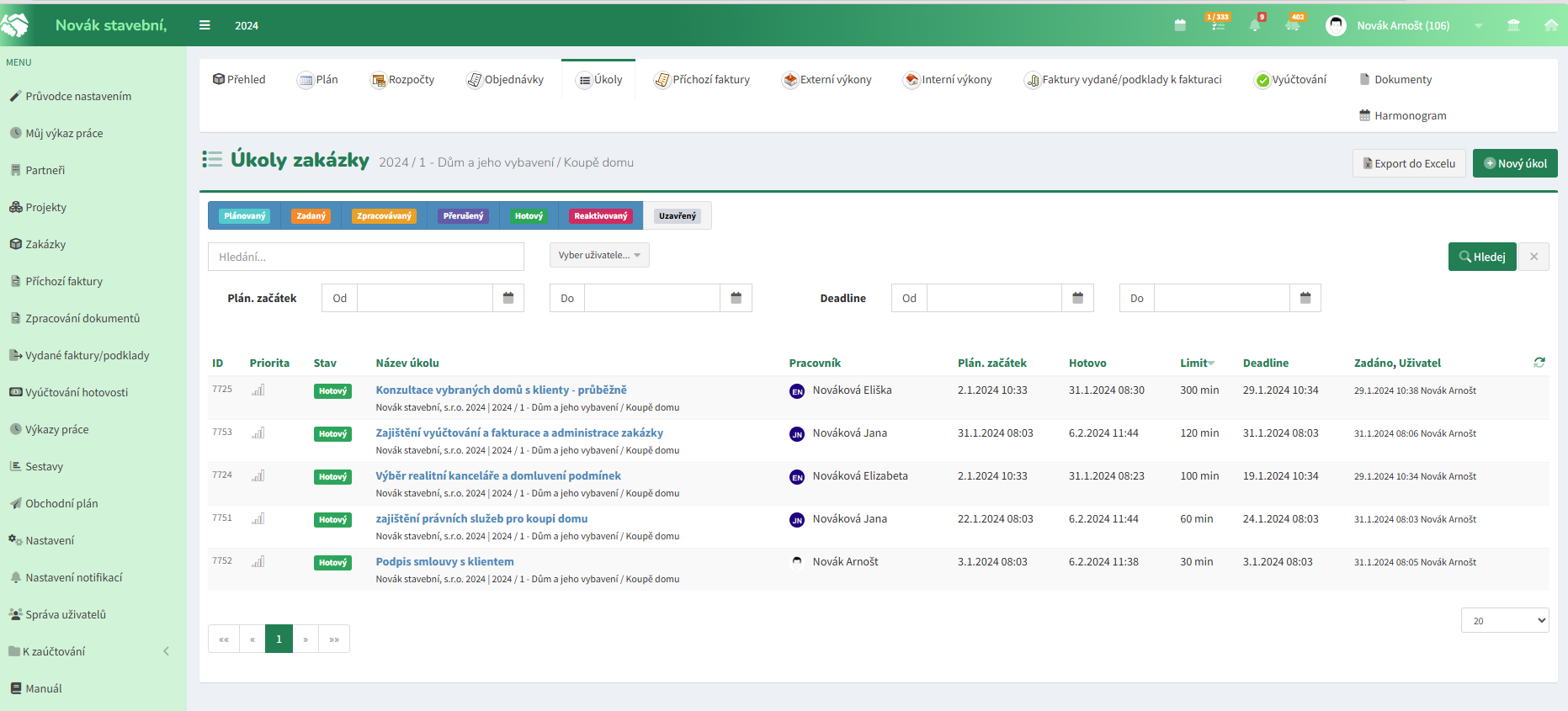
Sekce Úkoly zakázky slouží k plánování, zadávání, sledování a vyhodnocování pracovních činností souvisejících s konkrétní zakázkou.
Představuje propojení mezi operativním řízením práce a ekonomickým vyhodnocením zakázky. Díky vytváření úkolů přímo na zakázce je možné sledovat nejen průběh prací, ale také evidovat odpracovaný čas, výkony a související náklady.
Úkoly vytvořené v zakázce jsou součástí modulu Správa úkolů a současně jsou navázány na konkrétní projekt a zakázku.
Hlavní funkce
Záložka umožňuje:
- vytvářet nové úkoly přímo ze zakázky,
- přiřazovat pracovníky,
- plánovat termíny a kapacity,
- sledovat průběh realizace,
- evidovat plánovanou pracnost,
- sledovat plnění termínů,
- vytvářet opakované úkoly,
- nastavovat notifikace,
- evidovat práci na zakázce,
- vytvářet interní výkony,
- promítat odpracovaný čas do výkazů práce,
- exportovat seznam úkolů do Excelu.
Specifická pravidla
Úkol vytvořený ze zakázky je automaticky propojen s:
- projektem,
- zakázkou,
- ekonomikou zakázky.
Díky tomu není nutné vazbu na zakázku doplňovat ručně.
Po dokončení úkolu může být odpracovaný čas automaticky převeden do výkazu práce a následně promítnut do interních výkonů zakázky.
Výše nákladů vzniklých na zakázce je vypočítávána na základě:
odpracovaný čas × přiřazená sazba
Sazby jsou spravovány v Zakázkovém systému.
Úkoly, které nejsou propojeny se zakázkou, nevytvářejí výkony ani náklady na zakázce.
Role a přístup k úkolům
Práce s úkoly je řízena kombinací role a přiřazení k zakázce.
Úkoly mohou zpravidla vytvářet:
- odpovědné osoby,
- oprávněné osoby,
- správci systému.
Řešiteli úkolů bývají:
- výkonní pracovníci,
- členové realizačního týmu,
- externí spolupracovníci evidovaní v systému.
Každý úkol má vždy:
- zadavatele,
- pracovníka (řešitele).
Práce s přehledem úkolů
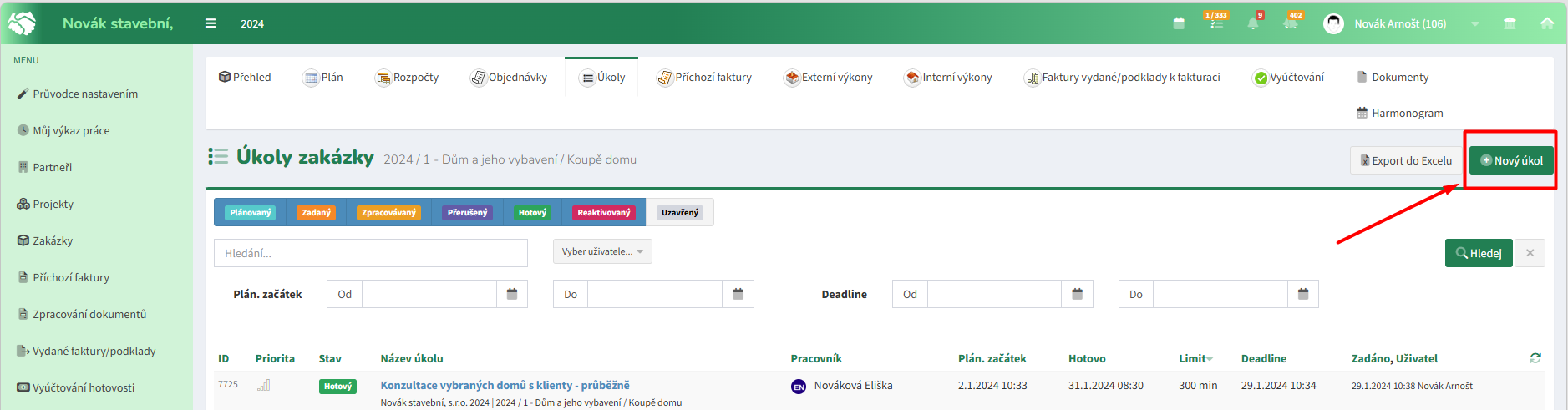
Přehled zobrazuje všechny úkoly navázané na konkrétní zakázku.
U jednotlivých úkolů jsou zobrazovány zejména:
- ID úkolu,
- priorita,
- stav,
- název úkolu,
- pracovník,
- plánovaný začátek,
- datum dokončení,
- limit,
- deadline,
- zadavatel.
Filtrování úkolů
Přehled umožňuje filtrovat úkoly podle:
- názvu,
- pracovníka,
- stavu,
- plánovaného začátku,
- termínu dokončení.
Díky tomu lze rychle zobrazit pouze požadované úkoly.
Stavy úkolů
Úkol během svého životního cyklu prochází několika stavy.
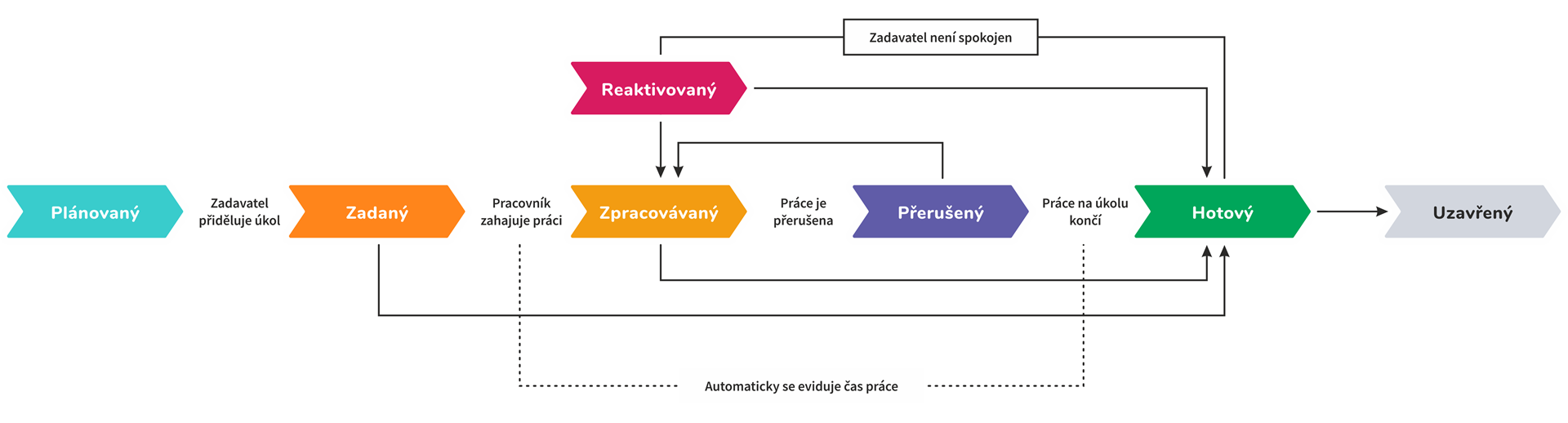
Plánovaný
Úkol je připraven k realizaci, ale dosud nebyl zadán pracovníkovi.
Zadaný
Úkol byl přidělen pracovníkovi a čeká na zahájení práce.
Zpracovávaný
Na úkolu probíhá aktivní práce.
Přerušený
Práce na úkolu byla dočasně pozastavena.
Hotový
Řešitel dokončil práci na úkolu.
Reaktivovaný
Úkol byl po dokončení nebo přerušení znovu otevřen.
Uzavřený
Úkol byl finálně uzavřen.
Pokud organizace využívá schvalování dokončení úkolů, dochází k uzavření až po potvrzení zadavatelem.
Obsah úkolu
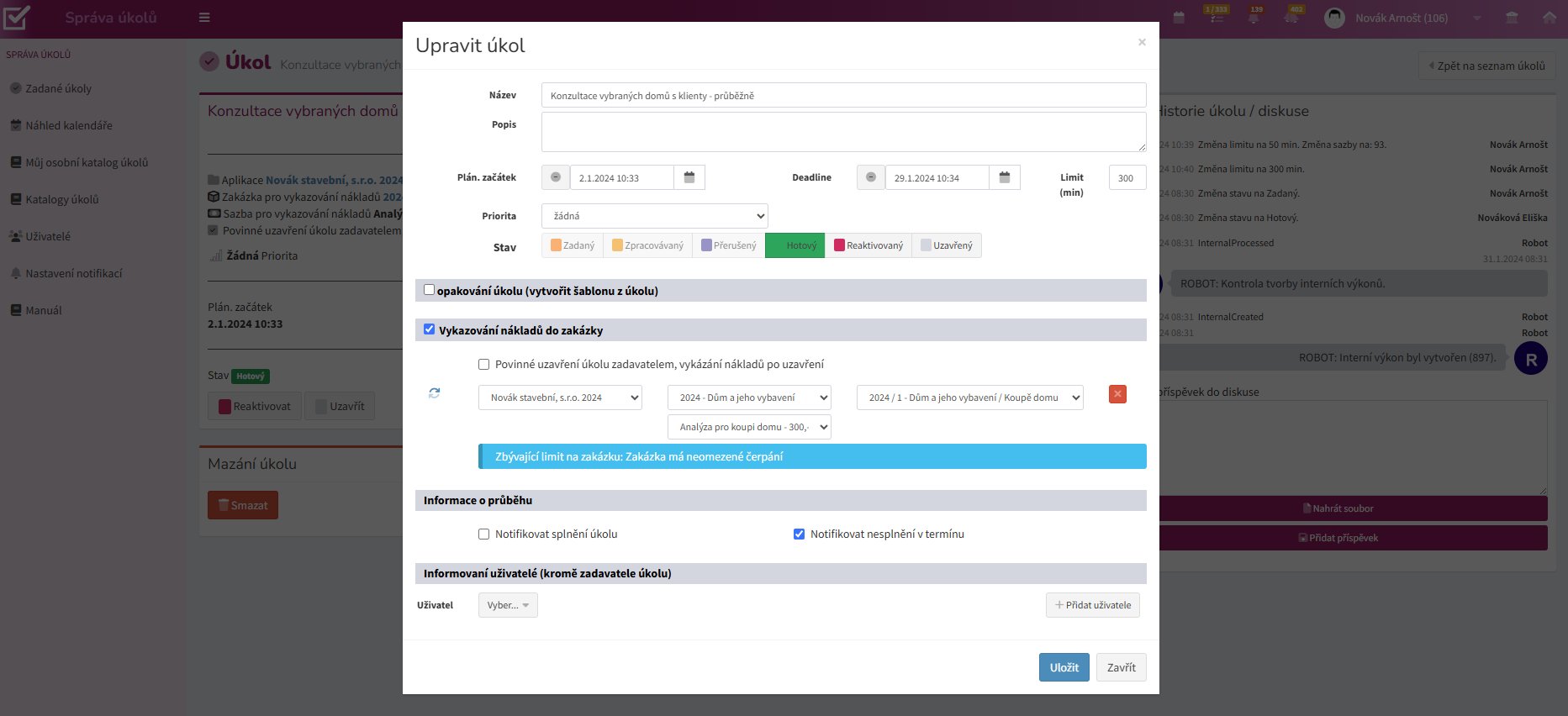
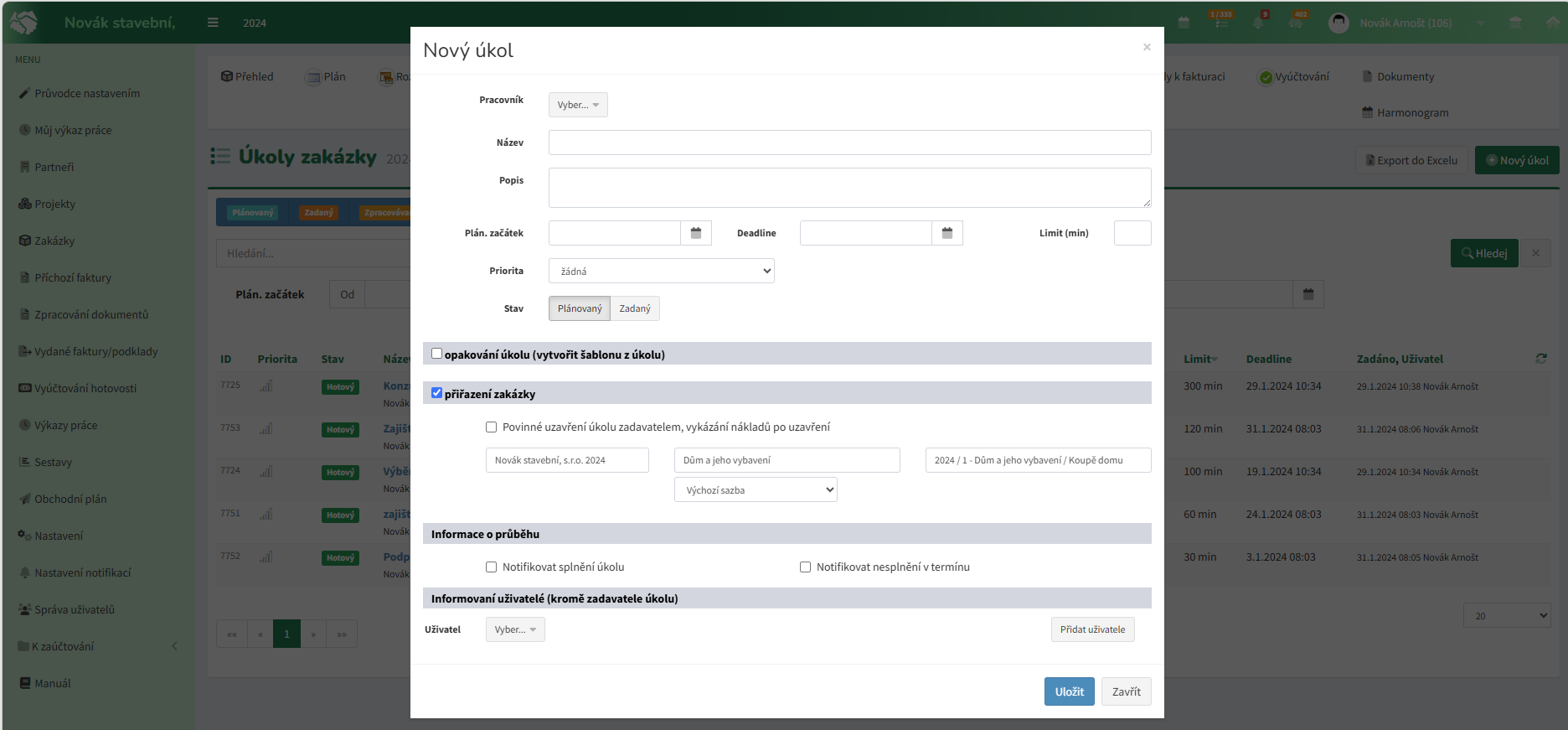
Úkol může obsahovat:
- pracovníka,
- název,
- popis,
- plánovaný začátek,
- deadline,
- limit v minutách,
- prioritu,
- stav,
- vazbu na projekt,
- vazbu na zakázku,
- přiřazenou sazbu,
- notifikace,
- informované uživatele.
Priorita úkolu
Priorita pomáhá určit důležitost úkolu a usnadňuje plánování práce.
Organizace může využívat vlastní číselník priorit podle interních pravidel.
Plánovaný začátek, deadline a limit
Plánovaný začátek
Určuje datum a čas, od kdy má být práce zahájena.
Deadline
Určuje termín, do kterého má být úkol dokončen.
Limit
Představuje předpokládanou pracnost úkolu v minutách.
Limit slouží jako orientační hodnota pro plánování práce a vyhodnocení skutečné pracnosti.
Notifikace
U úkolů lze nastavit automatická upozornění.
K dispozici jsou zejména:
- notifikace o splnění úkolu,
- notifikace o nesplnění úkolu v termínu.
Notifikace pomáhají zadavatelům sledovat průběh realizace.
Informovaní uživatelé
K úkolu lze přidat další uživatele, kteří nejsou zadavatelem ani řešitelem.
Těmto uživatelům jsou poskytovány informace o průběhu úkolu a mohou sledovat jeho stav.
Opakované úkoly
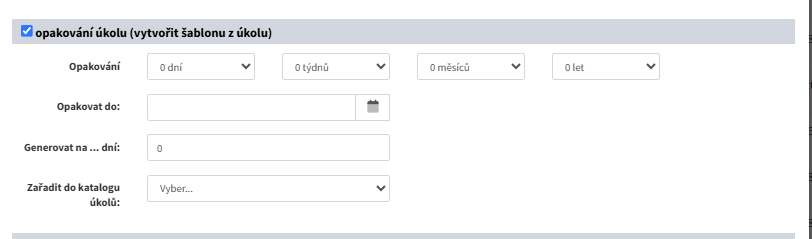
Systém umožňuje vytvářet opakované úkoly.
Po aktivaci opakování vznikne ze zadaného úkolu šablona, podle které systém automaticky generuje nové úkoly.
Opakování lze nastavit například:
- po dnech,
- po týdnech,
- po měsících,
- po letech.
Opakované úkoly jsou vhodné například pro:
- pravidelné kontroly,
- porady,
- uzávěrky,
- revize,
- administrativní činnosti.
Povinné uzavření úkolu zadavatelem
Při vytváření úkolu lze aktivovat volbu:
Povinné uzavření úkolu zadavatelem
V takovém případě:
- pracovník dokončí úkol,
- označí jej jako Hotový,
- zadavatel obdrží informaci o dokončení,
- zadavatel úkol schválí,
- teprve následně dojde k vykázání práce a vytvoření výkonu na zakázce.
Tento postup je vhodný zejména u významných nebo nákladově citlivých činností.
Vazba na zakázku
Jedná se o jednu z nejdůležitějších funkcí celé záložky.
Díky propojení úkolu se zakázkou získává organizace:
- evidenci práce na zakázce,
- automatické vytváření výkonů,
- výpočet nákladů,
- ekonomické vyhodnocení pracnosti,
- vazbu mezi operativním řízením a ekonomikou.
Úkol vytvořený přímo ze zakázky má vazbu na projekt a zakázku již předvyplněnou.
Vykazování práce
Bez schvalování
- Řešitel označí úkol jako Hotový.
- Čas se zapíše do výkazu práce.
- Výkon se promítne do zakázky.
S odsouhlasením zadavatelem
- Řešitel označí úkol jako Hotový.
- Zadavatel obdrží notifikaci.
- Zadavatel úkol schválí.
- Čas se zapíše do výkazu práce.
- Výkon se promítne do zakázky.
Postupy
Vytvoření nového úkolu
Postup
- Otevřete zakázku.
- Přejděte na záložku Úkoly.
- Klikněte na Nový úkol.
- Vyberte pracovníka.
- Zadejte název úkolu.
- Doplňte popis.
- Nastavte plánovaný začátek.
- Nastavte deadline.
- Vyplňte limit v minutách.
- Vyberte prioritu.
- Nastavte stav.
- Uložte úkol.
Vytvoření opakovaného úkolu
Postup
- Vytvořte nový úkol.
- Aktivujte volbu Opakování úkolu.
- Nastavte frekvenci opakování.
- Nastavte případné datum ukončení opakování.
- Definujte předstih generování nových úkolů.
- Uložte úkol.
Po uložení bude vytvořena šablona a systém začne automaticky vytvářet nové úkoly podle nastavených pravidel.
Uzavření úkolu
Postup
- Otevřete detail úkolu.
- Ověřte dokončení všech prací.
- Změňte stav na Hotový.
- Pokud je vyžadováno schválení, počkejte na potvrzení zadavatelem.
- Po schválení bude úkol uzavřen a práce zaevidována.
Návaznosti na ostatní moduly a části systému
Modul Správa úkolů
Úkoly zakázky jsou součástí modulu Správa úkolů.
Záložka představuje pohled na úkoly navázané na konkrétní zakázku.
Výkazy práce
Odpracovaný čas se zapisuje do výkazů práce.
Interní výkony
Dokončené úkoly vytvářejí interní výkony navázané na zakázku.
Nastavení Zakázkového systému
Náklady vznikající z úkolů jsou počítány podle sazeb definovaných v Zakázkovém systému.
CRM
Úkol může vzniknout také z aktivit evidovaných v modulu CRM.
Doporučené postupy
✅ Úkoly související se zakázkou vytvářejte přímo ze zakázky.
✅ Před zahájením práce ověřte správnost přiřazené zakázky.
✅ U větších činností používejte realistické limity a termíny.
✅ Kontrolujte správnost přiřazených sazeb.
✅ Pro pravidelně se opakující činnosti využívejte opakované úkoly.
✅ U významných úkolů využívejte povinné odsouhlasení zadavatelem.
✅ Pravidelně kontrolujte návaznost mezi úkoly, výkazy práce a interními výkony.
✅ Rozsáhlé činnosti rozdělujte do více menších úkolů pro přesnější sledování pracnosti a nákladů.