Dokumenty
Tlačítko Dokumenty v přehledu zaměstnanců slouží ke správě a evidenci personální dokumentace zaměstnance.
Představuje centrální úložiště dokumentů souvisejících s pracovním poměrem, vzděláváním, mzdovou agendou i další personální evidencí.
Dokumentace zaměstnance umožňuje:
- ukládat personální dokumenty,
- evidovat pracovní smlouvy a dodatky,
- uchovávat potvrzení a certifikáty,
- spravovat mzdové dokumenty,
- ukládat dokumenty vytvořené systémem,
- zpřístupňovat vybrané dokumenty zaměstnanci prostřednictvím Osobního menu,
- zajišťovat archivaci a následnou skartaci dokumentů podle nastavených pravidel.
Otevření dokumentace zaměstnance
Postup
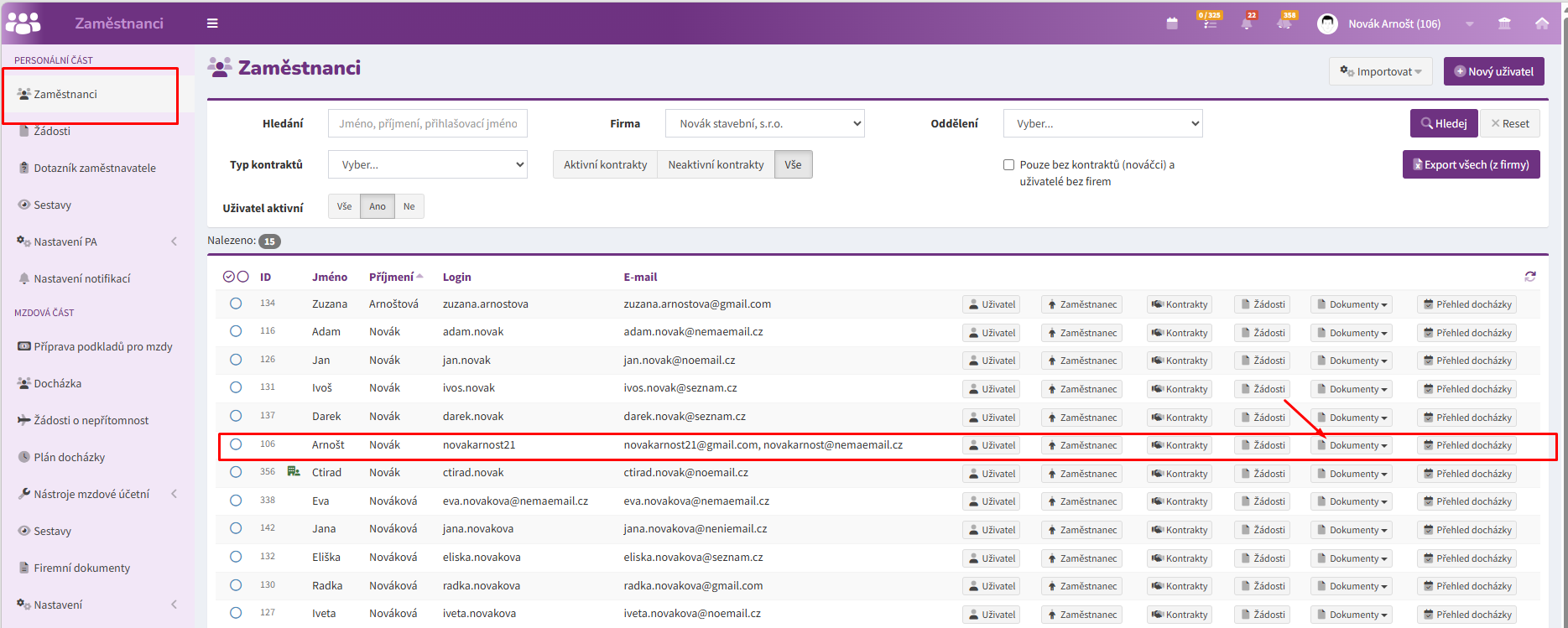
- Otevřete záložku Zaměstnanci.
- Vyhledejte požadovaného zaměstnance.
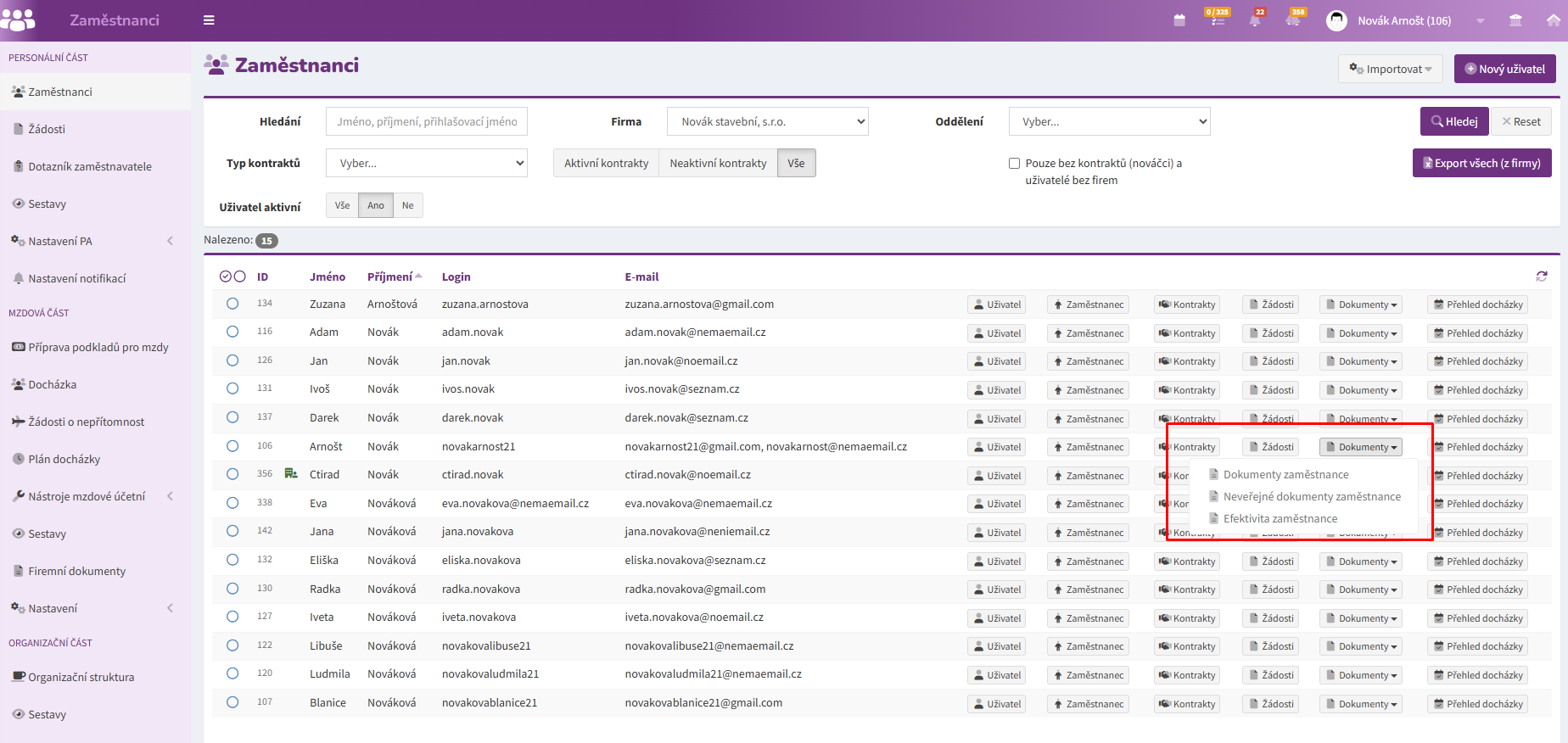
- Klikněte na tlačítko Dokumenty.
Po otevření se zobrazí nabídka dostupných dokumentových oblastí zaměstnance.
Druhy dokumentace
Dokumenty zaměstnance
Obsahují standardní personální dokumentaci zaměstnance.
Dokumenty uložené v této části jsou určeny pro běžnou personální evidenci a současně jsou dostupné zaměstnanci v jeho Osobním menu.
Typicky se jedná například o:
- pracovní smlouvy,
- dodatky ke smlouvám,
- potvrzení,
- certifikáty,
- výplatní pásky,
- dokumenty vzniklé při nástupu zaměstnance.
Neveřejné dokumenty zaměstnance
Obsahují dokumenty určené pouze oprávněným uživatelům společnosti.
Dokumenty uložené v této části:
- jsou viditelné personalistům a dalším oprávněným rolím,
- nejsou zobrazovány zaměstnanci v Osobním menu.
Tuto složku doporučujeme využívat zejména pro interní dokumentaci, kterou zaměstnanec nemá mít k dispozici.
Efektivita zaměstnance
Obsahuje publikované výstupy z modulu efektivity zaměstnance.
Tato část slouží zejména k evidenci a archivaci výstupů souvisejících s hodnocením výkonu pracovníka.
Struktura dokumentace
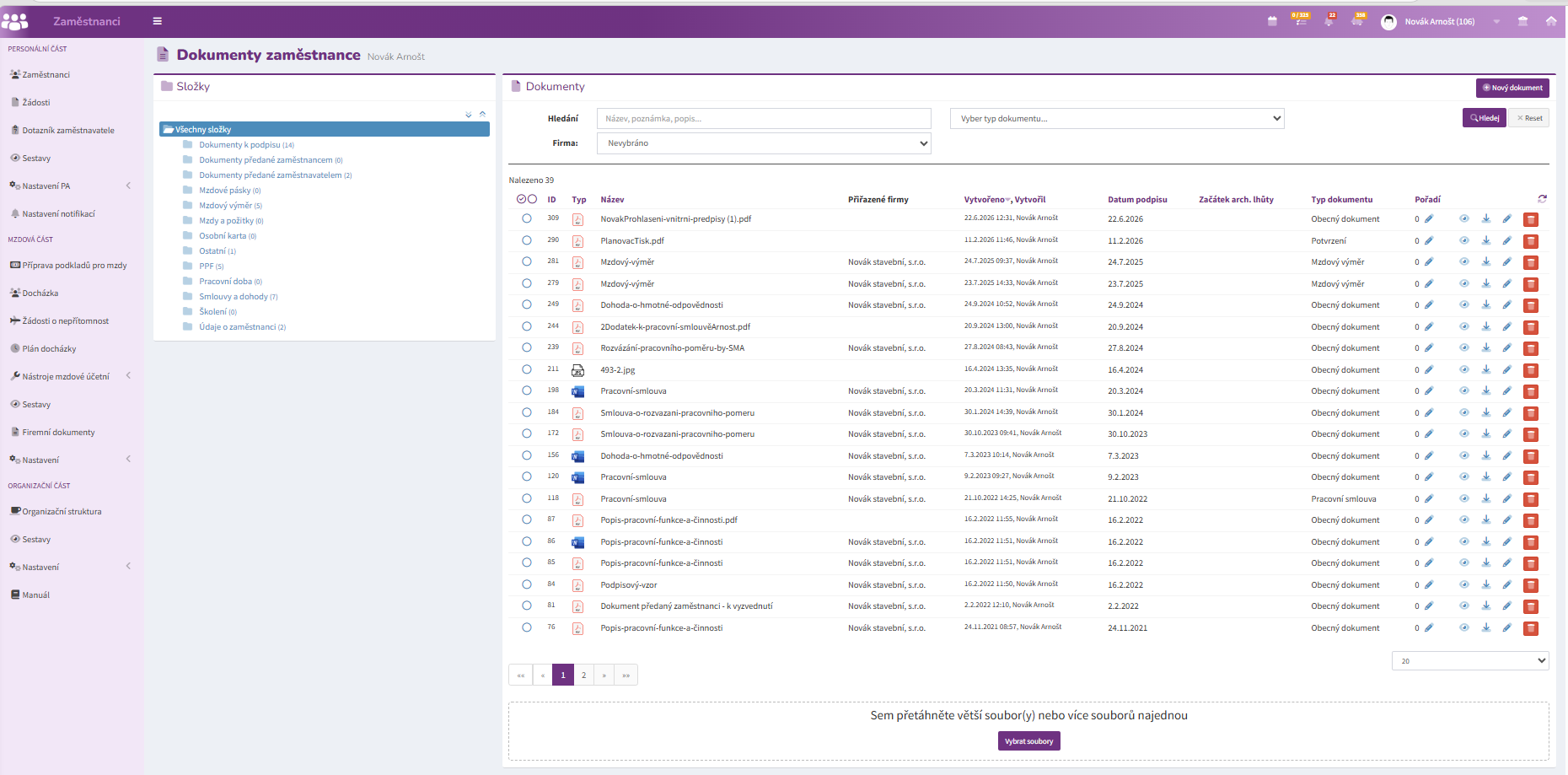
Dokumentace zaměstnance je organizována pomocí stromové struktury složek, která umožňuje přehledné členění personálních dokumentů podle jejich obsahu a účelu.
Systém standardně obsahuje následující předdefinovanou strukturu:
- Dokumenty k podpisu
- Dokumenty předané zaměstnancem
- Dokumenty předané zaměstnavatelem
- Mzdové pásky
- Mzdový výměr
- Mzdy a požitky
- Osobní karta
- Ostatní
- PPF
- Pracovní doba
- Smlouvy a dohody
- Školení
- Údaje o zaměstnanci
Tato struktura byla navržena na základě běžných potřeb personální evidence a doporučujeme ji využívat jako výchozí organizaci personální dokumentace.
Význam jednotlivých složek
Dokumenty k podpisu
Obsahují dokumenty připravené k podpisu zaměstnancem nebo zaměstnavatelem.
Dokumenty předané zaměstnancem
Slouží pro evidenci dokumentů, které zaměstnanec předal společnosti, například potvrzení, certifikáty nebo jiné podklady.
Dokumenty předané zaměstnavatelem
Obsahují dokumenty předané zaměstnanci, například interní sdělení, potvrzení nebo další personální dokumentaci.
Mzdové pásky
Určeno pro ukládání výplatních pásek a souvisejících mzdových dokumentů.
Mzdový výměr
Obsahuje mzdové výměry a jejich následné změny.
Mzdy a požitky
Pro dokumenty související se mzdovou agendou a zaměstnaneckými benefity.
Osobní karta
Obsahuje základní dokumentaci zaměstnance vztahující se k jeho personálním údajům.
Ostatní
Složka pro dokumenty, které nelze jednoznačně zařadit do jiné části dokumentace.
PPF
Složka určená pro dokumenty týkající se náplně práce zaměstnance - Popisy pracovních pozic, funkcí, činností.
Pracovní doba
Obsahuje dokumenty související s evidencí pracovní doby, docházkou a pracovními režimy.
Smlouvy a dohody
Určeno pro pracovní smlouvy, dodatky, dohody o provedení práce, dohody o pracovní činnosti a další smluvní dokumenty.
Školení
Slouží pro ukládání certifikátů, potvrzení a dalších dokumentů souvisejících se vzděláváním zaměstnance.
Údaje o zaměstnanci
Obsahuje dokumenty vztahující se k osobním údajům a dalším personálním informacím zaměstnance.
Úprava struktury složek
Správa složek není dostupná přímo v modulu Personální agenda.
Je vyhrazena správcům systému a provádí se v modulu:
Administrace → Systémové agendy MSPL → Personální dokumenty
Důvodem je skutečnost, že personální dokumentace často podléhá legislativním požadavkům a organizace potřebuje zachovat jednotnou strukturu dokumentů.
Správce systému může:
- vytvářet nové složky,
- upravovat existující složky,
- nastavovat strukturu dokumentace,
- spravovat typy dokumentů,
- nastavovat archivační a skartační pravidla.
Důležité doporučení:
Před úpravou výchozí struktury důkladně zvažte její dopady. Struktura dokumentace je úzce provázána s typy dokumentů, archivací, skartací i automatickým ukládáním dokumentů generovaných systémem. Neuvážené změny mohou zkomplikovat správu personální dokumentace nebo negativně ovlivnit procesy archivace a skartace.
Pokud organizace nemá specifické požadavky na členění dokumentace, doporučujeme ponechat předdefinovanou strukturu dodanou systémem a provádět pouze nezbytné úpravy.
Nahrávání dokumentů
Dokumenty lze do evidence ukládat několika způsoby.
Nový dokument
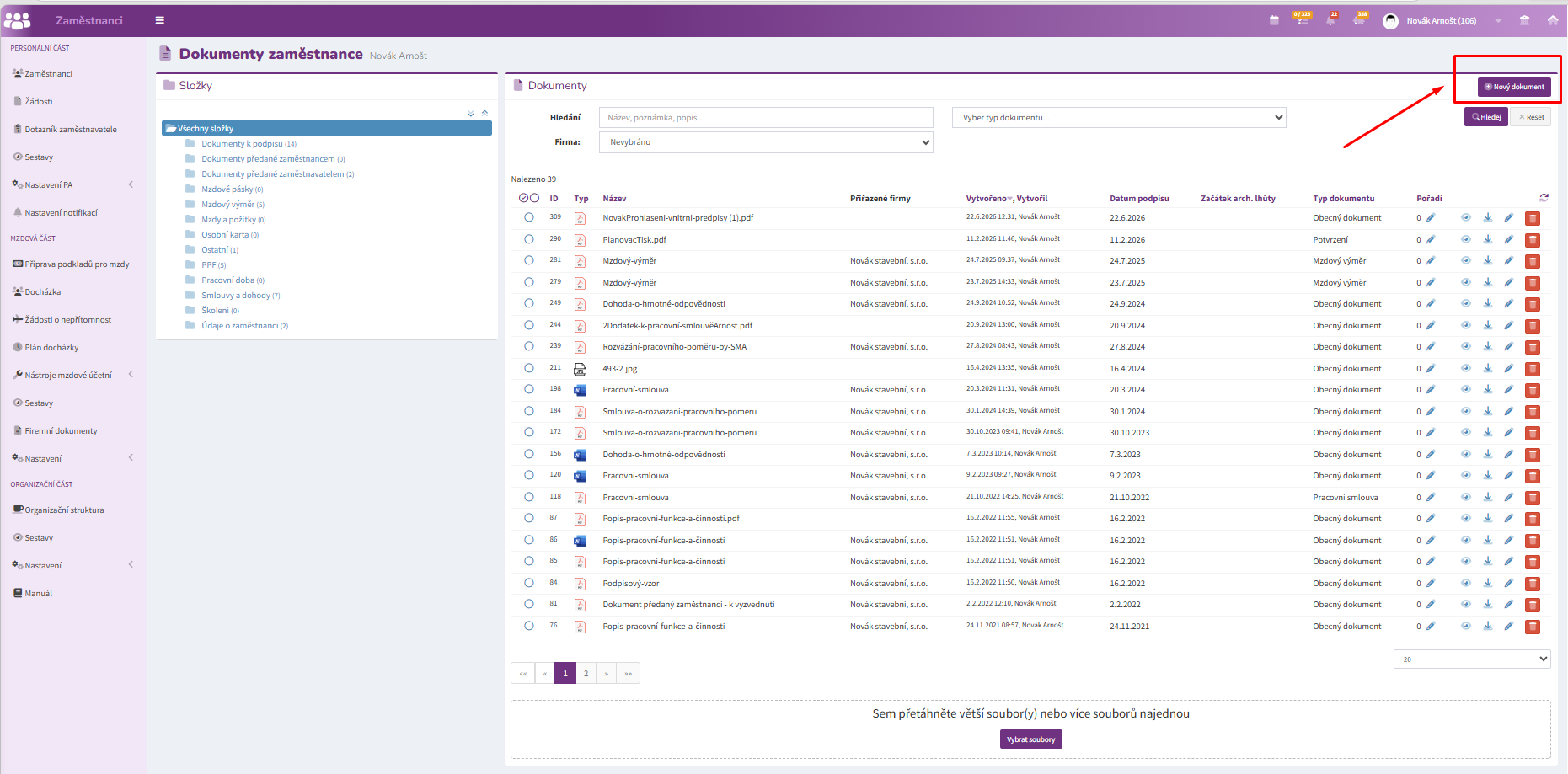
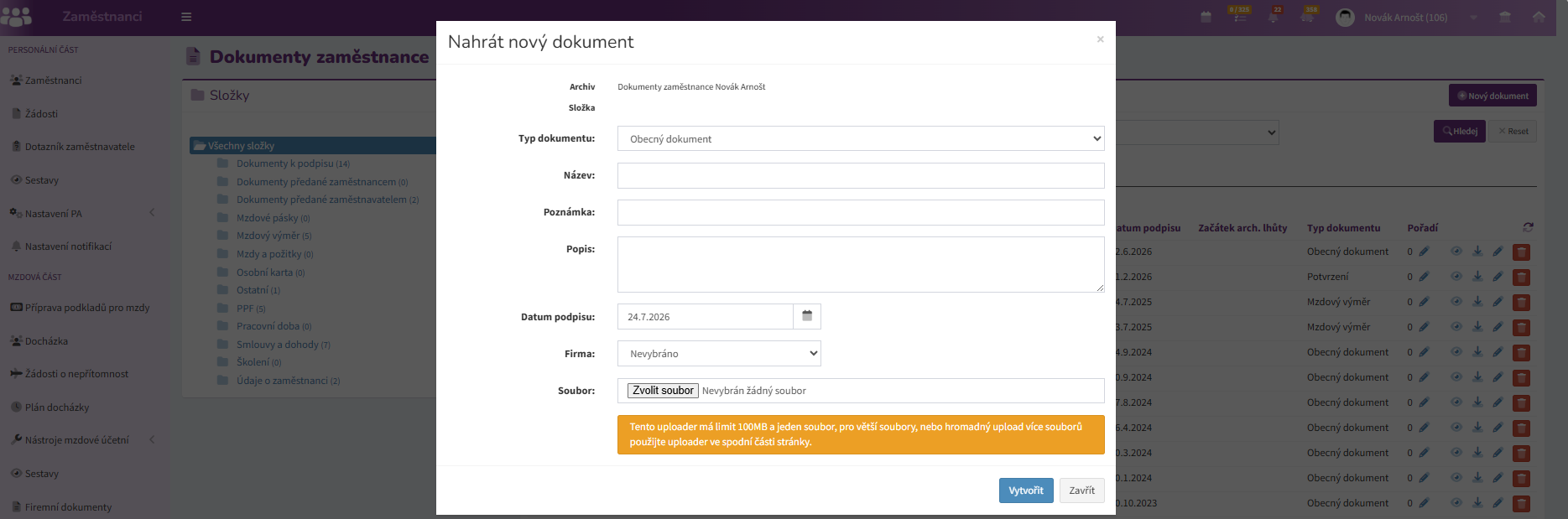
Pro vložení jednotlivého dokumentu použijte tlačítko Nový dokument.
Po výběru souboru můžete doplnit další informace o dokumentu a následně jej uložit.
Přetažení souboru myší
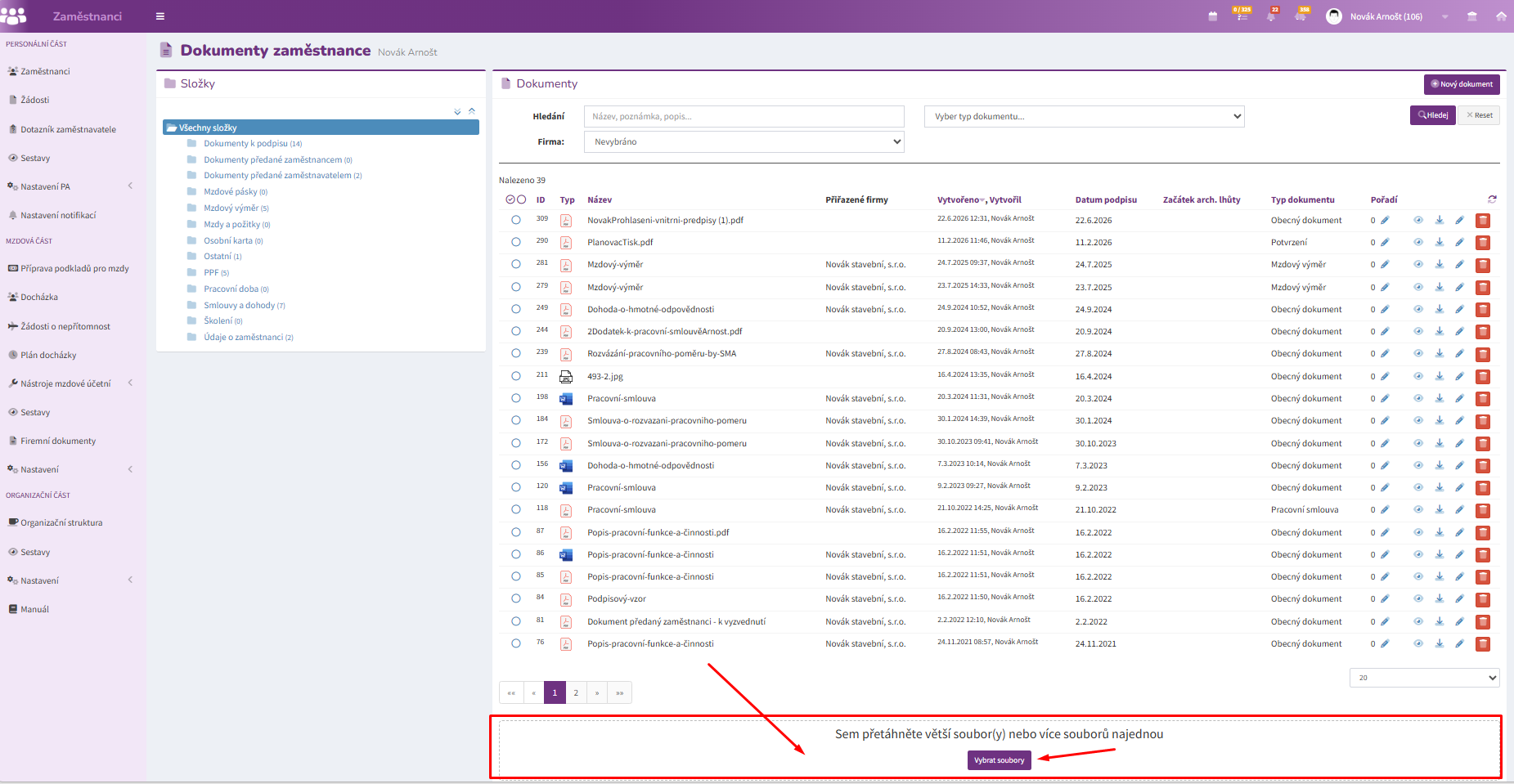
Soubor nebo více souborů lze přetáhnout přímo do označené oblasti dokumentace.
Po přetažení se nahrávání spustí automaticky.
Hromadné nahrání dokumentů
Systém podporuje současné nahrání více souborů.
Dokumenty lze:
- označit ve správci souborů,
- přetáhnout najednou do dokumentace,
- nebo vybrat pomocí tlačítka Vybrat soubory.
Typ dokumentu při hromadném nahrávání
Při nahrání dokumentů pomocí:
- přetažení souborů myší (Drag & Drop),
- tlačítka Vybrat soubory,
- hromadného nahrání více dokumentů současně,
systém automaticky přiřadí dokumentům výchozí typ: Obecný dokument.
To umožňuje rychlé vložení většího množství souborů bez nutnosti vyplňovat údaje u každého dokumentu zvlášť.
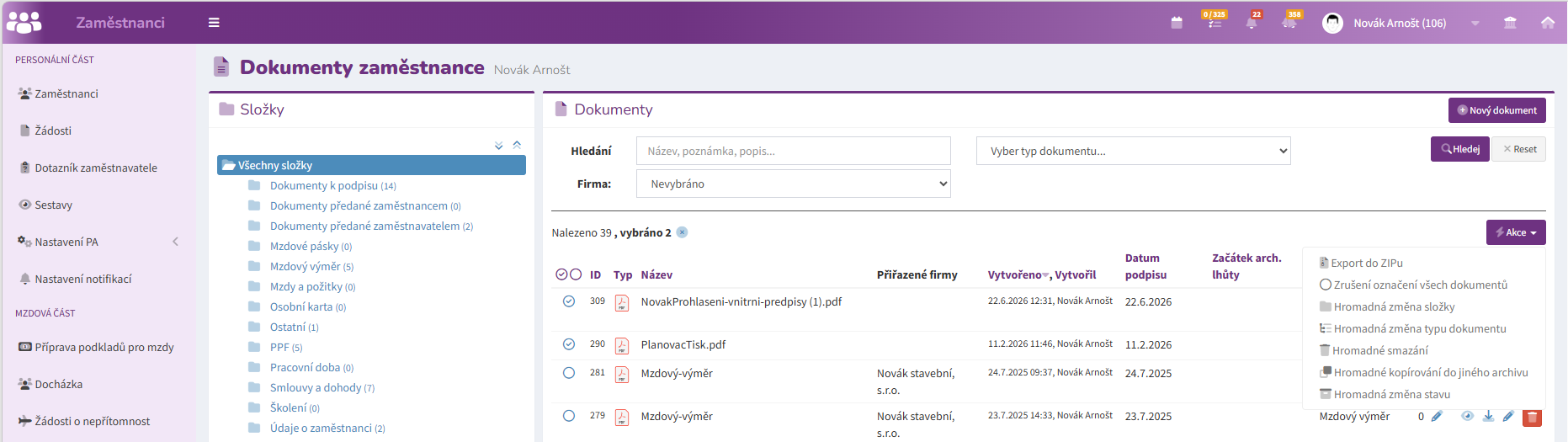
Důležité: Typ Obecný dokument je pouze dočasné zařazení. Po nahrání doporučujeme dokumentům přiřadit odpovídající typ dokumentu.
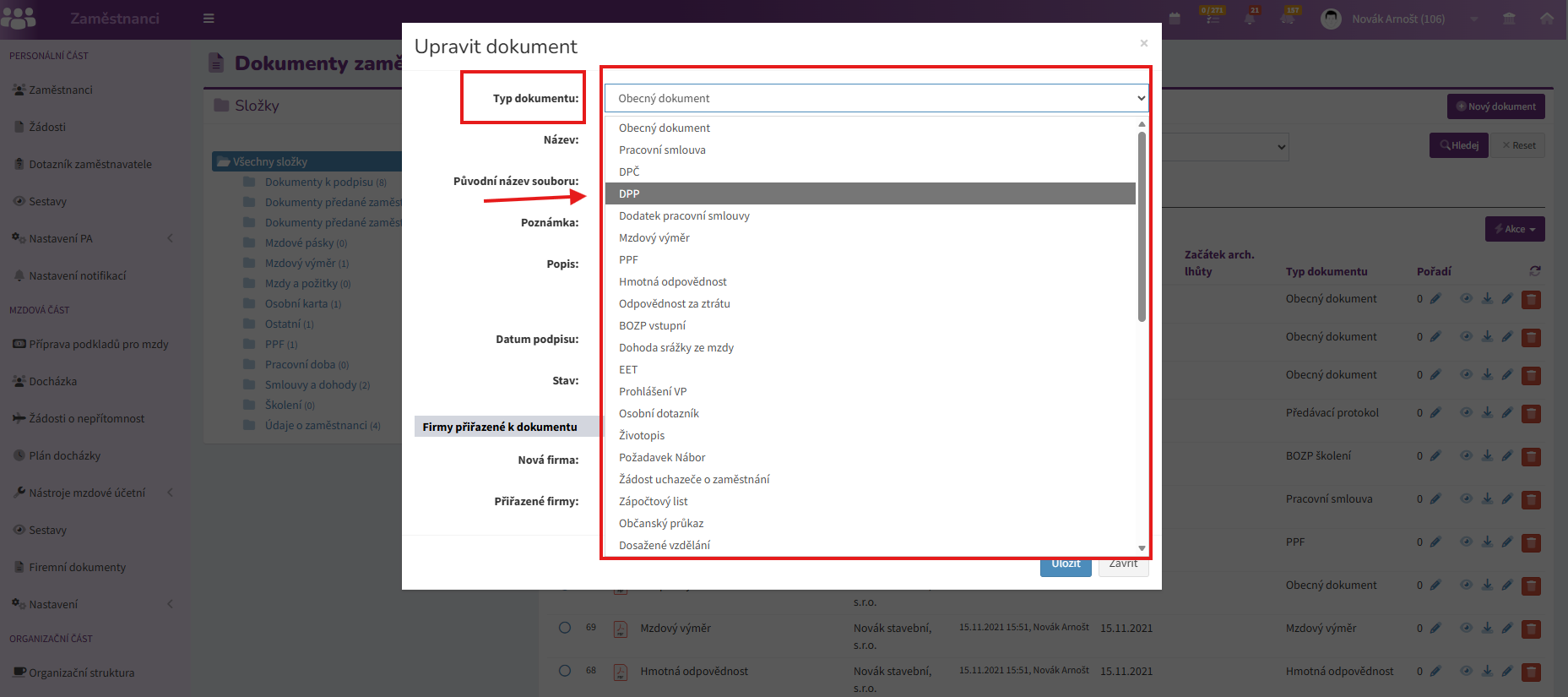
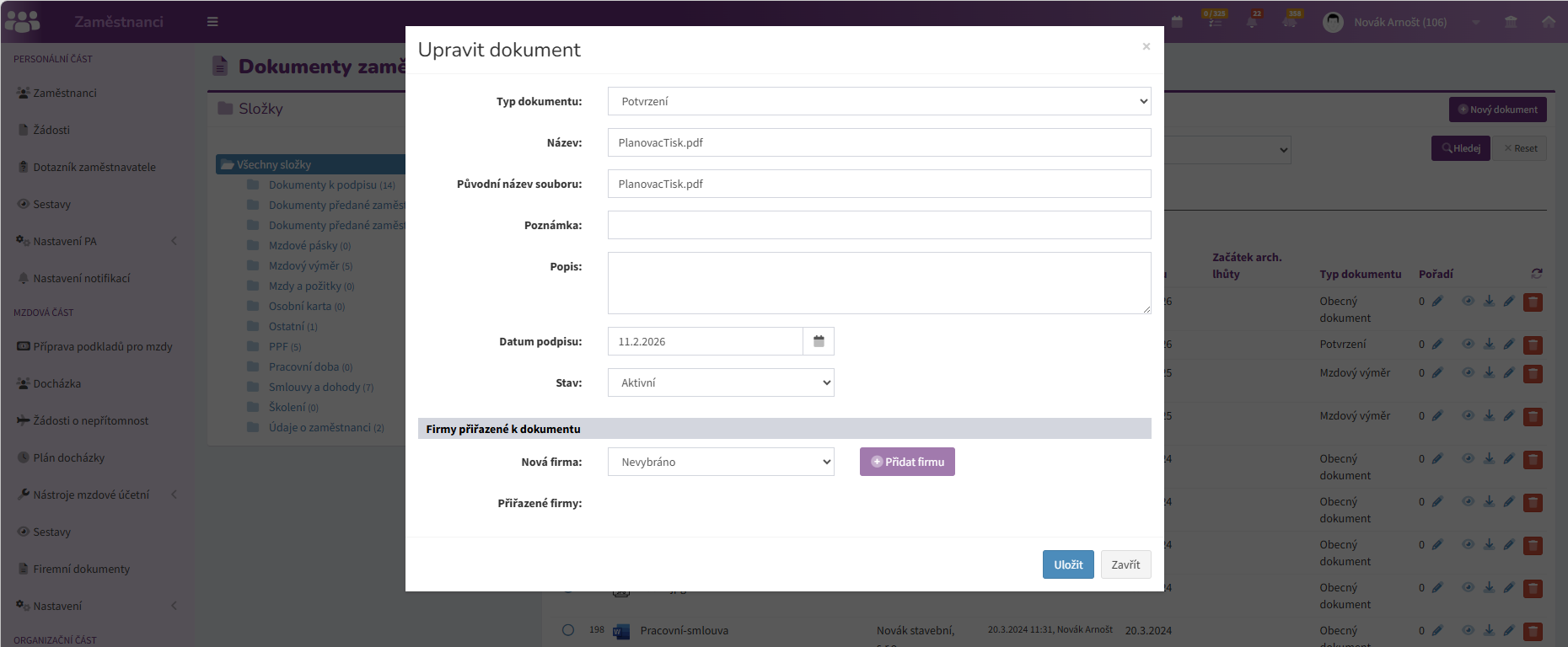
Správný typ dokumentu lze nastavit:
- individuálně v detailu dokumentu pomocí funkce Upravit,
- hromadně prostřednictvím akce Hromadná změna typu dokumentu.
Proč je správný typ dokumentu důležitý
Typ dokumentu ovlivňuje:
- zařazení dokumentu do správné složky,
- jednotné názvosloví dokumentů,
- archivaci dokumentů,
- skartační lhůty,
- automatické procesy navázané na dokumentaci.
Pokud dokument zůstane veden pouze jako Obecný dokument, nemusí být správně zahrnut do archivačních a skartačních procesů organizace.
Doporučený postup
Po hromadném nahrání dokumentů:
- Zkontrolujte nově nahrané dokumenty.
- Vyberte dokumenty stejného typu.
- Použijte funkci Hromadná změna typu dokumentu.
- Nastavte správný typ dokumentu.
- Uložte změny.
Tento postup je zvláště důležitý při ukládání:
- pracovních smluv,
- dodatků,
- mzdových dokumentů,
- školení,
- certifikátů,
- lékařských dokumentů.
Úprava dokumentu
Po nahrání dokument automaticky převezme název původního souboru.
Pomocí funkce Upravit lze následně změnit nebo doplnit například:
- název dokumentu,
- popis,
- datum podpisu,
- typ dokumentu,
- další evidenční údaje.
Detail dokumentu
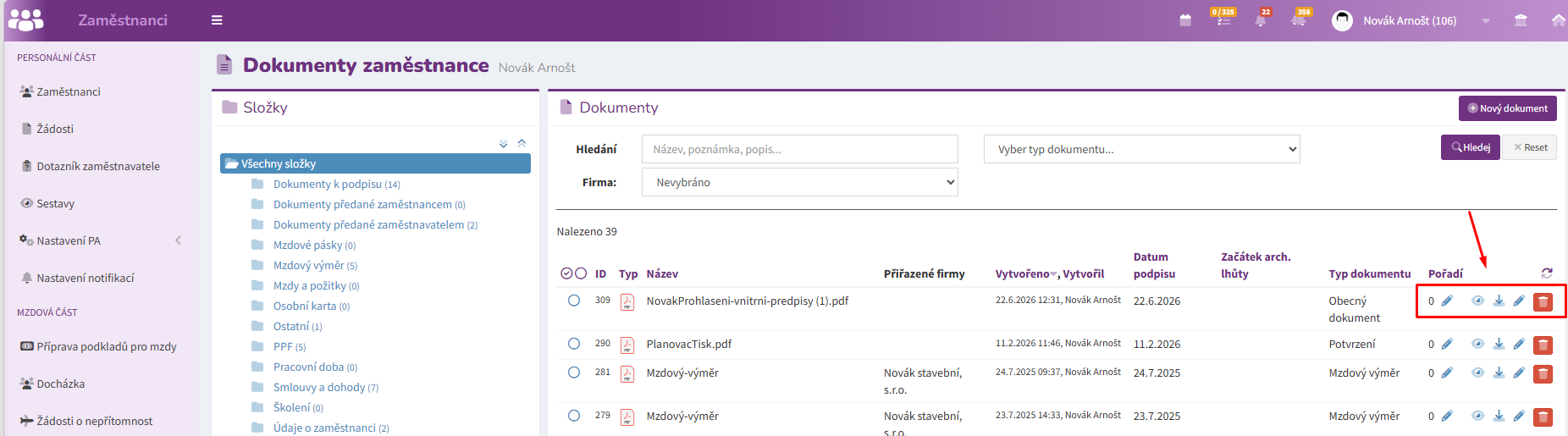
U každého dokumentu lze zobrazit detail.
V detailu je možné:
- otevřít náhled dokumentu,
- stáhnout dokument,
- upravit evidované údaje,
- změnit typ dokumentu,
- dokument odstranit.
Verze dokumentů
Systém aktuálně nevede historii verzí dokumentů.
Pokud je při úpravě dokumentu nahrán nový soubor, původní soubor je nahrazen.
Pokud potřebujete zachovat původní i novou podobu dokumentu, doporučujeme vytvořit nový dokument namísto úpravy stávajícího.
Dokumenty generované systémem
Vedle ručně nahrávaných dokumentů mohou v systému vznikat také dokumenty generované automaticky nebo dokumenty tvořené v jiném SW.
Osobní dotazník
Po vyplnění osobního dotazníku zaměstnancem systém automaticky vytvoří PDF dokument a uloží jej do dokumentace zaměstnance.
Výplatní pásky
Výplatní pásky lze:
- nahrávat ručně,
- nebo automaticky importovat ze mzdového systému.
Aktuálně je podporována například integrace se systémem PAMICA.
Mzdové listy
Mzdové listy se zpravidla ukládají do dokumentace ručně.
Dokumenty ze šablon
Systém umožňuje generovat dokumenty ze šablon.
Šablony se nastavují v části: Nastavení PA → Šablony dokumentů
Generování dokumentů probíhá z detailu kontraktu pomocí tlačítka Dokumenty.
Při generování lze rozhodnout, zda má být dokument automaticky uložen do dokumentace zaměstnance.
Pokud je tato volba zvolena, systém dokument automaticky zařadí do příslušné složky.
Dokumenty v Osobním menu
Zaměstnanec má v Osobním menu k dispozici záložku Dokumenty.
Může zde:
- zobrazovat své dokumenty,
- stahovat dokumenty,
- pracovat s dokumenty, které jsou mu zpřístupněny.
Zaměstnanec nemůže:
- přidávat nové dokumenty,
- upravovat dokumenty,
- mazat dokumenty.
Dokumenty po ukončení pracovního poměru
Po ukončení kontraktu zůstávají dokumenty zaměstnance v systému zachovány.
Pokud organizace ponechá zaměstnanci přístup do Osobního menu, může si bývalý zaměstnanec nadále stáhnout dostupné dokumenty, například:
- výplatní pásky,
- mzdové listy,
- další zveřejněné dokumenty.
Toho se často využívá po dobu několika měsíců po ukončení pracovního poměru, než jsou dokončeny všechny mzdové a administrativní procesy.
Důležité zásady práce s dokumenty
✅ Dokumenty ukládejte do správných složek.
✅ U dokumentů vždy kontrolujte správnost jejich zařazení.
✅ Citlivé dokumenty ukládejte do neveřejné části dokumentace.
✅ Pro standardizované dokumenty využívejte šablony dokumentů.
✅ Při nahrazení dokumentu počítejte s tím, že systém neuchovává historii verzí.
✅ Dokumenty po ukončení pracovního poměru nemažte. Dokumentace zaměstnance slouží jako dlouhodobý personální archiv.
✅ Správná archivace a skartace dokumentů je závislá na správném přiřazení typu dokumentu.