Přehled zadaných úkolů
Záložka Zadané úkoly je hlavním pracovním přehledem všech úkolů, ke kterým máte oprávnění. Slouží k jejich vyhledávání, kontrole, zadávání i průběžné správě.
V této záložce můžete:
- zobrazit úkoly, které máte sami splnit,
- sledovat úkoly zadané ostatním pracovníkům,
- vytvářet nové úkoly,
- filtrovat a vyhledávat úkoly podle různých kritérií,
- provádět hromadné změny nad více úkoly současně,
- otevřít detail úkolu a pracovat s jeho historií, diskusí a přílohami.
Rozsah zobrazených úkolů závisí na vašich uživatelských oprávněních.
Běžný uživatel zpravidla vidí své úkoly a úkoly, které zadal jiným pracovníkům.
Vedoucí pracovníci nebo správci mohou mít přístup také k úkolům svého týmu nebo celé organizace.
Zobrazení úkolů v systému
Stejná data o úkolech se v systému zobrazují v několika různých pohledech podle způsobu práce uživatele:
- Zadané úkoly – hlavní přehled určený pro vyhledávání, kontrolu, hromadné akce a správu úkolů,
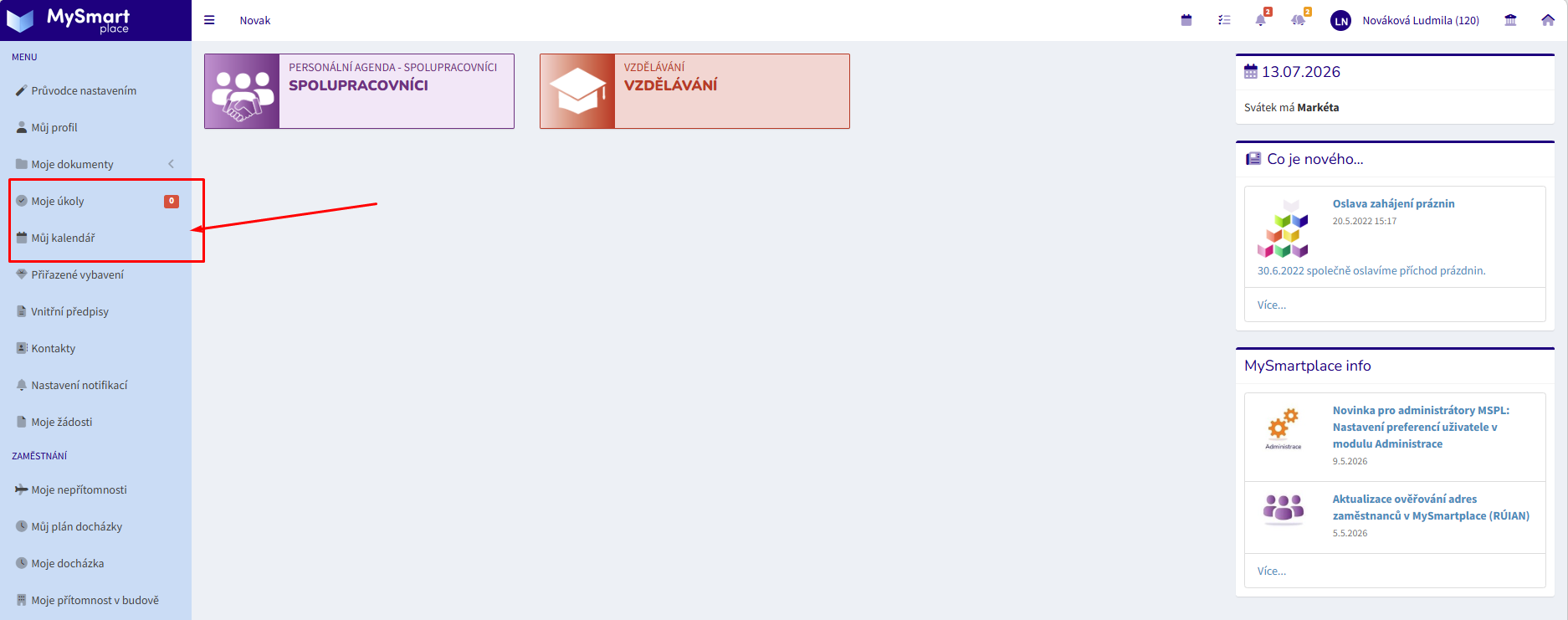
- Moje úkoly – záložka v Osobním menu uživatele - osobní pohled zaměřený na každodenní práci konkrétního uživatele,
- Můj Kalendář – záložka v Osobním menu uživatele - zobrazení úkolů v časové ose podle plánovaného začátku a termínů plnění.
Ve všech případech pracujete se stejnými daty. Změna provedená na jednom místě se okamžitě projeví i v ostatních pohledech.
Doporučení: Záložku Zadané úkoly používejte především pro správu, kontrolu a hromadnou práci s úkoly. Pro každodenní plnění vlastních úkolů je zpravidla vhodnější pohled Moje úkoly nebo Můj Kalendář.
Orientace v přehledu úkolů
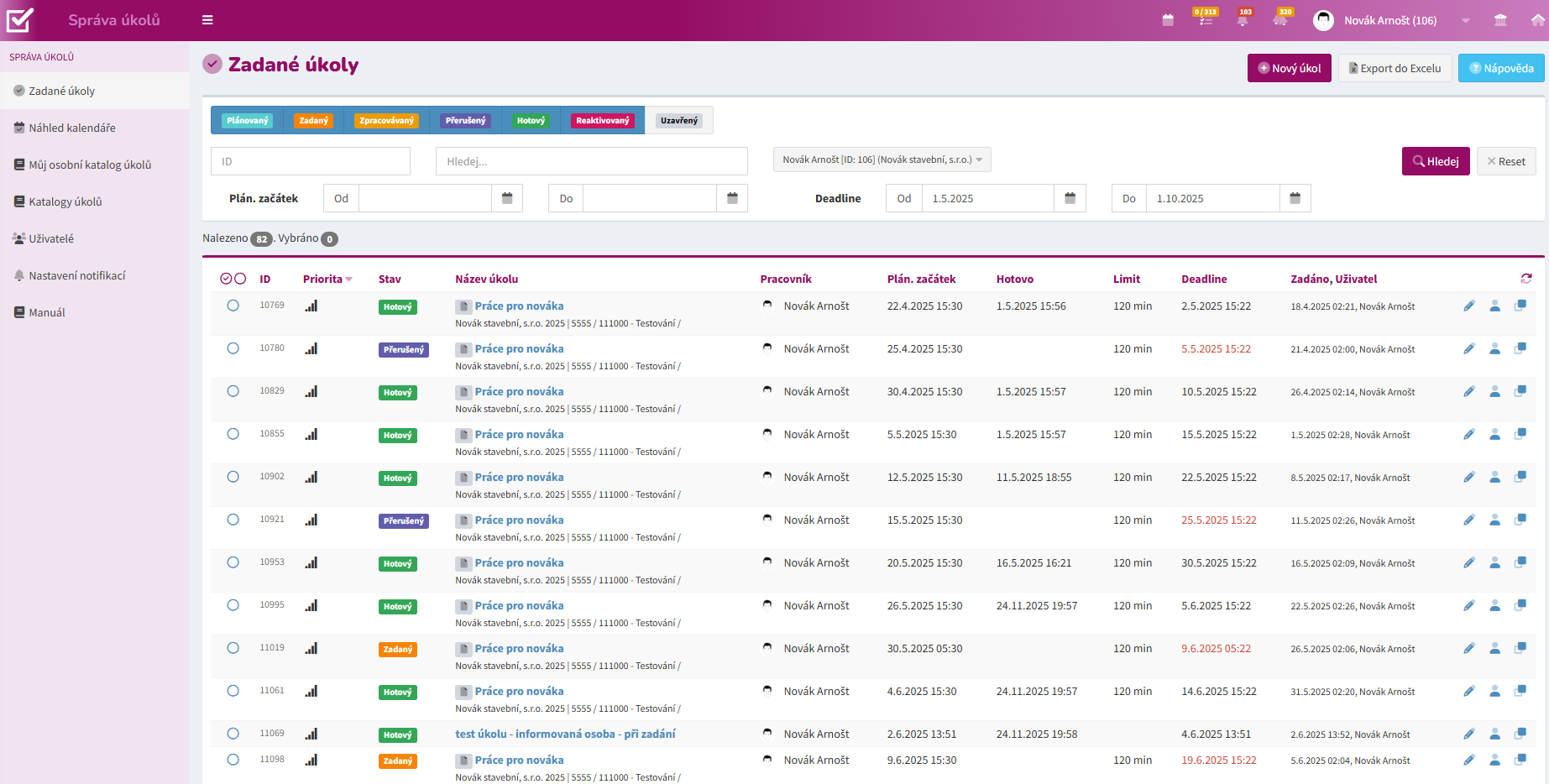
Na horní části obrazovky se nachází stavové filtry, vyhledávací pole a další nástroje pro omezení zobrazených dat.
Pod nimi je umístěn seznam nalezených úkolů.
Každý řádek představuje jeden úkol a obsahuje základní informace o jeho stavu, termínech a odpovědných osobách.
 Hlavní části obrazovky
Stavové filtry
Pomocí stavových tlačítek můžete rychle zobrazit pouze úkoly v požadovaném stavu.
K dispozici jsou stavy:
- Plánovaný
- Zadaný
- Zpracovávaný
- Přerušený
- Hotový
- Reaktivovaný
- Uzavřený
Je možné označit jeden nebo více stavů současně a kombinovat je s dalšími filtry.

Filtrační panel
Filtrační panel slouží k rychlému vyhledání konkrétních úkolů.
Můžete filtrovat například podle:
- ID úkolu,
- názvu nebo textu zadání,
- pracovníka,
- období plánovaného začátku,
- období termínu dokončení (deadline).
Podrobněji je práce s filtry popsána v kapitole Vyhledávání a filtrování.

Seznam úkolů
Výsledkem hledání je seznam úkolů zobrazený v tabulce.
Nejčastěji používané sloupce jsou:
- ID,
- Priorita,
- Stav,
- Název úkolu,
- Pracovník,
- Plánovaný začátek,
- Časový limit,
- Deadline,
- Zadal / uživatel.
Vybrané sloupce lze řadit vzestupně i sestupně kliknutím na jejich záhlaví.
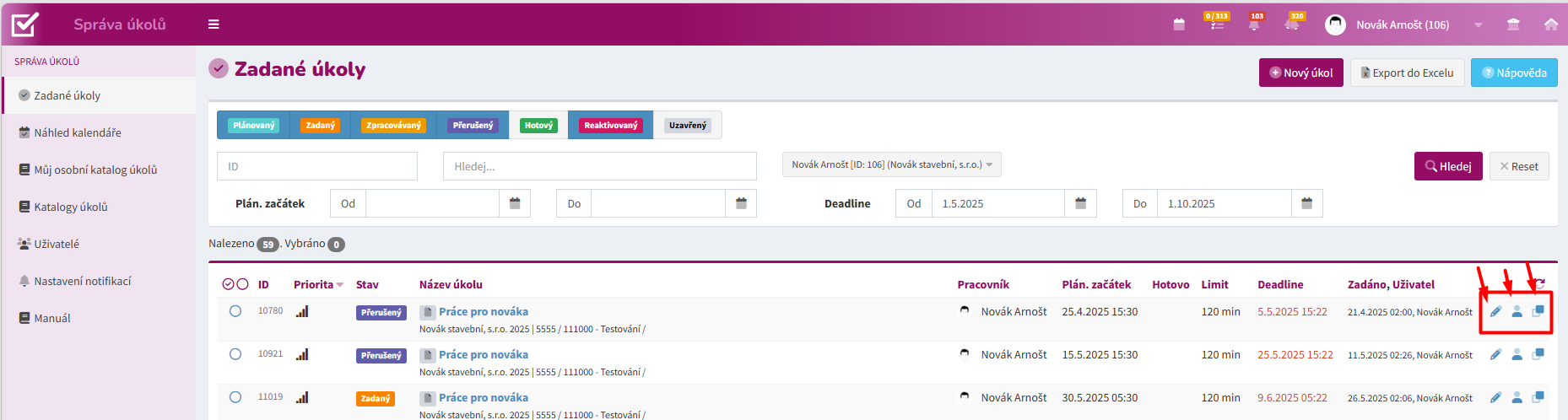
Rychlé akce
Na pravé straně každého řádku jsou k dispozici rychlé akce nad konkrétním úkolem.
Podle oprávnění můžete:
- upravit úkol,
- delegovat úkol jinému pracovníkovi,
- vytvořit kopii úkolu (klonovat).
Akce nad seznamem
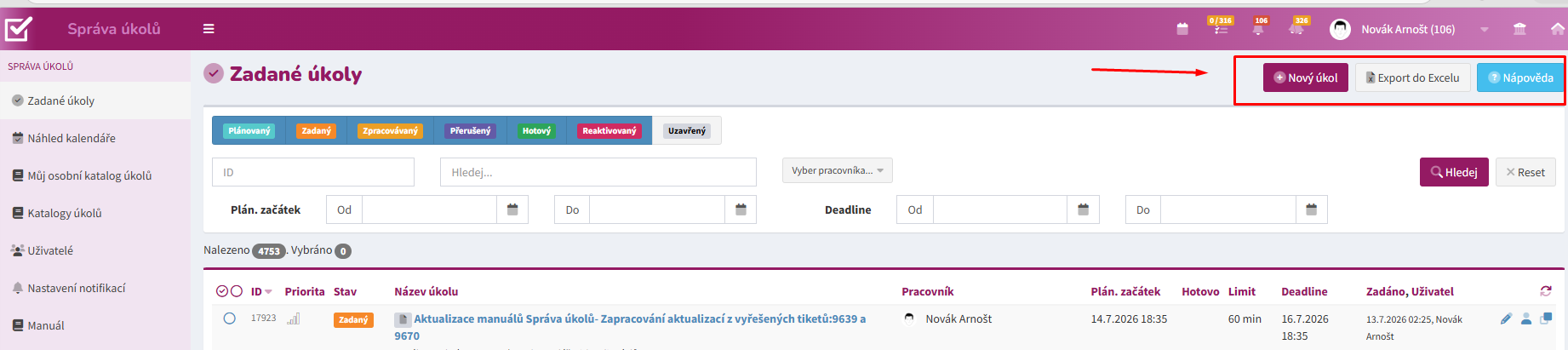
Nad seznamem úkolů jsou dostupné hlavní funkce modulu:
- Nový úkol – vytvoření nového úkolu,
- Export do Excelu – export vybraných nebo zobrazených dat,
- Hromadné akce – změny nad více úkoly současně.
Otevření detailu úkolu
Kliknutím na název úkolu otevřete jeho detail. V detailu jsou dostupné všechny informace o úkolu včetně historie změn, komentářů, příloh a navazujících akcí.
Doporučení pro práci
- Pro každodenní práci využívejte kombinaci stavových a datumových filtrů.
- Pravidelně kontrolujte úkoly ve stavech Zadaný a Zpracovávaný.
- Komunikaci k úkolu veďte přímo v jeho diskusi.
- Opakované nebo rozsáhlejší změny provádějte pomocí hromadných akcí.
- Pro kontrolu termínů využívejte současně přehled úkolů i kalendář.
Shrnutí
Záložka Zadané úkoly představuje centrální místo pro práci s úkoly.
Umožňuje jejich vyhledávání, filtrování, správu i kontrolu průběhu plnění.
Z tohoto přehledu se dostanete ke všem běžným činnostem – od založení nového úkolu až po jeho dokončení a vyhodnocení