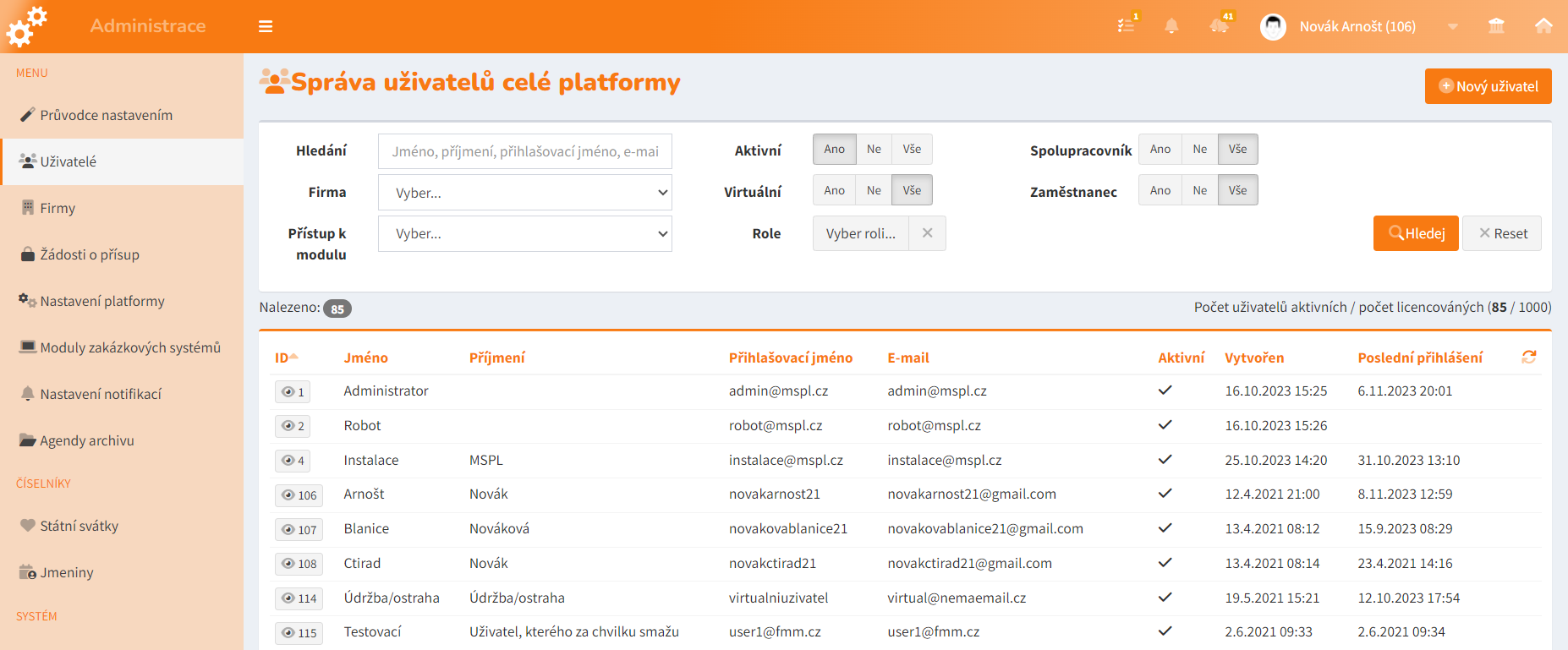
Sekce Uživatelé slouží ke kompletní správě uživatelských účtů v platformě MySmartplace. Jedná se o jednu z nejdůležitějších částí modulu Administrace, protože zde probíhá řízení přístupu uživatelů k jednotlivým modulům, datům a funkcím systému.
Správným nastavením uživatelů a jejich oprávnění:
Základní přehled zobrazuje:
Funkcionality přehledu:
Uživatele bez přiřazené firmy (bez kontraktu) můžete snadno vyhledat pomocí filtru Firma = Žádná firma.
V případě více uživatelů se stejným jménem slouží pro jejich jednoznačnou identifikaci ID uživatele.
Kliknutím na uživatele Ikonou otevřete jeho detail, tzv. uživatelskou kartu, která obsahuje následující záložky:
Zobrazuje:
Funkce:
Umožňuje upravit údaje uživatele a označit vazbu Zaměstnanec nebo Externí spolupracovník, Označení má vazbu buď k modulu Personální agenda nebo k modulu Spolupracovníci.
Jeden uživatel může být obojí.
Figurování uživatele určuje, ve kterých společnostech a odděleních se uživatel v systému organizačně vyskytuje a s jakými daty může pracovat.
Nejedná se o roli ani oprávnění. Figurování představuje samostatnou organizační vazbu, kterou využívá řada modulů platformy při zobrazování zaměstnanců, výběru nadřízených pracovníků, schvalovatelů, řešitelů úkolů, odpovědných osob za majetek a dalších uživatelů.
Je důležité rozlišovat následující pojmy:
Role určuje: Co může uživatel v systému dělat.
Například:
Figurování určuje: Ve kterých společnostech a odděleních může uživatel své role vykonávat.
Uživatel může mít správně nastavenou roli, ale pokud nefiguruje ve správné společnosti nebo oddělení, nemusí se zobrazovat v seznamech uživatelů a nebude možné jej využít v některých procesech systému.
Pokud organizace využívá moduly Personální agenda nebo Spolupracovníci, systém automaticky vytváří figurování uživatele na základě jeho aktivních kontraktů.
Platí jednoduché pravidlo:
Uživatel standardně figuruje pouze ve společnostech a odděleních, ve kterých má platný kontrakt.
Každou noc systém provádí automatickou synchronizaci těchto vazeb.
Pokud systém zjistí rozdíl mezi kontrakty a nastaveným figurováním, provede opravu podle aktuálního stavu kontraktů.
V některých organizacích je potřeba, aby uživatel pracoval i se společnostmi, ve kterých nemá vlastní pracovní kontrakt.
Pro tyto situace slouží nastavení:
Umožnit figurování zaměstnanců i ve firmách, kde nemají kontrakt
Po aktivaci této funkcionality lze uživatelům přiřazovat další společnosti a oddělení i mimo jejich vlastní kontrakty.
Nejčastěji se tato funkcionalita používá u:
Společnost využívá platformu pro:
Vedoucí obchodu má pracovní kontrakt pouze ve společnosti ABC s.r.o., ale řídí obchodní oddělení v obou společnostech.
Aby mohl:
je potřeba mu ručně přidat druhou společnost a příslušné oddělení.
Nastavení provedete v:
Administrace → Uživatelé → Základní informace
V části Firmy a oddělení uživatele můžete uživateli přiřadit:
Tím rozšíříte okruh dat, se kterými může v systému pracovat.
Pokud je společnost nebo oddělení přidáno ručně mimo kontrakt, doporučujeme vazbu uzamknout pomocí ikony zámku.
Uzamčené vazby nejsou při automatické synchronizaci odstraněny.
Pokud vazba uzamčena není, systém ji při některé z dalších synchronizací odstraní.
Důležité: Zámek slouží jako potvrzení, že se jedná o vědomě vytvořenou výjimku ze standardní vazby na kontrakty.
Figurování je využíváno napříč celou platformou.
Ovlivňuje například:
Pokud se uživatel v některém seznamu nenabízí, bývá nejčastější příčinou právě chybějící figurování ve společnosti nebo oddělení.
Figurování uživatele ovlivňuje viditelnost dat, nabídky uživatelů a některé pracovní procesy napříč platformou.
Mnoho funkcionalit nevyhodnocuje pouze role uživatelů, ale současně kontroluje, zda uživatel figuruje ve stejné společnosti nebo oddělení jako ostatní účastníci procesu.
Pokud se uživatel v některém seznamu nezobrazuje, přestože má správně nastavenou roli a oprávnění, doporučujeme nejprve ověřit jeho figurování ve společnosti a oddělení.
Figurování je využíváno například v následujících částech systému:
Osobní menu
Administrace
Archiv
Správa majetku
Správa úkolů
Personální agenda
Spolupracovníci
Ve většině případů platí jednoduché pravidlo:
Pokud se uživatel nenabízí v seznamu nadřízených pracovníků, schvalovatelů, řešitelů úkolů, odpovědných osob nebo kontaktů, bývá příčinou chybějící figurování ve společnosti nebo oddělení, nikoliv chybějící role.
Po ukončení kontraktu systém při noční synchronizaci odstraní vazby vytvořené na základě ukončeného kontraktu.
Pokud uživatel již nemá žádný další aktivní kontrakt, přestane standardně figurovat ve společnosti a oddělení navázaných na ukončený pracovní vztah.
To znamená, že se postupně přestane zobrazovat například:
Pokud byla společnost nebo oddělení přidána ručně a uzamčena zámkem:
Pokud již taková vazba není potřeba, musí ji administrátor odstranit ručně.
⚠️ Použitím rozšířeného figurování dochází k rozšíření přístupu uživatele k údajům zaměstnanců i mimo jeho standardní pracovní vztahy.
Doporučujeme:
✅ Vždy nejprve nastavte správnou roli uživatele.
✅ Následně ověřte, zda uživatel figuruje ve správné společnosti a oddělení.
✅ Rozšířené figurování používejte pouze tam, kde nestačí standardní vazba na kontrakty.
✅ Ručně přidané vazby vždy uzamkněte zámkem.
✅ Po ukončení kontraktů pravidelně kontrolujte ručně vytvořené a uzamčené vazby.
✅ Pokud se uživatel nenabízí jako nadřízený pracovník, schvalovatel nebo řešitel úkolů, zkontrolujte nejprve jeho figurování.
Role = co může uživatel dělat
Figurování = kde a s jakými zaměstnanci může pracovat
Synchronizace = automatická kontrola vazby na kontrakty
Zámek = povolená výjimka ze synchronizace
Slouží k individuálnímu nastavení chování platformy pro daného uživatele:
Umožňuje:
práci s různými přístupy (např. různé firmy, role nebo oprávnění).
Uživatele lze odebrat pomocí tlačítka Smazat uživatele.
Důležité:
💡 Doporučení při odchodu zaměstnance:
Obsahuje nástroje pro řízení přístupu do systému:
💡 Pokud chcete uživateli pouze omezit funkcionalitu systému, doporučuje se:
Klíčová záložka pro správu oprávnění.
Umožňuje:
Speciální volba:
Funkce:
Nového uživatele vytvoříte tlačítkem Nový uživatel.
Postup:
📌 Důležité pravidlo:
E-mailová adresa musí být unikátní v rámci celé platformy.
Možnosti:
📌 Odkaz pro reset hesla (funkce „Zapomenuté heslo“) má platnost 1 hodinu.